

Ciao, Habr! Inizio luglio Solarwinds ha annunciato il rilascio — 2020.2. Una delle novità nel modulo Network Traffic Analyzer (NTA) è il supporto per il riconoscimento del traffico IPFIX da VMware VDS.
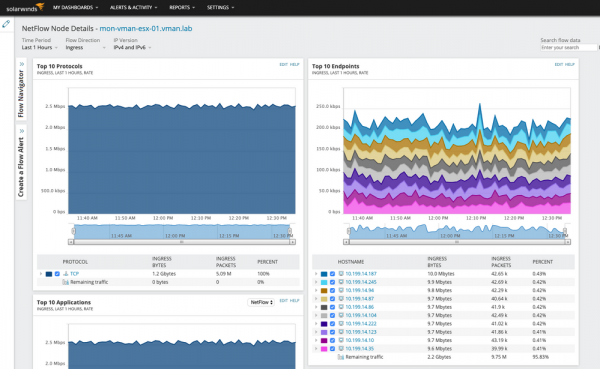
L'analisi del traffico in un ambiente di switch virtuale è importante per comprendere la distribuzione del carico sull'infrastruttura virtuale. Analizzando il traffico, è possibile anche rilevare la migrazione delle macchine virtuali. In questo articolo parleremo delle impostazioni di esportazione IPFIX dal lato dello switch virtuale VMware e delle capacità di Solarwinds in merito. Alla fine dell'articolo ci sarà un link a una demo online di Solarwinds (accesso senza registrazione e non è una figura retorica). Ulteriori dettagli sotto il tag.
Per un riconoscimento corretto del traffico da VDS, prima è necessario configurare la connessione tramite l'interfaccia vCenter, e solo dopo analizzare il traffico e visualizzare i punti di scambio del traffico ricevuto dagli hypervisor. Se desiderato, lo switch può essere configurato per ricevere tutti i record IPFIX da un singolo indirizzo IP associato a VDS, ma, nella maggior parte dei casi, è più informativo visualizzare i dati estratti dal traffico ricevuto da ogni hypervisor. Il traffico in arrivo rappresenterà le connessioni da o verso le macchine virtuali presenti sugli hypervisor.
Un'altra opzione di configurazione disponibile è l'esportazione solo dei flussi di dati interni. Questa opzione esclude i flussi trattati su uno switch fisico esterno e previene la duplicazione dei record di traffico per le connessioni da e verso VDS. Tuttavia, è più utile disattivare questa opzione e osservare tutti i flussi visibili in VDS.
Configurazione del traffico da VDS
Iniziamo aggiungendo un'istanza di vCenter in Solarwinds. Dopo questo, NTA avrà informazioni sulla configurazione della piattaforma di virtualizzazione.
Vai nel menu "Gestisci nodi", poi in "Impostazioni" e seleziona "Aggiungi nodo". Successivamente, inserisci l'indirizzo IP o il nome di dominio completo dell'istanza di vCenter e scegli "Entità VMware, Hyper-V o Nutanix" come metodo di polling.
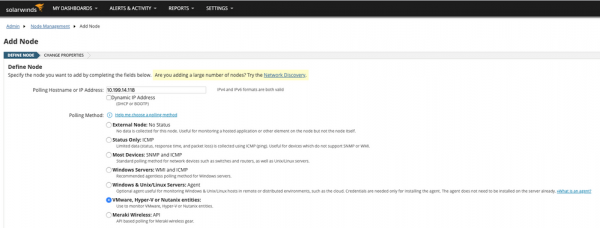
Accedi alla finestra di dialogo per l'aggiunta di un nodo, aggiungi le credenziali dell'istanza di vCenter e testale per completare la configurazione.
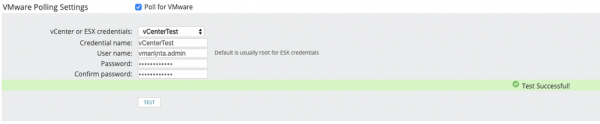
Durante un certo periodo di tempo verrà effettuato un sondaggio iniziale dell'istanza di vCenter, di solito 10-20 minuti. È necessario attendere il completamento prima di attivare l'esportazione IPFIX su VDS.
Dopo aver configurato il monitoraggio di vCenter e ottenuto i dati di inventario sulla configurazione della piattaforma di virtualizzazione, attiveremo l'esportazione dei record IPFIX sullo switch. Il modo più semplice per farlo è tramite il client vSphere. Passiamo alla scheda "Networking", selezioniamo VDS e nella scheda "Configure" troveremo le impostazioni attuali per NetFlow. VMware utilizza il termine "NetFlow" per riferirsi all'esportazione del flusso, ma il protocollo effettivo utilizzato è IPFIX.
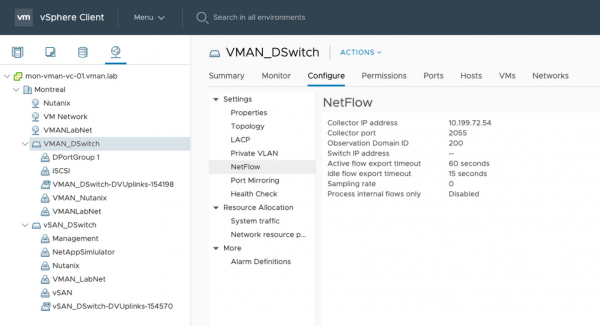
Per abilitare l'esportazione del flusso, seleziona "Settings" nel menu "Actions" in alto e vai su "Edit NetFlow".
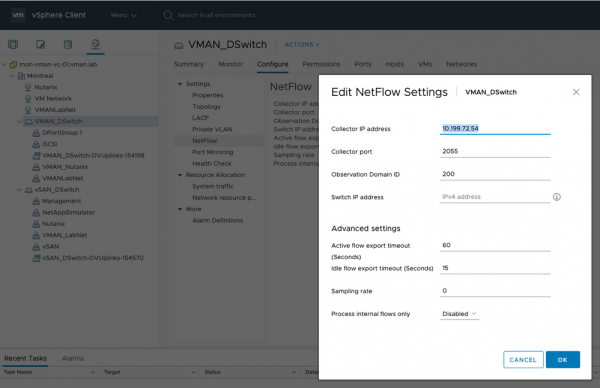
In questa finestra di dialogo, inserisci l'indirizzo IP del collettore, che è anche un'istanza di Orion. Di solito viene utilizzata la porta 2055 per default. Si consiglia di lasciare vuoto il campo "Switch IP Address", in modo da ricevere i record di flusso provenienti esclusivamente dai hypervisor. Ciò offrirà flessibilità nella successiva filtrazione del flusso di dati dagli hypervisor.
Lascia il campo "Process internal flows only" disattivato, consentendo di visualizzare tutte le comunicazioni: sia interne che esterne.
Una volta attivata l'esportazione del flusso per VDS, sarà necessario attivarla anche per i gruppi di porte distribuiti da cui si desidera ricevere dati. Il modo più semplice per farlo è fare clic con il tasto destro del mouse sulla barra di navigazione VDS e selezionare "Distributed Port Group", quindi "Manage Distributed Port Groups".
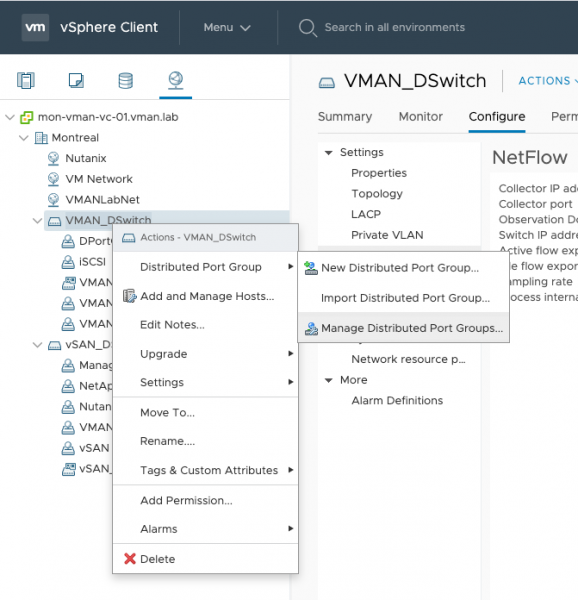
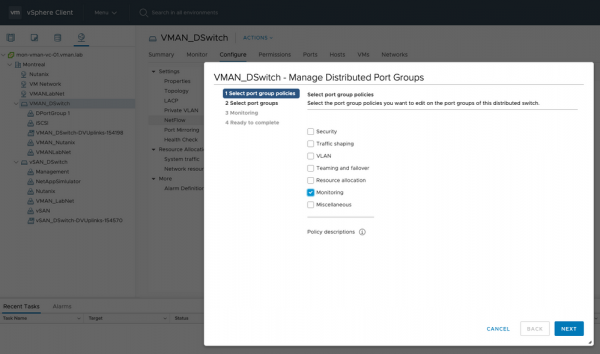
Si aprirà una finestra di dialogo in cui è necessario selezionare la casella "Monitoring" e fare clic su "Next".
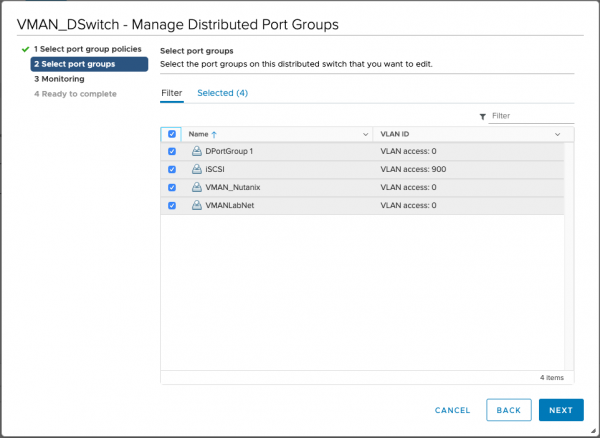
Nella fase successiva, puoi selezionare gruppi di porte specifici o tutti i gruppi.
Nel passaggio successivo, attiva NetFlow su "Enabled".
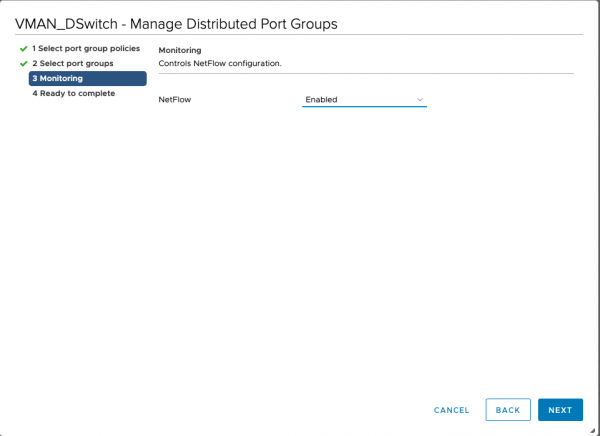
Quando l'esportazione del flusso è attivata su VDS e sui gruppi di porte distribuiti, vedrai che i record di flusso degli hypervisor iniziano a transitare nell'istanza NTA.
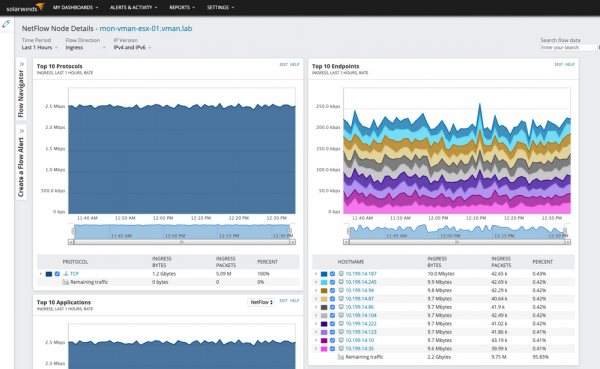
Gli hypervisor possono essere visualizzati nell'elenco delle fonti di dati di flusso nella pagina "Manage Flow Sources" in NTA. Passa a "Nodes".
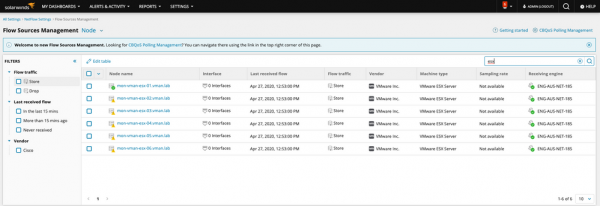
Puoi vedere i risultati della configurazione . Tieni presente la possibilità di approfondire a livello di nodo, protocollo di interazione, ecc.
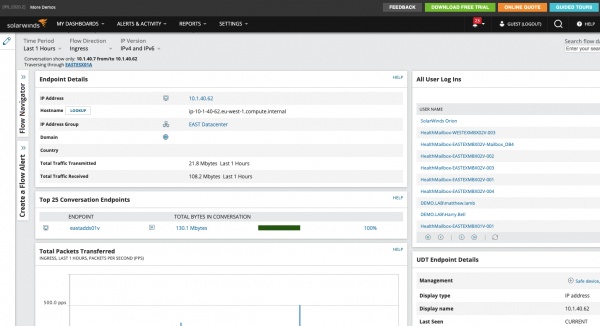
L'integrazione con altri moduli Solarwinds in un'unica interfaccia consente di condurre indagini sotto diversi aspetti: vedere quali utenti si sono connessi alla macchina virtuale, le prestazioni del server , e le applicazioni su di essa, vedere i dispositivi di rete correlati e molto altro. Ad esempio, se nel tuo ambiente di rete è utilizzato il protocollo NBAR2, Solarwinds NTA può riconoscere con successo il traffico da , o .
L'obiettivo principale dell'articolo è mostrare la semplicità della configurazione del monitoraggio in Solarwinds e la completezza dei dati raccolti. Con Solarwinds hai la possibilità di vedere il quadro completo di quanto sta accadendo. Se desideri una presentazione della soluzione o controllare tutto tu stesso, lascia una richiesta in o chiama.
Su Habr abbiamo anche un articolo sui .
Seguiteci nel nostro .
Fonte: habr.com
