

Distribuzione e configurazione dell'autenticazione node-red su docker-compose
Distribuzione di node-red su docker-compose con attivazione dell'autenticazione e utilizzo di docker volume.
Creiamo il file docker-compose.yml:
version: "3.7"

services:
  node-red:
    image: nodered/node-red
    environment:
      - TZ=Europe/Moscow
    ports:
      - "11880:1880" # 11880 - porta per connettersi al contenitore, 1880 - porta su cui gira node-red all'interno del contenitore.
    volumes:
      - "node-red:/data" # node-red - directory che docker assegnerà per la memorizzazione dei dati, /data - directory all'interno del contenitore.
    restart: always
volumes:
  node-red: # creazione della directory node-red sull'host.
Avviamo il contenitore in modalità di debug (il primo avvio deve essere senza il flag `-d`, per visualizzare gli errori quando si presentano):
$ docker-compose up node-red
Creating node-red_node-red_1_3e3e59f5e044 ... done
Attaching to node-red_node-red_1_bca4cb987984
node-red_1_bca4cb987984 |
node-red_1_bca4cb987984 | > node-red-docker@1.0.3 start /usr/src/node-red
node-red_1_bca4cb987984 | > node $NODE_OPTIONS node_modules/node-red/red.js $FLOWS "--userDir" "/data"
...
Fermiamo il contenitore e lanciamo il comando per visualizzare il volume:
$ docker volume ls
DRIVER              VOLUME NAME
local               node-red_node-red
Esaminiamo i dettagli del volume:
$ docker volume inspect node-red_node-red
[
    {
        "CreatedAt": "2020-05-02T18:37:33Z",
        "Driver": "local",
        "Labels": {
            "com.docker.compose.project": "node-red",
            "com.docker.compose.version": "1.23.0",
            "com.docker.compose.volume": "node-red"
        },
        "Mountpoint": "/var/lib/docker/volumes/node-red_node-red/_data", # posizione della nostra directory
        "Name": "node-red_node-red",
        "Options": null,
        "Scope": "local"
    }
]
Entriamo nella directory del volume. In questa directory ci sono già i file che docker ha creato durante la distribuzione del contenitore.
$ sudo ls /var/lib/docker/volumes/node-red_node-red/_data
lib  package.json  settings.js
Ci interessa il file settings.js. Apriamolo e cerchiamo il segmento di codice adminAuth. Decommentiamolo.
 // Securing Node-RED
    // -----------------
    // To password protect the Node-RED editor and admin API, the following
    // property can be used. See http://nodered.org/docs/security.html for details.
    adminAuth: {
        type: "credentials",
        users: [{
            username: "admin",
            password: "$2a$08$zZWtXTja0fB1pzD4sHCMyOCMYz2Z6dNbM6tl8sJogENOMcxWV9DN.",
            permissions: "*"
        }]
    },
Nella chiave password: dobbiamo inserire l'hash della password di node-red.
Ottenimento dell'hash della password di node-red
Su qualsiasi macchina con node.js installare il pacchetto node-red-admin.
npm i node-red-admin -gAvviare il pacchetto e impostare la password:
node-red-admin hash-pwAvviamo il contenitore e ci connettiamo alla porta 11880.
http://192.168.0.100:11880/Dovrebbe apparire la finestra di login.
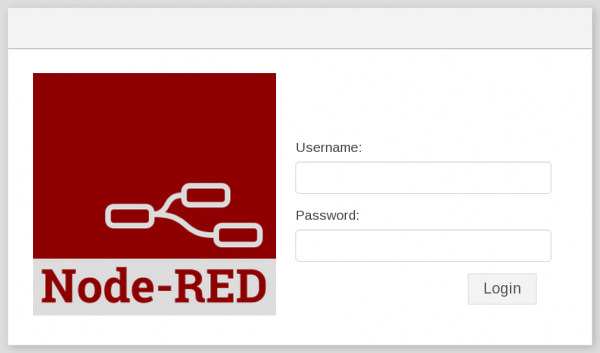
Inseriamo il nome utente e la password.
Se tutto funziona, riavviamo il contenitore con il flag -d.
$ docker-compose up -d node-red In questo modo.
Fonte: habr.com
