

Ciao Habr, questa è una super breve e semplice guida per principianti su come connettersi tramite RDP usando un nome di dominio, in modo da non ricevere il fastidioso avviso sul certificato firmato dal server stesso. Avremo bisogno di WinAcme e di un dominio.
Tutti coloro che hanno almeno una volta utilizzato RDP hanno visto questa scritta.
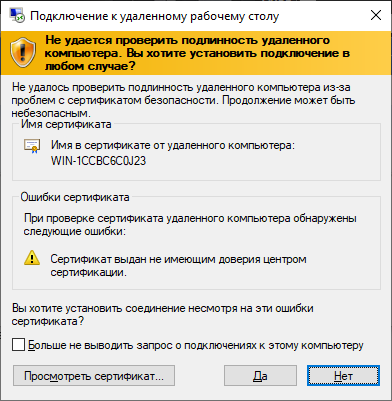
Nella guida sono incluse le comandi pronti per maggiore comodità. Copiato, incollato e funzionato.
Quindi, questa finestra può essere praticamente saltata se forniamo un certificato firmato da un ente di certificazione di terze parti, affidabile. In questo caso, Let’s Encrypt.
1. Aggiungere un record A

Basta aggiungere un record A e inserire l'indirizzo IP del server. A questo punto, il lavoro con il dominio è finito.
2. Scaricare WinAcme
. È meglio estrarre l'archivio in una posizione inaccessibile, poiché i file eseguibili e gli script ti saranno utili in futuro per l'aggiornamento automatico del certificato. È consigliabile estrarre l'archivio in C:WinAcme.
3. Aprire la porta 80
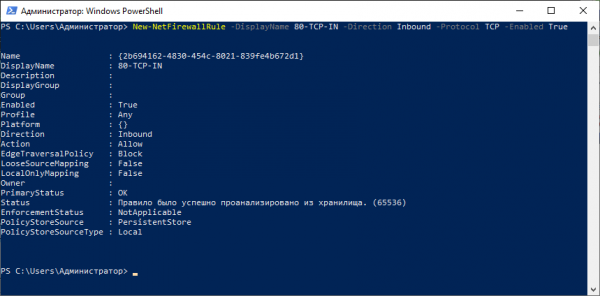
L'autenticazione del tuo server avviene tramite http, quindi dobbiamo aprire la porta 80. Per farlo, inserisci nel Powershell il seguente comando:
New-NetFirewallRule -DisplayName 80-TCP-IN -Direction Inbound -Protocol TCP -Enabled True -LocalPort 804. Consentire l'esecuzione degli script
Per fare in modo che WinAcme possa importare senza problemi il nuovo certificato, è necessario consentire l'esecuzione degli script. A questo scopo, accedi alla cartella /Scripts/
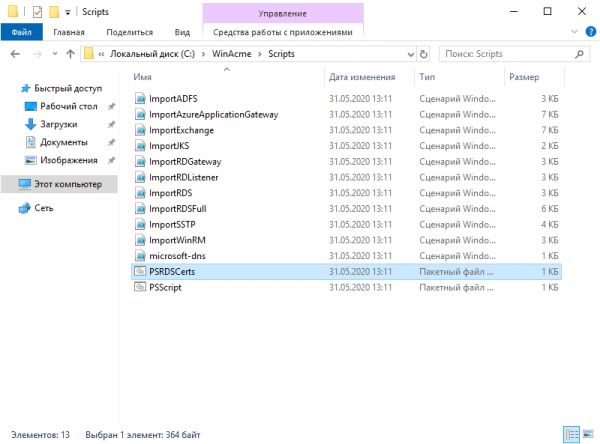
Prima di avviare WinAcme, dobbiamo consentire l'esecuzione di due script. A questo scopo, fai doppio clic su PSRDSCerts.bat nella cartella degli script.
5. Installare il certificato
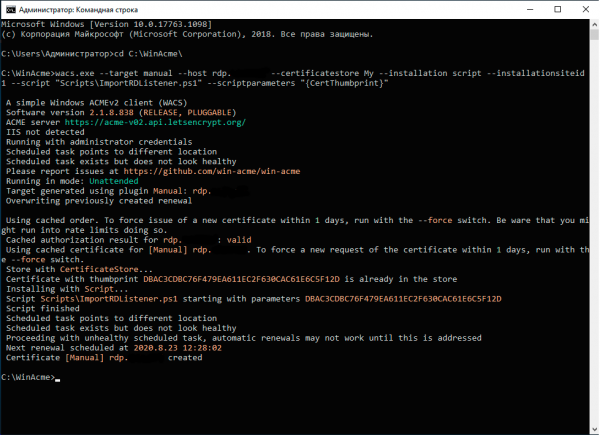
Successivamente, copia la riga sottostante e inserisci il nome del dominio al quale desideri collegarti al server ed esegui il comando.
C:Winacmewacs.exe --target manual --host VASHDOMAIN.RU --certificatestore My --installation script --installationsiteid 1 --script "ScriptsImportRDListener.ps1" --scriptparameters "{CertThumbprint}"Dopo questo, il certificato che firma il dominio sostituirà quello vecchio. Non è necessario aggiornarlo manualmente, il programma rinnoverà il certificato automaticamente dopo 60 giorni.
Fatto! Sei fantastico e ti sei liberato dell'errore fastidioso.
E quali errori di sistema ti infastidiscono?
Fonte: habr.com
