

Ciao, Habr! Più precisamente, gli avventurieri che cercano di mettere in piedi un server minecraft per giocare con gli amici.
L'articolo è pensato per non programmatori, non sistemisti, insomma, non per il pubblico principale di Habr. In questo articolo troverai una guida passo dopo passo per creare un server minecraft con IP dedicato, adattata per persone lontane dall'IT. Se non sei tu — è meglio che passi oltre.
Cos'è un server?
Allora, cos'è un server? Se ci basiamo sul concetto di "server" come componente software, un server è un programma che può ricevere, elaborare e trasmettere dati ricevuti dagli utenti (client) che si connettono a questo server. Prendendo ad esempio un sito web — il sito si trova su un certo web server, al quale accedi tramite il browser. Nel nostro caso — il server minecraft genera un mondo, al quale si connettono i giocatori (client) che possono camminare, rompere blocchi, ecc. Il server minecraft si occupa della connessione dei giocatori e di qualsiasi loro azione.
È ovvio che il server deve essere avviato su un computer (macchina). Puoi creare un server sul tuo computer di casa, ma in tal caso:
- Metti a rischio la sicurezza del tuo computer aprendo porte su di esso.
- Il server caricherà il tuo computer, il che potrebbe interferire con il suo utilizzo.
- Non puoi mantenere il computer di casa in funzione 24/7: a volte lo spegni, a volte il tuo computer perde la connessione a internet, ecc.
- Per accedere al tuo server dal mondo esterno, dovrai fare riferimento al computer tramite indirizzo IP, che per i provider internet "domestici" è dinamico, cioè può cambiare ogni 2-3 giorni per motivi indipendenti da te.
E come risolveremo questi problemi?
La soluzione a tutti i problemi sopra elencati è l'uso di una macchina virtuale per con un indirizzo IPstatico
, cioè immutabile.
Terminologia complicata? Facciamo chiarezza.
Rivolgemoci a Wikipedia.Una macchina virtuale (VM, da virtual machine) è un sistema software e/o hardware che emula l'hardware di una certa piattaforma...
Dove la prendiamo?
La risposta è semplice — . È una piattaforma che offre molti diversi servizi cloud, utili per chi lavora con il web e non solo. Per creare un server Minecraft, uno dei prodotti AWS — Amazon EC2 — è una macchina virtuale cloud, disponibile 24/7. AWS offre una macchina virtuale minima (10GB SSD, 1GB RAM) gratuitamente per un anno, inoltre, consente di associare un IP statico (dedicato) gratuito per un accesso costante alla tua VM (macchina virtuale) dallo stesso indirizzo.
Creiamo e configuriamo la VM
Visita il sito e registrati. Poi vai alla console di gestione.
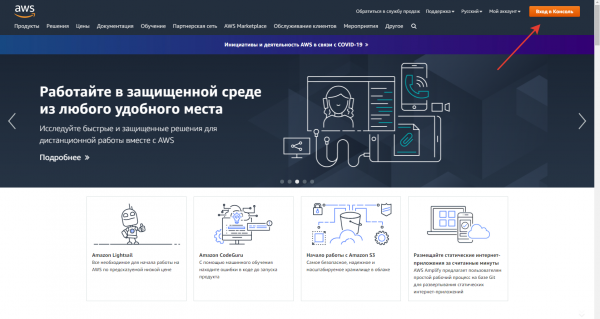
Nella console, tra i servizi, cerca EC2 e accedi ad esso.
È importante scegliere un data center, in altre parole, un luogo dove si trovano i server Amazon. La scelta dovrebbe dipendere dalla tua posizione, poiché la velocità di connessione a Internet varia, e dovresti scegliere un data center che consenta la comunicazione più veloce dalla tua città.
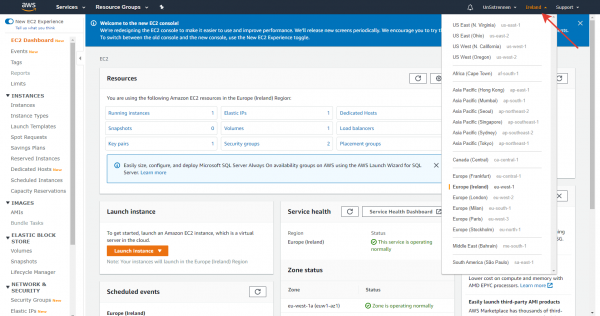
Per scegliere un data center, consiglio di utilizzare il servizio , che misura la velocità di trasmissione dei pacchetti con altre città.
Nel mio caso (Mosca) mi è sembrato adatto il data center irlandese.
È tempo di creare una macchina virtuale. Per farlo, vai alla scheda Lancia istanza
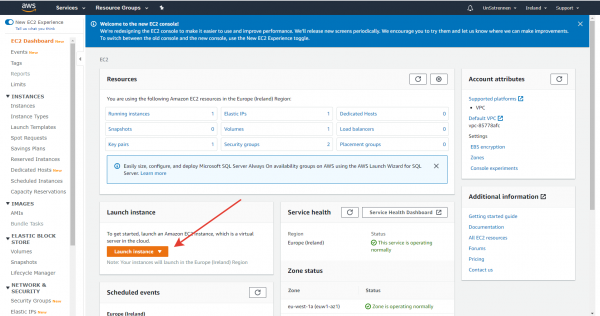
Iniziamo a configurare la VM.
1) Scegliamo l'immagine del sistema operativo. Per sollevare server, è molto comodo Linux, utilizzeremo la distribuzione CentOS7
Va notato che non ci sarà un'interfaccia grafica sulla tua macchina virtuale, l'accesso alla macchina avverrà tramite console. Questo implica la gestione della VM tramite comandi e non tramite mouse. Non temere: questo non dovrebbe fermarti ora o farti rinunciare all'idea di avviare il tuo server Minecraft, perché è "troppo difficile". Lavorare con la macchina tramite console non è difficile: presto te ne renderai conto.
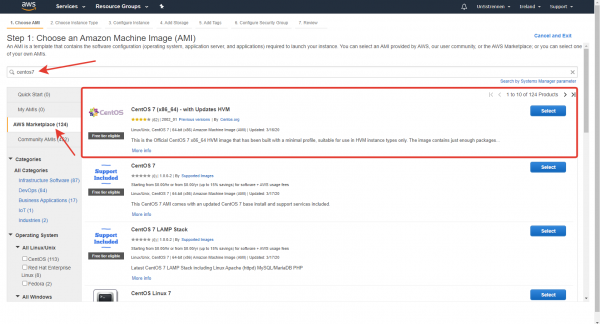
2) Ora definiamo la configurazione tecnica della VM. Per l'uso gratuito, Amazon offre la configurazione t2.micro, non è molto per un grande server Minecraft, ma è sufficiente per giocare con gli amici.

3) Lasciamo le altre impostazioni di default, ma ci fermiamo sulla scheda Configura gruppi di sicurezza.
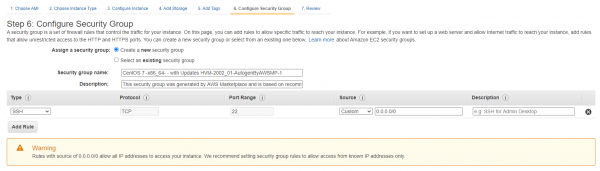
Qui dobbiamo configurare l'accesso alle porte per il server Minecraft.
Spiegando in termini semplici, la porta è un numero non negativo che indica a chi sono destinati i dati in ingresso dal mondo esterno. Su una VM possono trovarsi molti servizi e server diversi, quindi tutti i pacchetti di dati in arrivo contengono nel loro intestazione la porta (numero) del destinatario (servizio, server) all'interno della VM.
Per i server di minecraft, lo standard de facto è l'uso della porta 25565. Aggiungiamo una regola che indica che l'accesso alla vostra VM tramite questa porta è consentito.
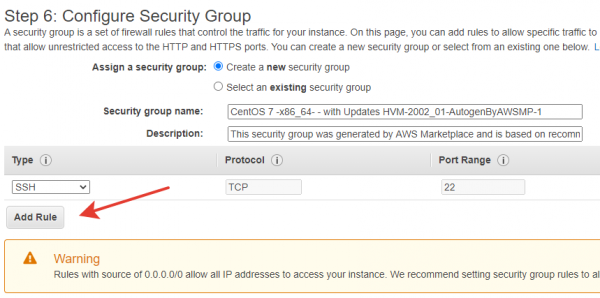
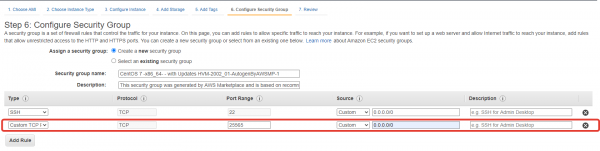
Procediamo alla finestra di completamento della creazione della VM, premendo il pulsante Review and Launch
Configurazione di una coppia di chiavi SSH per la VM
Quindi, la connessione alla macchina avverrà tramite il protocollo SSH.
Il protocollo SSH funziona nel seguente modo: viene generata una coppia di chiavi (pubblica e privata), sulla VM viene memorizzata la chiave pubblica, sul computer della persona che si connette alla VM (client) - la chiave privata. Durante la connessione, la VM verifica la presenza della chiave privata corrispondente nel client.
Fate clic sul pulsante Launch. Vi apparirà la seguente finestra:
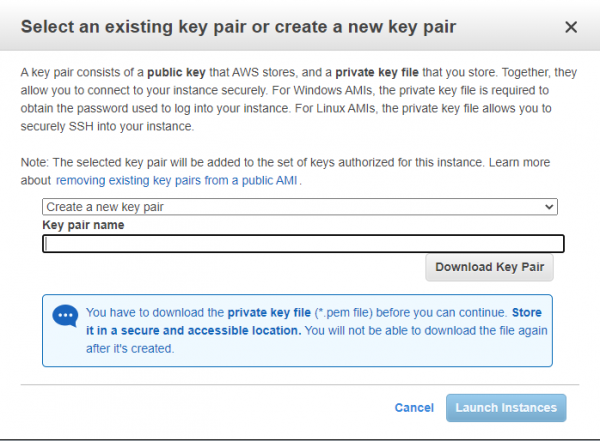
Inserite il nome della coppia di chiavi (per vostra comodità) e premete Download key pair. Dovreste scaricare .pem file, contenente la vostra chiave privata. Premete il pulsante Launch instances. Avete appena creato una macchina virtuale su cui sarà avviato un server.
Otteniamo un IP statico
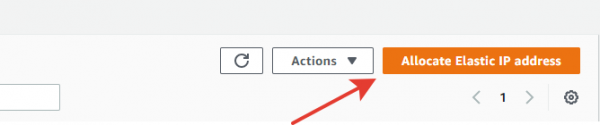
Ora dobbiamo ottenere e associare un IP statico alla nostra VM. A questo scopo, nel menu cerchiamo la scheda Elastic IPs e ci andiamo. Nella scheda premiamo il pulsante Allocate Elastic IP address e otteniamo un IP statico.
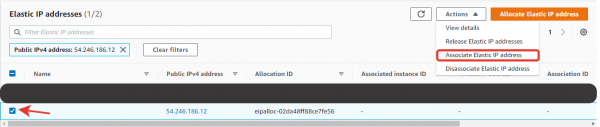
Ora l'indirizzo IP ottenuto deve essere associato alla nostra VM. Per questo, la selezioniamo dall'elenco e nel menu Azioni scegliamo Associate IP address
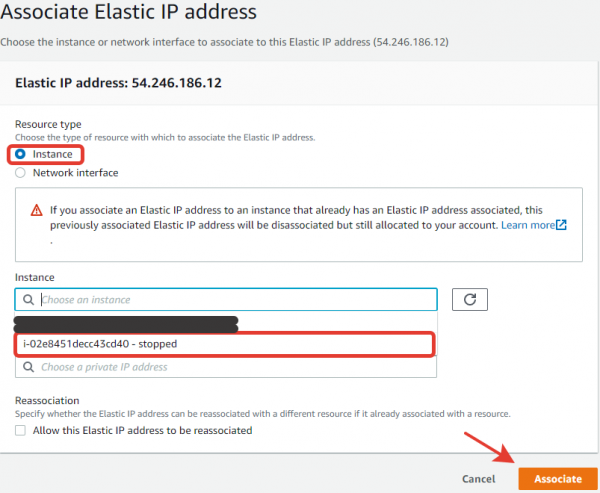
Successivamente, assoceremo la VM al nostro indirizzo IP
Fatto!
Accediamo alla VM
Ora, quando la VM è configurata e l'indirizzo IP è associato, connettiamoci ad essa e installiamo il nostro server di minecraft.
Per connettersi alla VM tramite SSH, utilizziamo il programma . Installa subito PuTTYgen da questa stessa pagina
Dopo aver installato PuTTY, apritelo. Ora è necessario configurare la connessione.
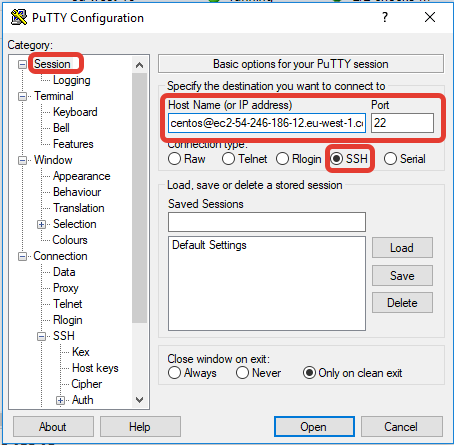
- Nella scheda Session scegli il tipo di connessione SSH, porta 22. Indicate un nome per la connessione. Il nome host per la connessione SSH è una stringa del tipo:
nome_utente@dns_pubblico.
Il nome utente in AWS per CentOS per impostazione predefinita è centos. Puoi visualizzare il tuo DNS pubblico qui:
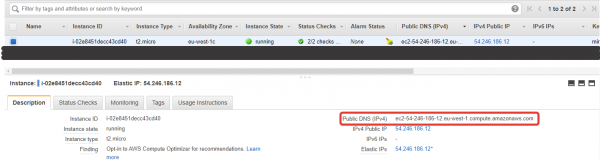
Il mio è diventato la stringa centos@ec2-54-246-186-12.eu-west-1.compute.amazonaws.com
- Nella scheda SSH -> Auth indica la tua chiave SSH privata. Questa è memorizzata nel file
.pem, che abbiamo scaricato in precedenza. Ma PuTTY non è in grado di lavorare con i file.pem, ha bisogno del formato.ppk. Per la conversione utilizzeremo PuTTYgen. . Il file ottenuto.ppkSalviamo e indichiamo qui:
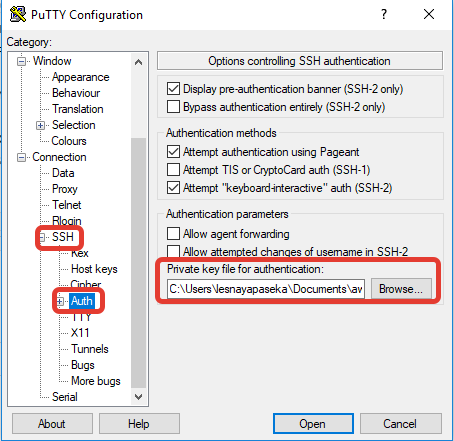
- Ci connettiamo alla VM aprendo la connessione con il pulsante Apri.
Congratulazioni! Ci siamo appena connessi alla console della tua VM. Rimane da avviare il nostro server.
Installazione e configurazione del server di minecraft
Iniziamo la configurazione del nostro server. Per cominciare, dobbiamo installare alcuni pacchetti sulla nostra VM.
sudo yum install -y wget mc iptables iptables-services java screenVediamo a cosa serve ciascun pacchetto.
- wget — utility per il download di file su linux. Con essa scaricheremo i file del server.
- mc — editor di testo da console. Si distingue per la sua semplicità e facilità d'uso per l'utente inesperto.
- iptables — utility per la gestione e configurazione del firewall, con essa apriremo la porta per il server sulla nostra VM.
- java — minecraft funziona su java, quindi è necessaria per il funzionamento del server
- screen — gestore di finestre per linux. Permetterà di duplicare la nostra console per avviare il server. Infatti, il server deve essere avviato tramite la console; se ti disconnetti dalla tua VM, il processo del server si fermerà. Quindi lo avvieremo in una finestra di console separata.
Ora configuriamo il firewall.
Il firewall — elemento software o hardware del network informatico, che controlla e filtra il traffico di rete in transito secondo delle regole stabilite. (Wikipedia)
Spiegando in termini semplici: immaginate una città-fortezza. È sempre attaccata dall'esterno, mentre nella città la vita continua normalmente. Per accedere alla città ci sono porte nelle mura della fortezza, dove sono presenti guardie che controllano le liste per decidere se far entrare una persona nella fortezza. Il ruolo delle mura e delle porte nelle reti informatiche è svolto dal firewall.
sudo mcedit /etc/sysconfig/iptablesAbbiamo appena creato il file di configurazione del firewall. Compiliamo con i dati di configurazione standard, inclusa la regola per la porta 25565, che è la porta standard per il server di minecraft.
*filtri
:INPUT ACCETTA [0:0]
:FORWARD ACCETTA [0:0]
:OUTPUT ACCETTA [0:0]
-A INPUT -m state --state RELATED,ESTABLISHED -j ACCETTA
-A INPUT -p icmp -j ACCETTA
-A INPUT -p tcp -m state --state NEW -m tcp --dport 25565 -j ACCETTA
-A INPUT -i lo -j ACCETTA
-A INPUT -p tcp -m state --state NEW -m tcp --dport 22 -j ACCETTA
-A INPUT -j RIFIUTA --reject-with icmp-host-prohibited
-A FORWARD -j RIFIUTA --reject-with icmp-host-prohibited
COMMIT
Chiudiamo il file con un clic F10, salvando le modifiche.
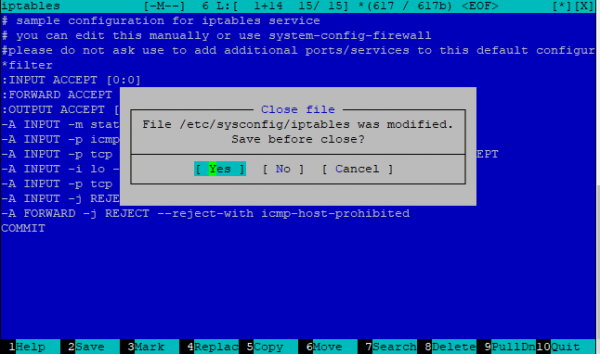
Ora avviamo il firewall e attiviamolo all'avvio automatico:
sudo systemctl enable iptables
sudo systemctl restart iptables
I file del server saranno conservati in una cartella separata, creiamola, accediamo ad essa e scarichiamo i file del server. A questo scopo, utilizziamo wget
mkdir minecraft
cd minecraft
wget
È necessario trovare il link diretto per il download .jar del file del server. Per esempio, il link al file server versione 1.15.2:
wget https://launcher.mojang.com/v1/objects/bb2b6b1aefcd70dfd1892149ac3a215f6c636b07/server.jarControlla il contenuto della cartella con il comando ls, assicurati che i file siano stati scaricati.
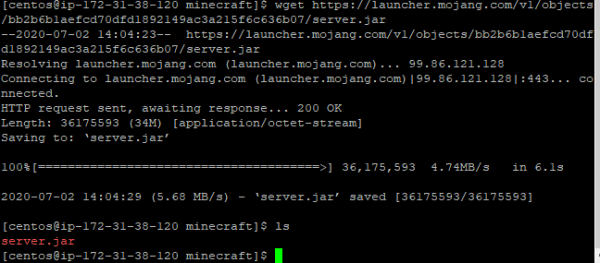
Avviamo il file del server. Attualmente il server non sarà operativo: creerà tutti i file necessari per funzionare e si lamenterà che non hai accettato i termini della licenza EULA. Accettiamo i termini aprendo il file eula.txt
sudo mcedit eula.txtConferma il tuo consenso modificando la voce in:
eula=trueApri il file server.properties: questo è il file di configurazione del tuo server.
È necessario apportare la seguente modifica:
online-mode=falseLe restanti impostazioni sono a tua discrezione.
Avvio del server
È il momento di avviare il server. Come già detto, il server si avvia direttamente dalla console, ma se chiudiamo la console principale — il processo del server verrà interrotto. Quindi creiamo un'altra console:
screenIn questa console avviamo il server:
sudo java -Xms512M -Xmx1024M -jar .jar --noguiIl server si avvia in circa 45 secondi, non interrompere il processo. Quando il server sarà inizializzato e avviato, vedrai qualcosa del tipo:

Congratulazioni! Hai appena avviato e attivato il tuo server Minecraft. Ora è importante uscire correttamente dalla seconda console per mantenere attivo il server avviato. Per farlo, premi Ctrl+A, quindi D. Dovresti tornare nella console principale e vedere un messaggio del tipo [disconnesso da 1551.pts-0.ip-172-31-37-146]. Se hai bisogno di tornare nella console in cui è in esecuzione il server, usa screen -r
Ora puoi disconnetterti dalla tua VM. Il tuo server sarà accessibile all'indirizzo IP statico che abbiamo ottenuto in precedenza, sulla porta 25565.

Quindi, l'indirizzo per accedere al server sarà :25565.
Conclusione
Con questa guida potrai creare facilmente un server Minecraft gratuito con un IP dedicato. L'articolo è scritto in modo molto semplice ed è pensato per non specialisti. Per questo motivo, sarebbe interessante ricevere commenti da esperti, poiché semplificando il materiale si possono commettere errori terminologici.
Fonte: habr.com
