

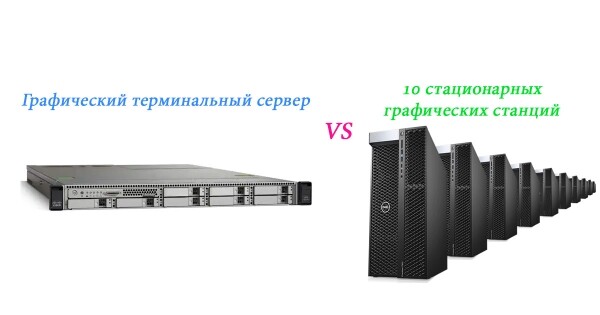
Quasi ogni azienda ora ha un reparto o un gruppo che lavora in CAD/CAM
o in programmi di design pesanti. Questo gruppo di utenti condivide requisiti seri per l'hardware: molta memoria — 64GB e oltre, una scheda video professionale, un SSD veloce, e deve essere affidabile. Spesso le aziende acquistano per alcuni utenti di questi reparti più potenti PC (o workstation grafiche) e ai restanti PC meno potenti a seconda delle esigenze e delle possibilità finanziarie dell'azienda. Questa è spesso una soluzione standard per affrontare tali compiti e funziona bene. Ma durante la pandemia e il lavoro remoto, in generale — questo approccio è subottimale, molto eccessivo e estremamente scomodo nella gestione, amministrazione e altri aspetti. Perché è così, e quale soluzione soddisferà perfettamente le esigenze di workstation grafiche di molte aziende? Vi invitiamo a continuare a leggere, dove sarà descritto come costruire una soluzione di lavoro economica per soddisfare diverse necessità e quali piccoli dettagli è necessario considerare per implementare con successo questa soluzione.
A dicembre dello scorso anno, un'azienda ha aperto un nuovo ufficio per un piccolo studio di design e ha ricevuto l'incarico di organizzare tutta l'infrastruttura informatica, considerando che ha già a disposizione alcuni laptop per gli utenti e un paio di server. I laptop avevano già un paio d'anni e erano principalmente configurazioni da gioco con 8-16GB di RAM, e in gran parte non riuscivano a gestire il carico delle applicazioni CAD/CAM. Gli utenti devono essere mobili, poiché spesso è necessario lavorare al di fuori dell'ufficio. In ufficio, a ciascun laptop viene aggiunto un monitor (così si lavora con la grafica). Con tali dati di input, l'unica soluzione ottimale, ma rischiosa per me, è implementare un potente server terminale con una scheda video professionale e un disco NVMe SSD.
Vantaggi del server terminale grafico e del lavoro tramite RDP
- Su PC potenti o workstation grafiche, gran parte del tempo le risorse hardware non vengono utilizzate nemmeno per un terzo e rimangono inattive e solo per brevi periodi di tempo vengono utilizzate al 35-100% della loro capacità. L'efficienza reale è principalmente del 5-20 percento.
- Ma spesso l'hardware non è affatto la parte più costosa, poiché le licenze software base per grafica o CAD/CAM costano spesso a partire da 5000$, e se includono opzioni avanzate, anche da 10 000$. Di solito in una sessione RDP questi programmi vengono eseguiti senza problemi, ma a volte è necessario ordinare l'opzione RDP o cercare nei forum cosa inserire nei file di configurazione o nel registro di sistema e come avviare quel software in una sessione RDP. Ma per verificare che il software di cui abbiamo bisogno funzioni via RDP è necessario farlo all'inizio e farlo è semplice: proviamo ad accedere tramite RDP — se il programma si avvia e tutte le funzioni software di base funzionano, allora probabilmente non ci saranno problemi con le licenze. Se viene mostrato un errore, prima di implementare il progetto con un server di terminale grafico, cerchiamo una soluzione al problema che ci soddisfi.
- Inoltre, un grande vantaggio è il supporto per la configurazione uniforme e le impostazioni specifiche, i componenti e i modelli, che spesso sono difficilmente realizzabili per tutti gli utenti di PC. La gestione, l'amministrazione e l'aggiornamento del software avvengono anch'essi "senza intoppi"
In generale ci sono molti vantaggi — vediamo come si comporta nella pratica la nostra soluzione quasi ideale.
Stiamo assemblando un server basato su un CISCO UCS-C220 M3 v2 usato
Inizialmente si prevedeva di acquistare un server più recente e potente con 256GB di memoria DDR3 ecc e 10GB ethernet, ma ci hanno detto che dovevamo risparmiare un po' e rimanere nel budget per un server di terminale di 1600$. Va bene — il cliente ha sempre ragione e adattiamo l'acquisto a questa cifra:
CISCO UCS-C220 M3 v2 usato (2 X SIX CORE 2.10GHZ E5-2620 v2) 128GB DDR3 ecc — 625$
3.5" 3TB sas 7200 dagli USA — 2×65$=130$
SSD M.2 2280 970 PRO, PCI-E 3.0 (x4) 512GB Samsung — 200$
Scheda video QUADRO P2200 5120MB — 470$
Adattatore Ewell PCI-E 3.0 a M.2 SSD (EW239) -10$
Totale per il server = 1435$
Era previsto di prendere un SSD da 1TB e un adattatore ethernet da 10GB — 40$, ma si è scoperto che non c'era un UPS per i loro 2 server, e abbiamo dovuto restringere un po' il budget e acquistare un UPS PowerWalker VI 2200 RLE -350$.
Perché un server e non un PC potente? Motivazione della configurazione scelta.
Molti amministratori poco lungimiranti (ci sono già passato molte volte) per qualche motivo acquistano un PC potente (spesso da gioco), vi montano 2-4 dischi, creano un RAID 1, lo chiamano orgogliosamente server e lo pongono in un angolo dell'ufficio. È naturale che tutta la componentistica sia una "miscela" di qualità discutibile. Pertanto, spiegherò dettagliatamente perché è stata scelta proprio questa configurazione per tale budget.
- Affidabilità!!! - tutte le componenti server sono progettate e testate per funzionare oltre 5-10 anni. Le schede madri da gioco, al massimo, funzionano 3-5 anni e addirittura una percentuale di guasto durante il periodo di garanzia supera il 5% in alcuni casi. Il nostro server, invece, è di un marchio super affidabile, CISCO, quindi non ci sono particolari problemi previsti e la loro probabilità è notevolmente inferiore a quella dei PC fissi.
- Componenti importanti come l'alimentatore sono duplicati e, nel migliore dei casi, è possibile alimentare l'unità da due linee diverse; in caso di guasto di un alimentatore, il server continua a funzionare.
- Memoria ECC - ora pochi ricordano che la memoria ECC è stata introdotta inizialmente per correggere un singolo bit di errore, che di solito è causato dai raggi cosmici, e su una memoria di 128 GB l'errore può verificarsi diverse volte all'anno. Su un PC fisso possiamo osservare il crash di un programma, il blocco e così via, che non è critico, ma su un server il costo dell'errore è a volte molto alto (ad esempio, una registrazione errata nel database). Nel nostro caso, di fronte a un serio malfunzionamento, è necessario riavviarsi, e a volte questo può costare il lavoro di una giornata di diverse persone.
- Scalabilità - spesso le esigenze di un'azienda in termini di risorse crescono esponenzialmente in pochi anni, e nel server è facile aggiungere memoria o dischi, cambiare processori (nel nostro caso, da un E5-2620 a un Xeon E5 2690 v2 a 10 core) - su un PC normale l'opzione di scalabilità è praticamente assente.
- Formato server U1 - i server devono trovarsi in server room! e in rack compatti, non devono emettere (fino a 1 kW di calore) e fare rumore in un angolo dell'ufficio! Proprio nel nuovo ufficio dell'azienda è stato riservato un piccolo spazio (3-6 unità) in server room, e un'unità per il nostro server era giusto sufficiente.
- Remoto: gestione e console - senza questo, la manutenzione normale del server per il lavoro remoto è estremamente difficile!
- 128 GB di RAM - nel capitolato era indicato per 8-10 utenti, ma nella realtà ci saranno 5-6 sessioni simultanee; quindi, considerando il consumo massimo di memoria tipico in quella azienda, 2 utenti con 30-40 GB ciascuno=70 GB e 4 utenti con 3-15 GB=36 GB, + fino a 10 GB per il sistema operativo, in totale 116 GB e con il 10% di riserva (questo tutto in casi rari di uso massimo. Tuttavia, se non dovesse bastare, è possibile aggiungere fino a 256 GB in qualsiasi momento.
- Scheda video QUADRO P2200 5120MB - in media, il numero di utenti in quella azienda in
In una sessione remota, l'uso della memoria video è stato da 0,3GB a 1,5GB, quindi 5GB saranno sufficienti. I dati sono stati ottenuti da una soluzione simile, ma meno potente, basata su i5/64GB/Quadro P620 2GB, che era sufficiente per 3-4 utenti. - SSD M.2 2280 970 PRO, PCI-E 3.0 (x4) 512GB Samsung — per un funzionamento simultaneo.
8-10 utenti, è necessario proprio la velocità NVMe e l'affidabilità degli SSD Samsung. Funzionalmente, questo disco sarà utilizzato per il sistema operativo e le applicazioni. - 2x3TB sas — uniti in RAID 1, utilizzati per dati locali voluminosi o usati raramente dagli utenti, oltre che per il backup del sistema e dati locali critici dal disco NVMe.
La configurazione è stata approvata e acquistata, e presto arriverà il momento della verità!
Assemblaggio, configurazione, installazione e risoluzione dei problemi.
Fin dall'inizio non ero sicuro che fosse una soluzione al 100% funzionante, poiché in qualsiasi fase, dall'assemblaggio all'installazione, all'avvio e al corretto funzionamento delle applicazioni, si poteva incorrere in intoppi senza possibilità di proseguire, quindi ho concordato che il server potesse essere restituito entro un paio di giorni, mentre gli altri componenti potevano essere utilizzati in una soluzione alternativa.
1 problema inventato — la scheda video è professionale, a passo intero! + un paio di mm, e se non entra? 75W — e se lo slot PCI non regge? E come fare un buon dissipatore per questi 75W? Ma è entrata, si è avviata, il dissipatore è normale (soprattutto se i ventilatori del server vengono impostati su giri superiori alla media. In verità, quando ho installato, per sicurezza ho piegato qualcosa nel server di 1mm (non ricordo più cosa), e per una migliore dissipazione ho rimosso la pellicola della istruzioni dal coperchio del server dopo la configurazione finale, che poteva peggiorare la dissipazione attraverso il coperchio.
2° test — il disco NVMe tramite adattatore potrebbe non essere riconosciuto, oppure il sistema non potrebbe installarsi, e se si installa, non si avvia. Stranamente, Windows si è installato sul disco NVMe, ma non è riuscito ad avviarsi, il che ha senso poiché il BIOS (anche aggiornato) non voleva riconoscerlo per l'avvio. Non volevo forzare la situazione, ma ho dovuto — qui ci ha aiutato il nostro amato habr e il post scaricato , ho creato una chiavetta USB con CloverBootManager seguendo le istruzioni del post, ho impostato la chiavetta come prima opzione di avvio nel BIOS e ora stiamo caricando il bootloader dalla chiavetta, Clover ha riconosciuto con successo il nostro disco NVMe e dopo pochi secondi è partito automaticamente da esso! Avrei potuto provare a installare Clover sul nostro disco RAID da 3 TB, ma era già sabato sera e avevo ancora del lavoro da fare, visto che entro lunedì dovevo restituire il server o lasciarlo. Ho lasciato la chiavetta di avvio all'interno del server, dove c'era proprio una porta USB libera.
Terzo quasi fallimento. Ho installato Windows 2019 standard + servizi RD, ho installato l'app principale, per la quale tutto questo era iniziato, e funziona tutto meravigliosamente e vola letteralmente.
Meraviglioso! Sto tornando a casa e mi connetto tramite RDP, l'app si avvia, ma si sente un lag serio, guardo e nel programma c'è un messaggio "modalità soft attivata". Cosa?! Cerco driver più recenti e super professionali per la scheda grafica, li installo - nessun risultato, i driver più vecchi per P1000 non funzionano nemmeno. E nel frattempo la mia voce interiore continua a prendere in giro "te l'avevo detto - non sperimentare con l'ultima versione - prendi la P1000". E ormai è notte nel cortile, mi sdraio a letto con un cuore pesante. Domenica, vado in ufficio - installo la quadro P620 nel server e anche tramite RDP non funziona - MS che succede? Cerco nei forum "server 2019 e RDP" - ho trovato quasi subito la risposta.
Si scopre che poiché la maggior parte delle persone ha ormai monitor con alta risoluzione, e nella maggior parte dei server l'adattatore grafico integrato non supporta tali risoluzioni, l'accelerazione hardware è disattivata per impostazione predefinita tramite le policy di gruppo. Cito le istruzioni per attivarla:
- Apri lo strumento Modifica Group Policy dal Pannello di controllo o utilizza la finestra di ricerca di Windows (Tasto Windows + R, poi digita gpedit.msc)
- Naviga in: Politica del computer locale Configurazione del computer Modelli amministrativi Componenti di Windows Servizi desktop remoto Host sessione Desktop remoto Ambiente sessione remota
- Quindi abilita "Utilizza l'adattatore grafico hardware predefinito per tutte le sessioni di Servizi desktop remoto"
Stiamo riavviando — tutto funziona perfettamente tramite RDP. Cambiamo la scheda video in P2200 e funziona di nuovo! Ora che siamo certi che la soluzione sia completamente operativa, portiamo tutte le impostazioni del server all'ideale, lo inseriamo nel dominio, configuriamo l'accesso degli utenti e altro ancora, e posizioniamo il server nel data center. Lo testiamo con tutta la squadra per un paio di giorni — tutto funziona alla perfezione, le risorse del server sono più che sufficienti per tutti i compiti, il minimo rallentamento causato dall'uso di RDP non è percepito da nessun utente. Fantastico — obiettivo raggiunto al 100%.
Alcuni aspetti che determinano il successo dell'implementazione del server grafico
Poiché in qualsiasi fase dell'implementazione di un server grafico in un'organizzazione possono sorgere insidie che possono creare una situazione simile a quella dell'immagine con i pesci fuggiti

è necessario compiere alcuni semplici passi durante la fase di pianificazione:
- Pubblico target e obiettivi — utenti che lavorano intensamente con la grafica e necessitano dell'accelerazione hardware della scheda video. Il successo della nostra soluzione si basa sul fatto che le esigenze di potenza degli utenti dei programmi grafici e CAD/CAM sono state soddisfatte ampiamente più di 10 anni fa, e attualmente abbiamo una riserva di potenza che supera le necessità di 10 volte e oltre. Ad esempio, la potenza della GPU Quadro P2200 è più che sufficiente per 10 utenti, e anche in caso di insufficienza di memoria video, la scheda video attinge dalla RAM, e per un normale sviluppatore 3D, tale lieve caduta nella velocità di memoria passa inosservata. Ma se tra i compiti degli utenti ci sono compiti di calcolo intensivi (rendering, calcoli e altro), che utilizzano frequentemente il 100% delle risorse — la nostra soluzione non è adatta, poiché altri utenti in quei periodi non potranno lavorare normalmente. Pertanto, analizziamo attentamente i compiti degli utenti e il carico attuale delle risorse (almeno approssimativamente). Prestiamo anche attenzione al volume di scrittura su disco al giorno, e se è elevato, scegliamo dischi SSD o Optane già server per quel volume.
- In base al numero di utenti, selezioniamo un server adeguato in termini di risorse, scheda video e dischi:
- CPU secondo la formula 1 core per utente + 2,3 per OS, in ogni caso ogni utente non utilizza uno o massimo due core (con un carico rarefatto del modello) in un dato momento;
- Scheda video - controlliamo il consumo medio di memoria video e GPU per utente nella sessione RDP e scegliamo una scheda video professionale!
- Procediamo allo stesso modo con la RAM e il sistema di archiviazione (attualmente è possibile scegliere anche un RAID NVMe a basso costo).
- Controlliamo attentamente la documentazione del server (fortunatamente tutti i server di marca hanno documentazione completa) per il riferimento delle porte, velocità, alimentazione e tecnologie supportate, così come le dimensioni fisiche e le norme di dissipazione del calore dei componenti aggiuntivi installati.
- Verifichiamo il corretto funzionamento del nostro software in più sessioni RDP, e che non ci siano limitazioni di licenza, controllando attentamente la presenza delle licenze necessarie. Risolviamo questa questione prima di intraprendere i primi passi nell’implementazione. Come è stato detto nel commento del rispettato malefix
„— Le licenze possono essere legate al numero di utenti — allora si infrange la licenza.
— Il software potrebbe non funzionare correttamente con più istanze in esecuzione — se in un posto scrive spazzatura o le impostazioni non sono nel profilo utente/%temp%, ma in qualcosa di pubblico — sarà poi molto divertente risolvere il problema“ - Pianifichiamo dove sarà installato il server grafico, non dimentichiamo l'UPS e la disponibilità di porte ethernet ad alta velocità e internet (se necessario), oltre alla conformità ai requisiti climatici del server.
- Estendiamo il termine di implementazione a un minimo di 2,5-3 settimane, poiché molti componenti necessari, anche se piccoli, possono impiegare fino a due settimane per arrivare, e l'assemblaggio e la configurazione richiedono diversi giorni — solo il normale caricamento del server fino al sistema operativo può richiedere più di 5 minuti.
- Discutiamo con la dirigenza e i fornitori che se in qualsiasi fase il progetto non dovesse andare come previsto, è possibile effettuare un reso o una sostituzione.
- È stato anche gentilmente suggerito in
dopo tutti gli esperimenti con le impostazioni — eliminare tutto e installare da zero. Ecco come:
— durante gli esperimenti è necessario documentare tutte le impostazioni critiche
Durante l'installazione da zero, esegui nuovamente le impostazioni minime necessarie (che hai documentato nella fase precedente). - Installa il sistema operativo (preferibilmente Windows Server 2019 — con un RDP di alta qualità) inizialmente in modalità Trial, ma non in modalità evaluate (in questo caso dovrai reinstallare da zero). Solo dopo un avvio riuscito ci occupiamo delle licenze e attiviamo il sistema operativo.
- Prima dell'implementazione, selezioniamo anche un gruppo di iniziativa per testare il funzionamento e spieghiamo ai futuri utenti i vantaggi del lavoro con il server grafico. Se facciamo questo dopo, aumentiamo il rischio di reclami, sabotaggi e recensioni negative ingiustificate.
A livello di percezione, lavorare tramite RDP non si differenzia dal lavorare in una sessione locale. Spesso dimentichi anche di lavorare tramite RDP — infatti anche video e talvolta videochiamate nella sessione RDP funzionano senza ritardi percepibili, dato che la maggior parte delle persone ha una connessione Internet ad alta velocità. In termini di velocità e funzionalità, RDP continua a sorprendere piacevolmente grazie a Microsoft e l'accelerazione hardware 3D e i setup a più monitor — tutto ciò che è necessario per il lavoro remoto con programmi grafici, 3D e CAD/CAM.
Quindi, in molti casi, l'installazione di un server grafico come parte dell'implementazione è preferibile e più mobile rispetto a 10 stazioni grafiche o PC.
P.S. Come connettersi in modo semplice e sicuro tramite Internet usando RDP, insieme alle impostazioni ottimali per i client RDP — puoi trovarle nell'articolo ""
Fonte: habr.com
