


In uno dei cicli sul hypervisor Proxmox VE abbiamo già parlato di come eseguire il backup con strumenti standard. Oggi mostreremo come utilizzare un ottimo strumento, Veeam® Backup&Replication™ 10, per questi scopi.
«I backup hanno una evidente essenza quantistica. Fino a quando non hai provato a ripristinare da un backup, esso è in superposizione. È al contempo riuscito e non riuscito». (trovato su internet)
Disclamer:
Questo articolo è una traduzione libera e ampliata sul tema , pubblicata sul forum di Veeam. Se segui rigorosamente la guida originale, già nel primo passaggio dell'installazione delle intestazioni pve riceverai un errore, poiché il sistema non saprà semplicemente dove trovarle. Ci sono molti aspetti non evidenti.
No, non sto dicendo che questo è il modo ideale per il backup. No, non può essere raccomandato per la produzione. No, non garantisco l'integrità perfetta dei backup effettuati.
Tuttavia, tutto questo funziona e si adatta perfettamente a molti utenti e principianti amministratori di sistema che compiono i primi passi nello studio della virtualizzazione e dei sistemi di backup.
Il backup, a ben vedere, è uno dei processi più importanti su cui dipende il lavoro di qualsiasi azienda. Non c'è nulla di più prezioso dei dati conservati nei sistemi informatici aziendali, e non c'è nulla di peggiore che non avere la possibilità di recuperarli in caso di guasto.
Spesso si pensa alla necessità di un backup e alla scelta dello strumento solo dopo che si è già verificato un incidente legato alla perdita di dati critici. Con l'evoluzione della tecnologia di virtualizzazione, le applicazioni per i backup hanno iniziato a puntare a un'interazione stretta con gli hypervisor. Anche il prodotto Veeam® Backup&Replication™ non fa eccezione, offrendo ampie possibilità di backup in ambienti virtualizzati. Oggi parleremo di come configurarlo per lavorare con Proxmox VE.
Configurazione dell'hypervisor
Utilizzeremo la versione attuale di Proxmox al momento della redazione dell'articolo — 6.2-1. Questa versione è stata rilasciata il 12 maggio 2020 e contiene molte utili modifiche di cui parleremo in uno dei prossimi articoli. Per ora iniziamo a preparare l'hypervisor. L'obiettivo principale è installare Veeam® Agent for Linux sull'host da eseguire il backup con Proxmox. Ma prima di questo faremo alcune azioni.
Preparazione del sistema
Installeremo l'utilità sudo, che è assente nel sistema, se Proxmox è stato installato non su un sistema Linux esistente, ma come sistema operativo autonomo da . Ci serviranno anche gli header del kernel pve. Accediamo al server tramite SSH e aggiungiamo il repository che funziona senza sottoscrizione al supporto (non è raccomandato ufficialmente per la produzione, ma contiene i pacchetti necessari):
echo "deb http://download.proxmox.com/debian/pve buster pve-no-subscription" >> /etc/apt/sources.listapt updateapt install sudo pve-headersDopo questa procedura, riavviamo necessariamente il server.
Installazione di Veeam® Agent
Scarichiamo Veeam® Agent per Linux dal sito ufficiale (è richiesta la registrazione), ci armiamo di un client SFTP e carichiamo il pacchetto deb sul server. Installiamo il pacchetto e aggiorniamo l'elenco dei programmi nei repository che questo pacchetto aggiunge:
dpkg -i veeam-release-deb_1.x.x_amd64.debAggiorniamo nuovamente i repository:
apt updateInstalliamo l'agente:
apt install veeamVerifichiamo che tutto sia stato installato correttamente:
dkms statusLa risposta sarà approssimativamente così:
veeamsnap, 4.0.0.1961, 5.4.41-1-pve, x86_64: installedConfigurazione di Veeam® Backup&Replication™
Aggiunta del repository
Naturalmente, è possibile archiviare le copie di sicurezza anche direttamente sul server con Veeam® Backup&Replication™ installato, ma è comunque più conveniente utilizzare uno storage esterno.
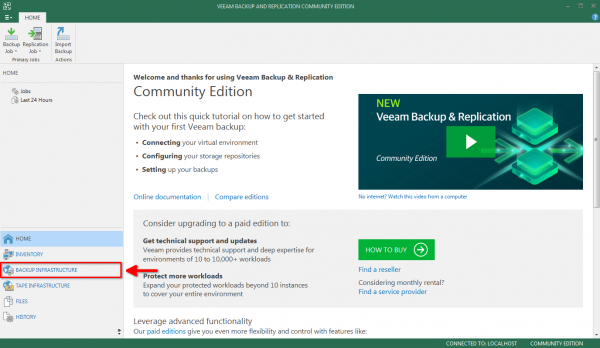
Passiamo alla sezione BACKUP INFRASTRUCTURE:
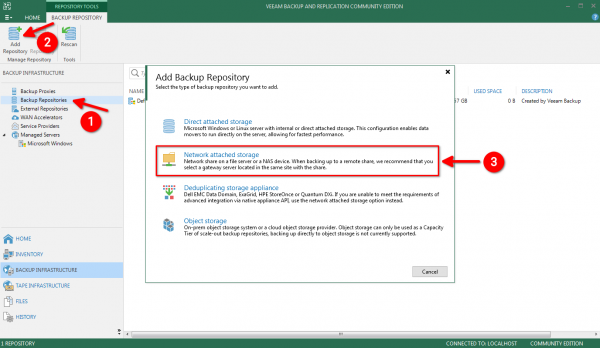
Selezioniamo il punto Backup Repositories, premiamo il pulsante Add Repository e nella finestra che appare scegliamo Network attached storage:
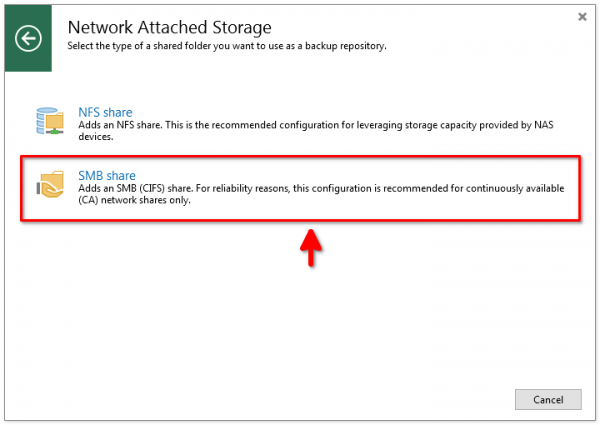
Per esempio, prendiamo un'unità SMB di test, nel mio caso è un normale QNAP:
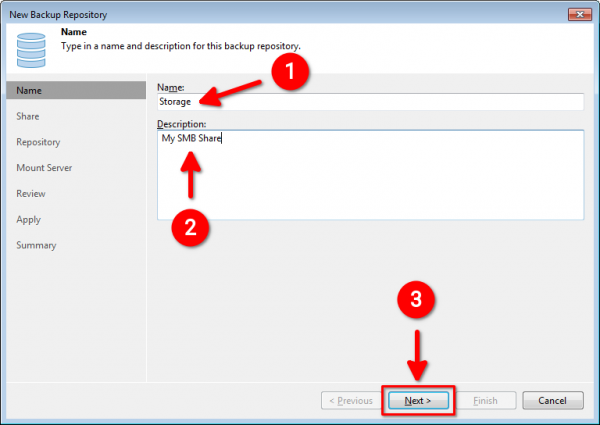
Compiliamo il nome e la descrizione, quindi premiamo il pulsante Next:
Inseriamo l'indirizzo dello storage SMB e, se richiede autenticazione, premiamo Aggiungi per aggiungere le credenziali di accesso:
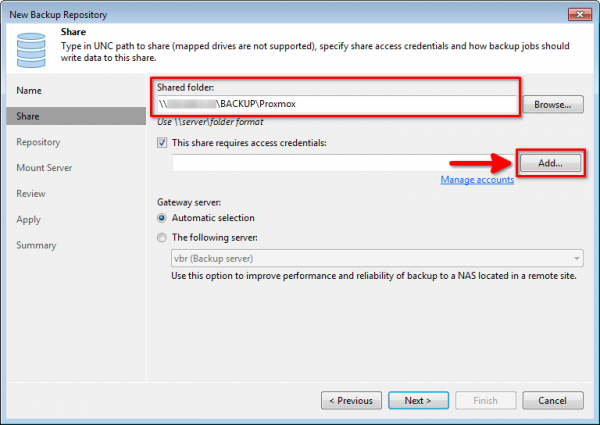
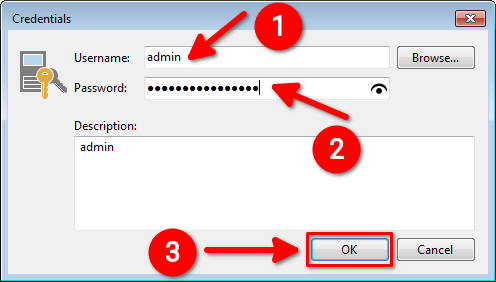
Compiliamo nome utente e password per accedere allo storage SMB, quindi premiamo il pulsante OK e, tornando alla finestra precedente, — Next:
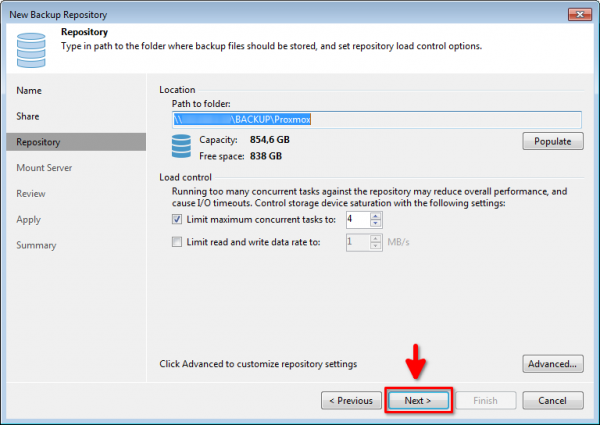
Se tutto è stato fatto senza errori, il programma si collegherà allo storage, richiederà informazioni sulla disponibilità dello spazio su disco e mostrerà il seguente dialogo. In esso, impostate ulteriori parametri (se necessario) e premiamo il pulsante Next:
Nella finestra successiva, puoi lasciare tutti i parametri predefiniti e anche premere Next:

Controlliamo che i componenti necessari siano installati e siano nello stato already exists, e facciamo clic sul pulsante Apply:
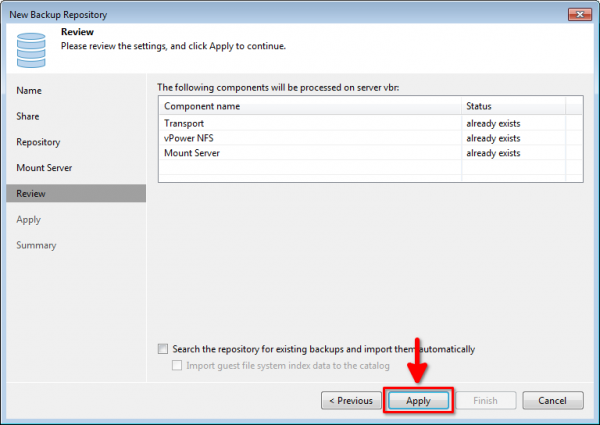
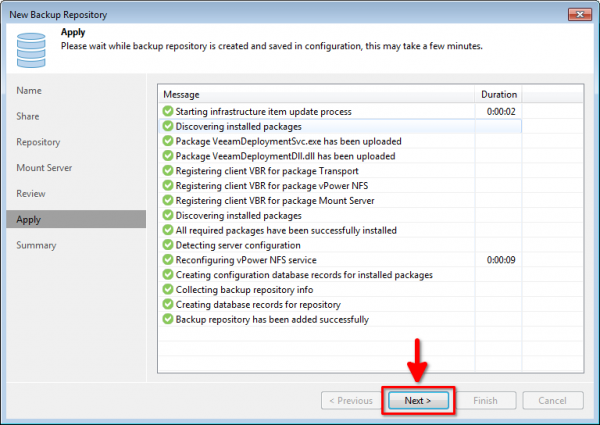
A questo punto, Veeam® Backup&Replication™ si connetterà nuovamente allo storage, determinerà i parametri necessari e creerà il repository. Clicchiamo Next:
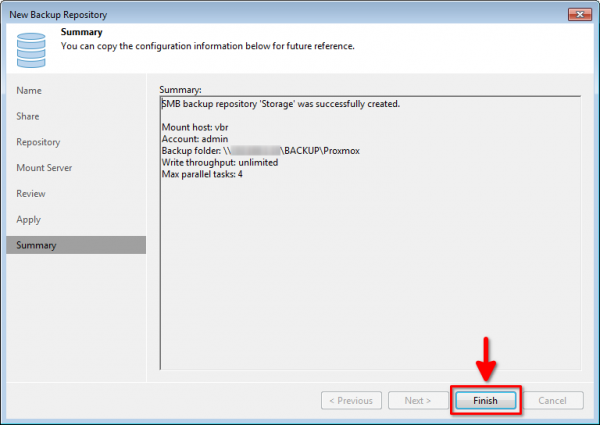
Controlliamo le informazioni riepilogative sul repository aggiunto e clicchiamo il pulsante Fine:
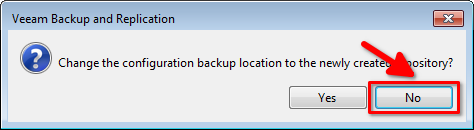
Il programma offrirà automaticamente di salvare i propri file di configurazione nel nuovo repository. Non abbiamo bisogno di questo, quindi rispondiamo No:
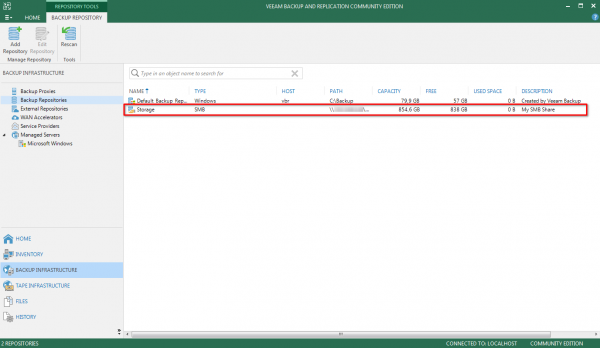
Repository aggiunto con successo:
Creazione del lavoro di backup
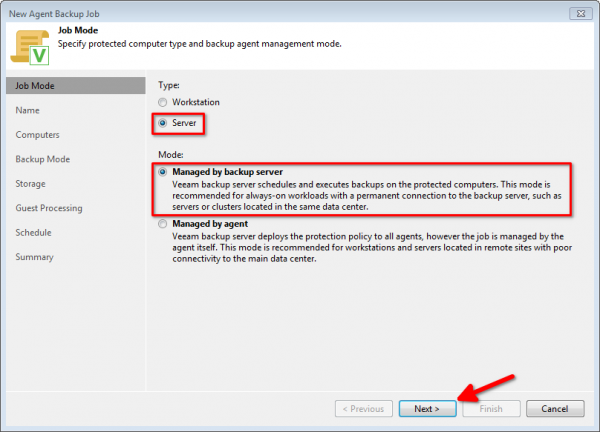
Nella finestra principale di Veeam® Backup&Replication™, clicchiamo Backup Job — Computer Linux. Selezioniamo il tipo Server e la modalità Gestito dal server di backup:
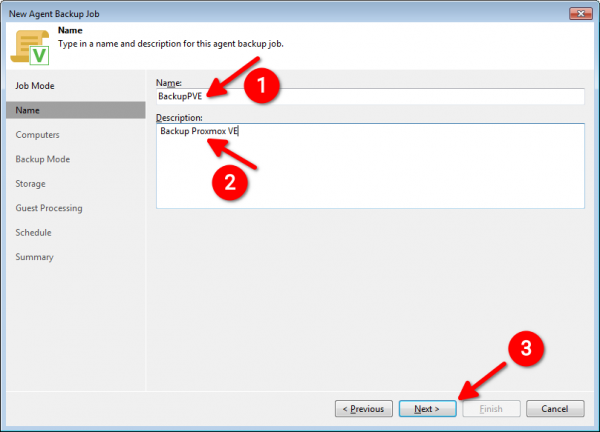
Diamo un nome al lavoro e, se vogliamo, aggiungiamo una descrizione. Poi clicchiamo Next:
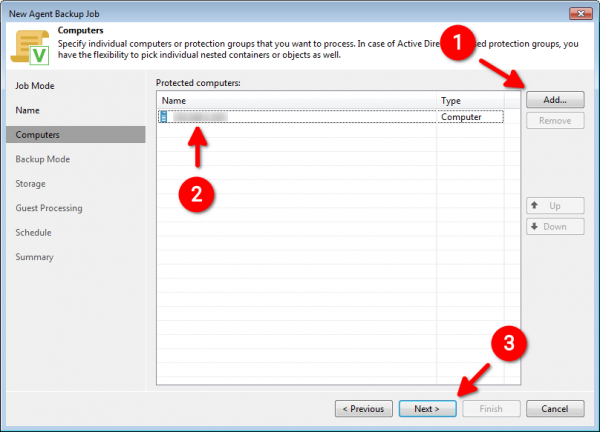
Ora dobbiamo aggiungere tutti i server Proxmox che vogliamo eseguire il backup. Per questo, clicchiamo Aggiungi — Computer individuale. Inseriamo il nome host o l'indirizzo IP del server e le credenziali di accesso. In questo modo formiamo un elenco di Computer protetti e facciamo clic su Next:
Ora c'è un momento molto importante, ovvero la scelta dei dati che verranno inclusi nel backup. Questo dipenderà da dove si trovano effettivamente le macchine virtuali. Se desiderate aggiungere solo un volume logico, avrete bisogno della modalità Backup a livello di volume e selezionate il percorso del volume logico o del dispositivo, ad esempio /dev/pve. Tutte le altre azioni sono identiche.
In questo articolo mostreremo come funziona la modalità Backup a livello di file:

Nella finestra successiva, creiamo un elenco di directory per il backup. Clicchiamo Aggiungi e scriviamo le directory dove sono memorizzati i file di configurazione delle macchine virtuali. Di default, questa è la cartella /etc/pve/nodes/pve/qemu-server/. Se utilizzate non solo macchine virtuali, ma anche contenitori LXC, aggiungete la directory /etc/pve/nodes/pve/lxc/. Nel mio caso è anche la cartella /data.
Dopo aver formato in questo modo l'elenco delle directory, clicchiamo Next:

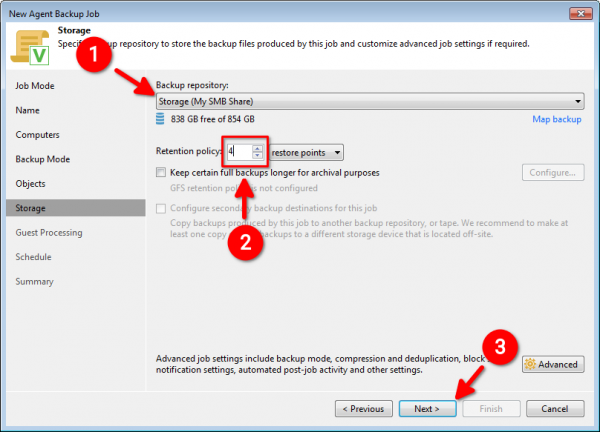
Dall'elenco a discesa dei repository, selezioniamo Storage, creato in precedenza. Definiamo la lunghezza della catena per il backup incrementale. Più punti avremo in Politica di retention, più spazio risparmierete. Ma con questo diminuirà l'affidabilità del backup. Per me è più importante l'affidabilità che la quantità di spazio nello storage, quindi ho impostato 4 punti. Potete prendere il valore standard 7. Continuiamo a configurare il lavoro, cliccando Next:
Lasciamo i parametri invariati qui, semplicemente passiamo alla finestra successiva:

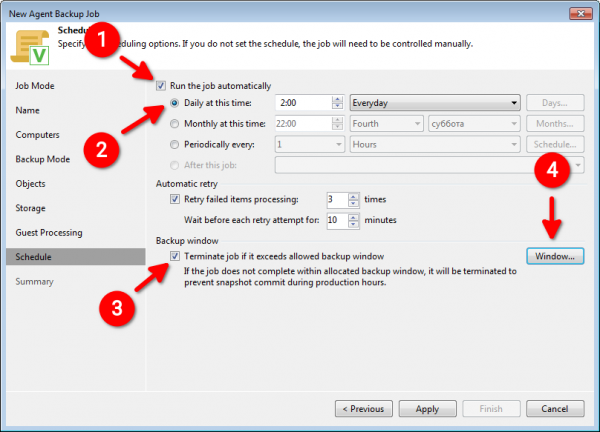
Stiamo configurando il pianificatore. Questa è una delle funzionalità più interessanti, che facilita la vita all'amministratore di sistema. Nell'esempio, ho scelto di avviare automaticamente il backup ogni giorno alle 2 di notte. Un'altra funzionalità eccellente è la possibilità di interrompere il compito di backup se usciamo dal limite temporale consentito della "finestra di backup". Il suo programma esatto viene impostato tramite il pulsante Finestra:
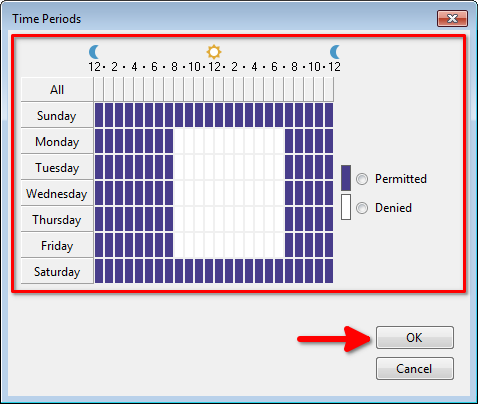
Ancora per esempio, supponiamo che eseguiamo il backup solo durante l'orario non lavorativo nei giorni feriali, mentre nei fine settimana non abbiamo alcuna restrizione temporale. Creiamo una bella tabella come questa, torniamo alla finestra precedente e premiamo Apply:
Resta solo da controllare le informazioni complessive sul compito e premere il pulsante Fine:
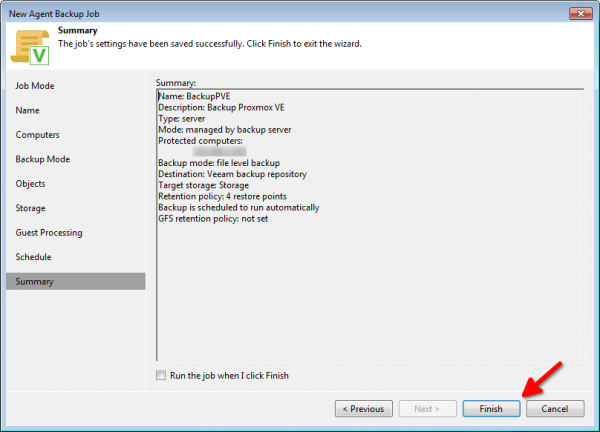
Con questo, la creazione del compito di backup è completata.
Esecuzione del backup
Qui è tutto elementare. Nella finestra principale del programma, selezioniamo il compito creato e premiamo Avvia. Il sistema si connetterà automaticamente al nostro server (o a più server), verificherà la disponibilità dello storage e riserverà la quantità necessaria di spazio su disco. Poi, inizierà effettivamente il processo di backup e al termine riceveremo informazioni dettagliate sul processo.
Se durante l'avvio del backup si verifica un problema di tipo Failed to load module [veeamsnap] with parameters [zerosnapdata=1 debuglogging=0], è necessario ricostruire il modulo veeamsnap in conformità con .
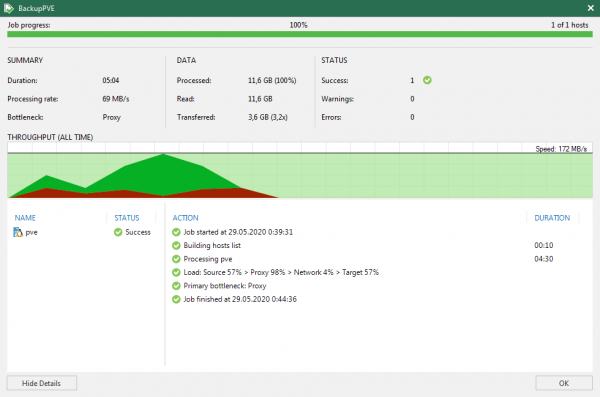
Ciò che è particolarmente interessante è che sul server possiamo vedere non solo l'elenco di tutti i compiti di backup eseguiti, ma anche osservare in tempo reale il processo con il comando veeam:
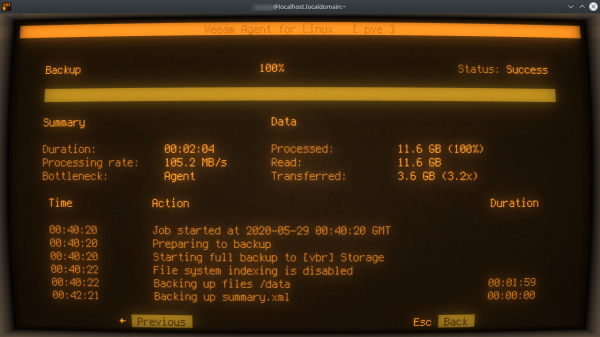
Prevedendo la domanda sul perché la console appaia in modo così strano, dirò subito: mi piace molto l'aspetto della console sullo schermo di un vecchio monitor CRT caldo. Questo si ottiene grazie all'emulatore di terminale .
Ripristino dei dati
Ora la domanda più importante. Come possiamo ripristinare i dati se succede l'irreparabile? Ad esempio, se abbiamo cancellato accidentalmente la macchina virtuale sbagliata. Nell'interfaccia grafica di Proxmox essa è completamente scomparsa, e nel storage non è rimasto nulla della macchina.
Il processo di ripristino è semplice. Accediamo alla console di Proxmox e digitiamo il comando:
veeamVedremo l'elenco dei backup eseguiti. Selezioniamo con le frecce quello giusto e premiamo il tasto R. Poi selezioniamo il punto di ripristino e premiamo Invio:
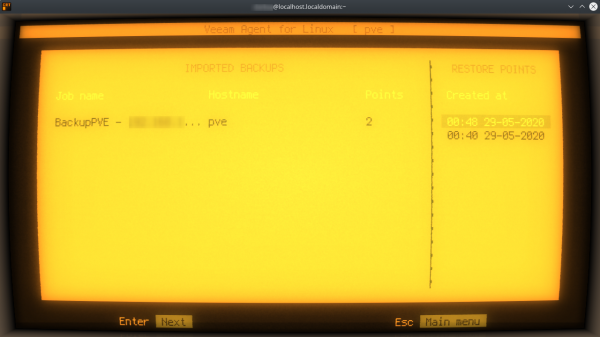
Dopo un paio di secondi, il punto di ripristino verrà montato nella directory /mnt/backup.
Rimarrà solo da copiare nei luoghi appropriati i dischi virtuali e i file di configurazione delle macchine virtuali, dopodiché la macchina "uccisa" apparirà automaticamente nell'interfaccia GUI di Proxmox VE. Potrete avviarla come al solito.
Per smontare il punto di ripristino non bisogna farlo manualmente, ma premere il tasto U nella utility veeam.
Questo è tutto.
Che la Forza sia con te!
Articoli precedenti sul tema dell'iper-vizore Proxmox VE:
Fonte: habr.com
