

Salve, stimati lettori del blog TS Solution, continuiamo il ciclo di articoli per le soluzioni NGFW Check Point nel segmento SMB. Per comodità, potete consultare la gamma di modelli, studiare le caratteristiche e le funzionalità in , successivamente vi proponiamo di passare all'installazione e alla configurazione iniziale utilizzando l'esempio dell'hardware reale 1590 Check Point in .
Per coloro che si avvicinano per la prima volta alla gamma di modelli SMB — indicata per piccoli uffici o filiali fino a 200 persone (con il modello 1590). Una delle caratteristiche di questa famiglia è il supporto per la connessione wireless, il che può essere utile quando ci sono dispositivi nella infrastruttura dotati di adattatore WiFi o se l'NGFW necessita di accesso a Internet tramite connessione mobile. Per le attività descritte, avrete bisogno delle tecnologie: WiFi, LTE. Questo articolo tratta di:
- Attivazione e configurazione della modalità WiFi dell'NGFW.
- Attivazione e configurazione della modalità LTE dell'NGFW.
- Considerazioni generali sulle tecnologie wireless per l'NGFW.
NGFW e WiFi
Se torniamo alla seconda parte del nostro ciclo, abbiamo lasciato l'opzione di connessione wireless degli utenti disattivata, quindi è necessario passare alla scheda Device → Network → Wireless
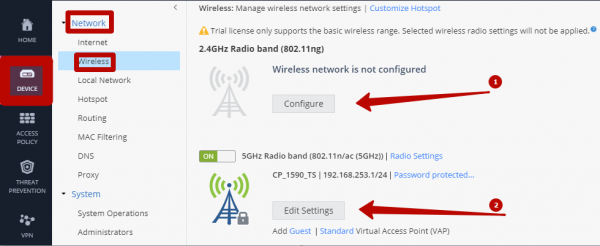
Nello screenshot che ho fornito, ci sono due possibili modalità di funzionamento del WiFi:
- 2.4 GHz — frequenza supportata dalla maggior parte delle generazioni di vari dispositivi wireless.
- 5 GHz — frequenza che rappresenta il moderno standard per il funzionamento di dispositivi wireless, presente in tutti gli smartphone, tablet e portatili recenti.
Dallo screenshot (sopra) si può notare che ho già attivato la modalità 5 GHz, ora configurate insieme a me il 2.4 GHz, per fare ciò, cliccate sul pulsante «Configure».
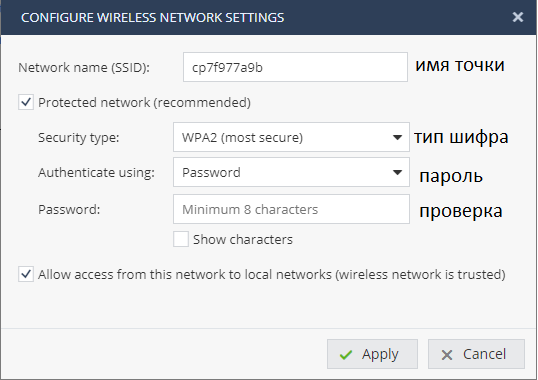
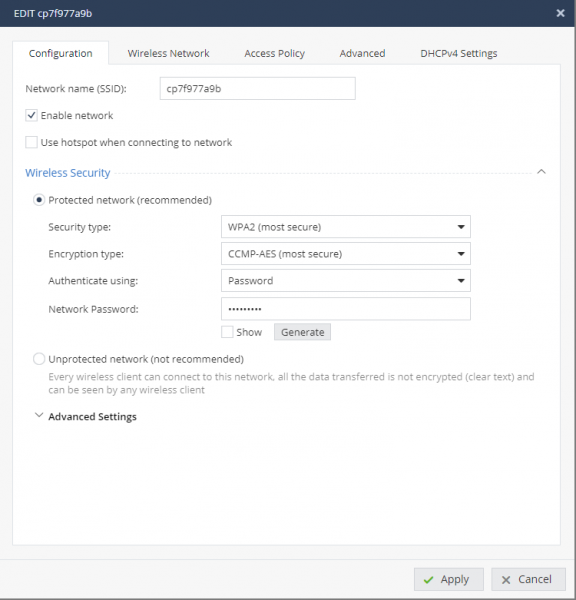
Nella finestra di creazione del punto di accesso ci viene chiesto di specificare un insieme standard di parametri. Come metodo di autenticazione, è possibile utilizzare una password o un server Radius. L'opzione “Allow access from this network to local networks” gestisce l'accesso dei vostri client wireless alle risorse interne che si trovano dietro l'NGFW Check Point. Dopo che il vostro punto sarà configurato, potrete modificare ulteriori parametri.
Impostazioni disponibili
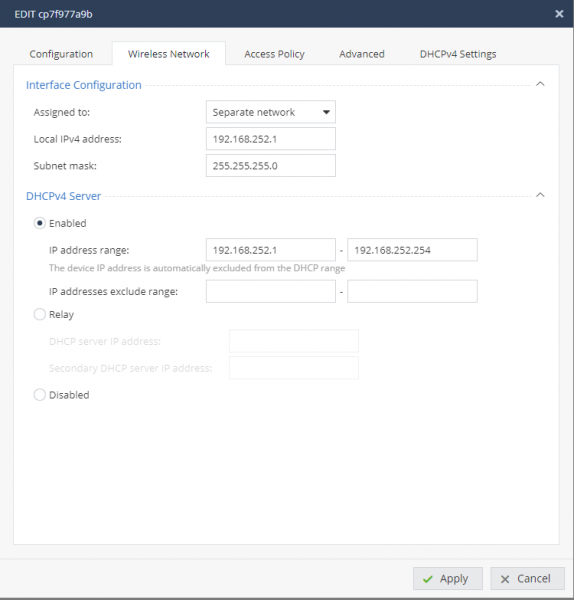
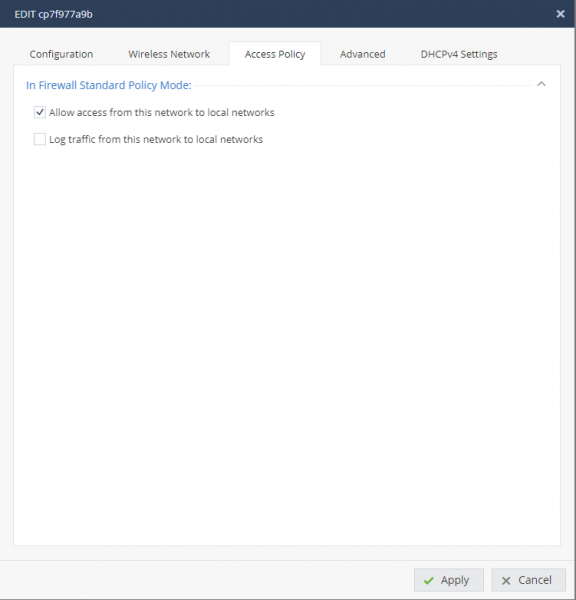
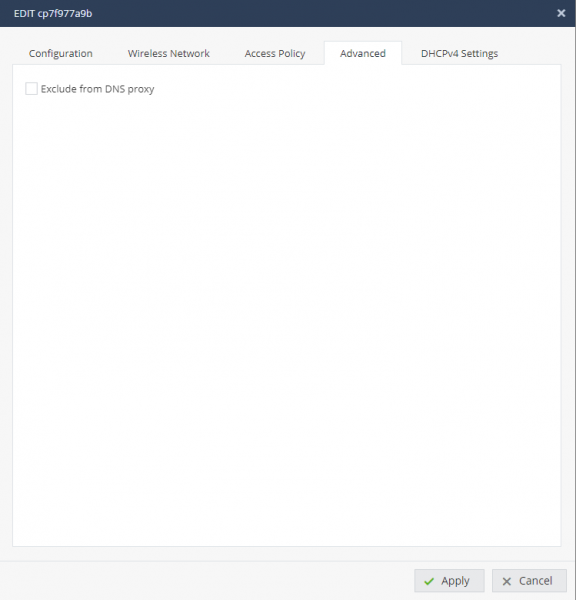
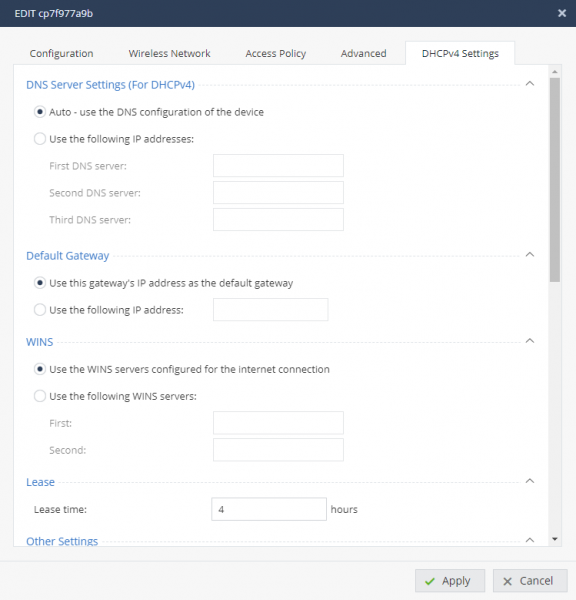
Dopo che il dispositivo testato si è connesso al vostro punto di accesso, possiamo assicurarci che sia nella nostra rete, passate alla scheda: Logs & Monitoring → Status → Wireless Active Devices
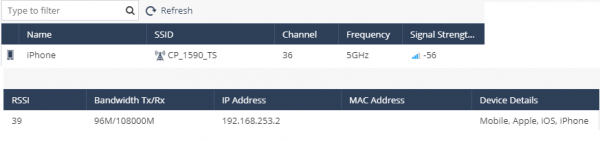
Se si clicca sull'oggetto con il nome, vedremo le proprietà del cliente connesso:
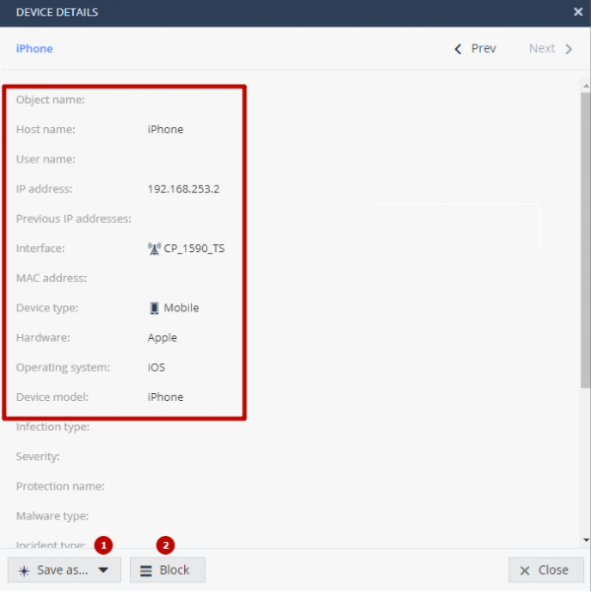
Oltre alle informazioni sul dispositivo, ritengo utili le seguenti opzioni:
- salvare l'oggetto per l'uso nelle regole (1);
- bloccare l'accesso a questo cliente (2).
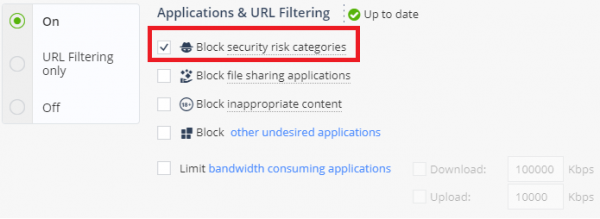
In base alle nostre impostazioni su Application Blade (nella terminologia CheckPoint uno dei moduli) — è vietato il passaggio a collegamenti potenzialmente pericolosi.
Proviamo ad aprire una delle categorie su un dispositivo mobile, connettendoci tramite WiFi al NGFW Check Point e uscendo quindi attraverso di esso su Internet.
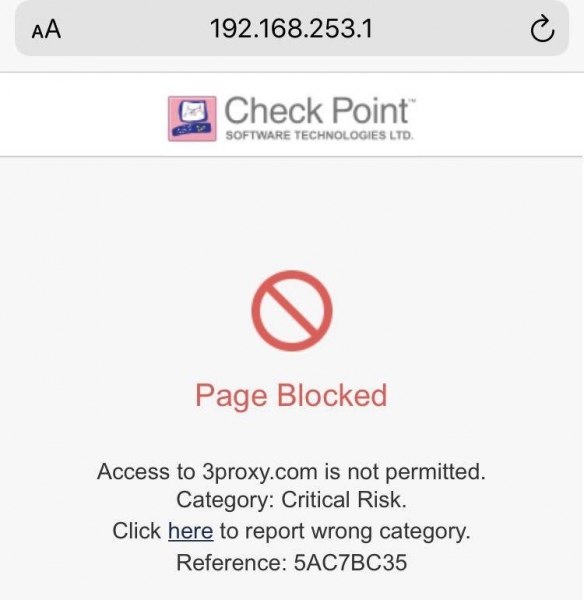
Conclusione: L'utente non è riuscito ad accedere al sito che appartiene alla categoria — Anonymizer.
In questo modo abbiamo esaminato la configurazione di base per connettere gli utenti tramite WiFi, che è comoda in piccoli uffici dove ci sono molti dispositivi wireless. Inoltre, la soluzione Check Point NGFW permette di proteggere i vostri utenti da vulnerabilità e contenuti dannosi, e offre opzioni flessibili per il controllo degli host wireless. Menziono separatamente l'amministrazione tramite l'app mobile, il metodo è stato descritto in uno dei nostri .
NGFW e LTE
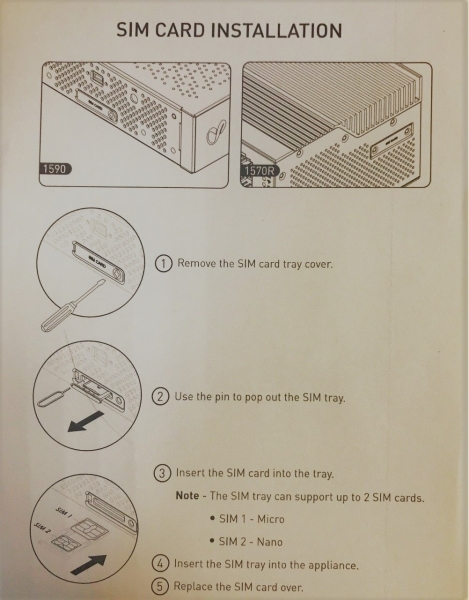
I modelli 1570, 1590 sono dotati di un modem LTE, che consente di utilizzare Micro/Nano SIM e di stabilire così una connessione 4G. Per i curiosi, lasciamo un breve promemoria sotto spoiler.
Istruzioni per l'installazione della SIM
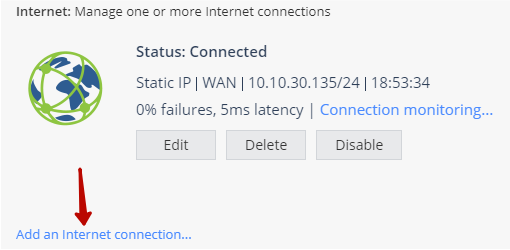
Quindi, avete installato la SIM, dopo di che è necessario tornare al Gaia Portal e passare alla sezione successiva Device → Network → Internet. Di default, avrete una connessione WAN impostata, è necessario creare una nuova connessione seguendo la freccia rossa.
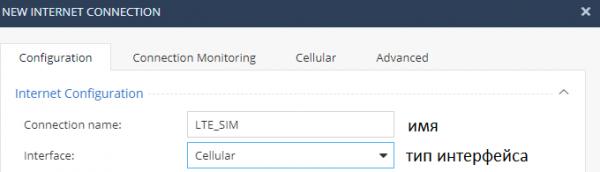
Dove dovremmo specificare il nome della connessione, definire il tipo di interfaccia (nel nostro caso, Cellular)
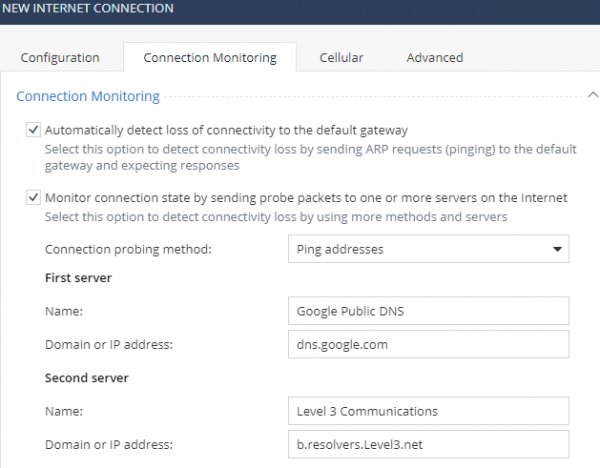
Inoltre, apriremo la scheda «Connection Monitoring», qui è possibile inviare automaticamente: richiesta ARP al percorso predefinito, pacchetti ICMP a sorgenti specificate, notando che è possibile specificare le proprie risorse per il monitoraggio.
Scheda «Cellular» gestisce la scelta delle priorità tra SIM, inserimento dei dati di autenticazione, se necessario (APN, PIN).
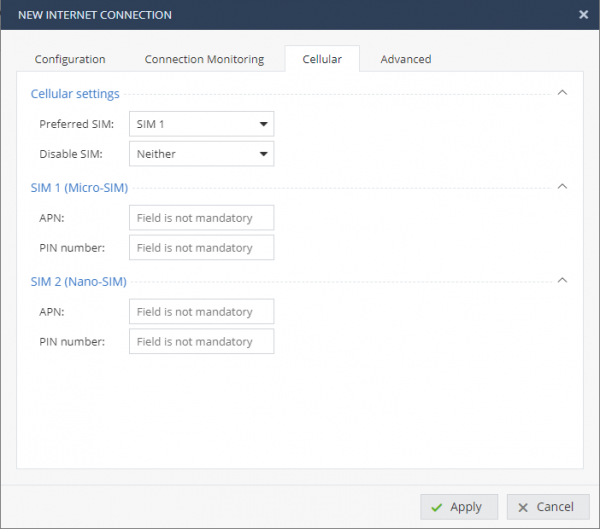
Nella scheda «Advanced» c'è la possibilità di impostare le configurazioni di rete:
- impostazioni per l'interfaccia (MTU, MAC)
- QOS
- ISP Redundancy
- NAT
- DHCP
Dopo aver creato un nuovo tipo di connessione, troverai la tabella delle connessioni Internet in Device → Network → Internet:
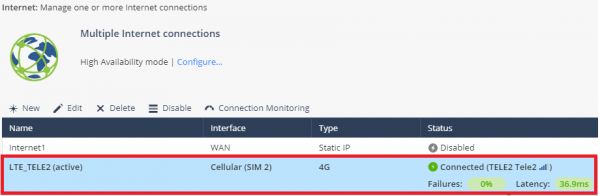
Nello screenshot sopra, vediamo una nuova connessione “LTE_TELE2”, come avete già indovinato, si tratta di una SIM del fornitore Tele2. Nella tabella sono disponibili informazioni sul livello del segnale, viene mostrata la percentuale di perdite e il tempo di latenza. Inoltre, è possibile aprire l'opzione Monitoraggio della Connessione.
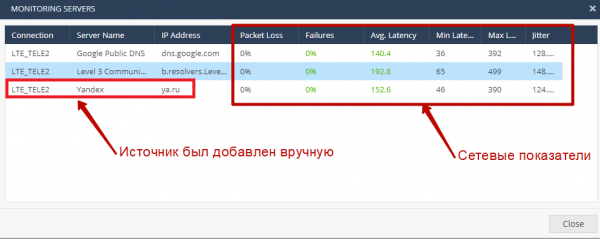
Nella finestra di monitoraggio vediamo i risultati dell'invio di richieste a tre server, uno dei quali è personalizzato (ya.ru). Qui vengono visualizzati:
- percentuale di perdita dei pacchetti;
- percentuale di errori di rete;
- tempo di risposta (medio, minimo e massimo);
- jitter.
Se siete interessati alle informazioni di sistema sul modem LTE del NGFW Check Point, dovete andare a Logs & Monitoring→ Diagnostica → Strumenti → Monitor Cellular Modem:
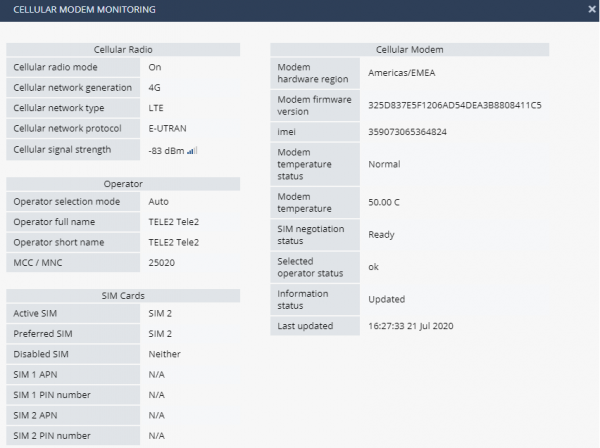
Successivamente, abbiamo analizzato la velocità di accesso a Internet per l'host finale, che è connesso al NGFW tramite WiFi (5 GHz), mentre il gateway utilizza una connessione LTE per inviare pacchetti alla rete globale. I valori ottenuti sono stati confrontati con la situazione in cui si utilizza lo stesso luogo geografico, ma il telefono si connette direttamente a Internet. I risultati sono stati nascosti per convenienza sotto uno spoiler.
Risultati SpeedTest
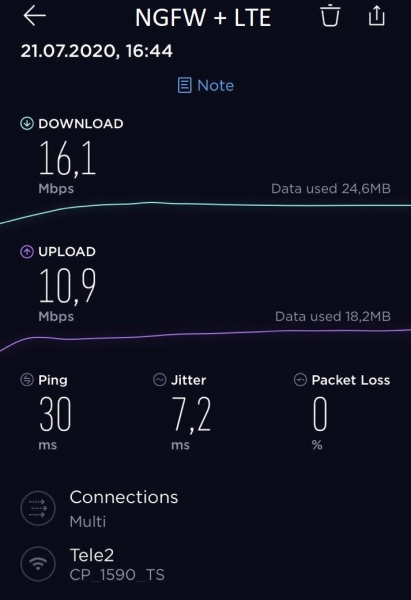
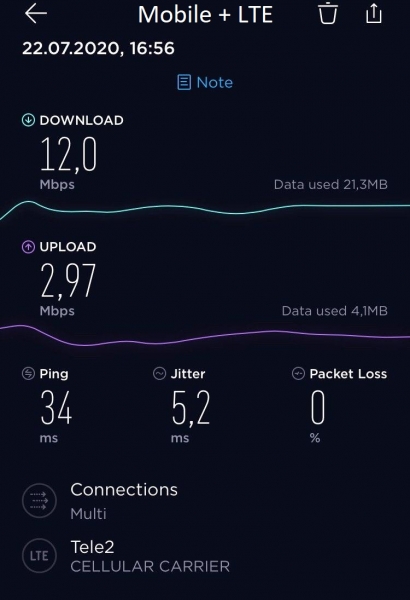
Naturalmente, questi dati possono avere un margine di errore e delle specificità, formuliamo un'ipotesi: NGFW 1590 amplifica la potenza del segnale cellulare in entrata grazie a due antenne esterne. Indirettamente, questa affermazione è confermata dai risultati di SpeedTest eseguiti in condizioni identiche, mostrando una riduzione del Ping e del tempo di latenza verso la stessa risorsa.
Oggetto
NGFW + LTE
Mobile + LTE
Ping (ms)
30
34
Jitter (ms)
7.2
5.2
Velocità in entrata (Mbp/s)
16.1
12
Velocità in uscita (Mbp/s)
10.9
2.97
Per valutare l'efficacia delle antenne esterne del NGFW Check Point 1590, abbiamo misurato il livello di ricezione del segnale, dopodiché con l'ausilio del menu ingegneristico eseguiamo una misurazione analoga per il telefono. I risultati sono presentati di seguito:
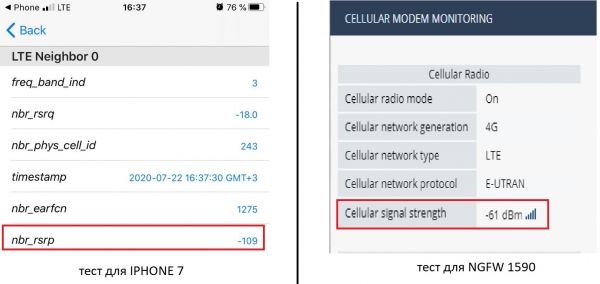
Di conseguenza, il livello di potenza di ricezione del segnale è ritenuto migliore quando il suo valore negativo tende a 0. Per il telefono è stato ottenuto un valore di (-109 dBm), per il modem (-61 dBm). Ciò conferma in generale la nostra ipotesi e indica la stabilità della connessione LTE del NGFW della famiglia SMB.
Conclusioni generali
In sintesi della parte odierna, sono state esaminate due tecnologie WiFi e LTE, supportate dai modelli 1570, 1590 di Check Point.
Per i piccoli uffici e filiali non sempre è possibile installare punti di accesso wireless separati, quindi il NGFW aiuterà a organizzare una rete wireless e, cosa più importante, a proteggere questi utenti.
Per quanto riguarda il modem LTE basato su NGFW, a mio avviso i seguenti scenari saranno richiesti:
- Mancanza di possibilità di connessione cablata per l'accesso a Internet. In tal caso, sarete costretti a utilizzare la connessione mobile per garantire la connessione a Internet. Questo scenario è anche pertinente per aziende specifiche, la cui attività richiede un posizionamento “mobile” della propria infrastruttura di rete, indipendentemente dalle condizioni (territorio, disponibilità di connessione cablata, ecc.).
- Backup del principale canale di accesso cablato. Ricordo che il NGFW supporta l'uso di due SIM, questo aumenta l'affidabilità della vostra infrastruttura in caso di guasto di uno dei collegamenti cablati. Inoltre, potete attivare manualmente la connessione LTE, in base allo scenario d'uso.
. Seguite gli aggiornamenti (, , , , ).
Fonte: habr.com
