

Presentiamo un altro aggiornamento di Windows Terminal Preview, che sarà disponibile in Windows Terminal ad agosto. Puoi scaricare Windows Terminal Preview e Windows Terminal da o dalla pagina delle versioni su .
Dai un'occhiata qui sotto per scoprire tutte le novità!
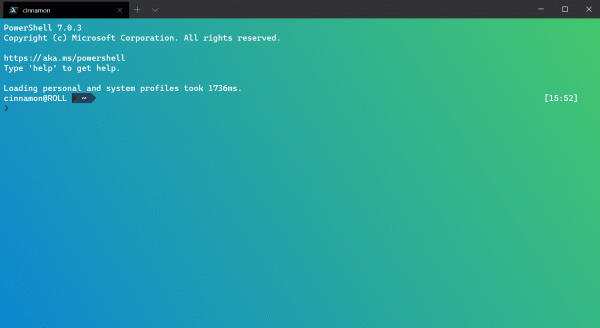
Modalità di messa a fuoco
Questa funzione nasconde le schede e la barra del titolo. In questa modalità viene visualizzato solo il contenuto del terminale. Per attivare la modalità di messa a fuoco, puoi aggiungere un collegamento da tastiera per toggleFocusMode nel file settings.json.
{ "command": "toggleFocusMode", "keys": "shift+f11" }
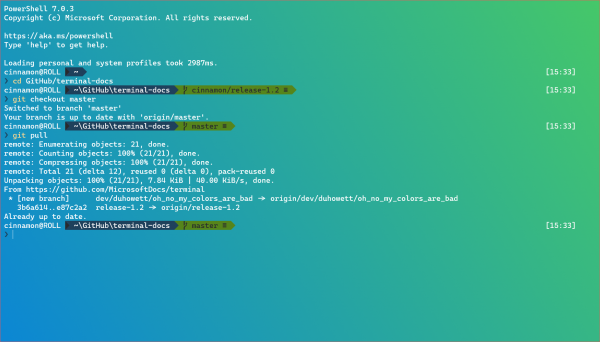
Sempre in cima a tutte le finestre
Oltre alla modalità di messa a fuoco, puoi far sì che Windows Terminal Preview sia sempre visibile sopra tutte le finestre. Puoi farlo utilizzando un parametro globale alwaysOnTop oppure impostando un collegamento da tastiera con il comando toggleAlwaysOnTop.
// Global setting
"alwaysOnTop": true

// Key binding
{ "command": "toggleAlwaysOnTop", "keys": "alt+shift+tab" }
Nuovi comandi
Sono stati aggiunti nuovi comandi di collegamento da tastiera che migliorano l'interazione con il Terminale.
Imposta il colore della scheda
Ora puoi impostare il colore della scheda attiva utilizzando il comando setTabColor. Questo comando utilizza la proprietà color, che accetta un valore colore in formato esadecimale, ovvero #rgb o #rrggbb.
{ "command": { "action": "setTabColor", "color": "#ffffff" }, "keys": "ctrl+a" }
Cambia colore della scheda
È stato aggiunto il comando openTabColorPicker, che consente di aprire il menu di selezione del colore della scheda. Se preferisci usare il mouse, come prima, puoi fare clic con il tasto destro sulla scheda per accedere alla tavolozza dei colori.
{ "command": "openTabColorPicker", "keys": "ctrl+b" }
Rinomina la scheda
Puoi rinominare la scheda attiva utilizzando il comando renameTab (grazie !). E ancora una volta, se preferisci lavorare con il mouse, puoi fare clic con il tasto destro o fare doppio clic sulla scheda per rinominarla.
{ "command": "renameTab", "keys": "ctrl+c" }
Passa all'effetto retrò
Ora puoi passare all'effetto retrò del Terminale e tornare indietro usando un collegamento da tastiera e il comando toggleRetroEffect.
{ "command": "toggleRetroEffect", "keys": "ctrl+d" }
La saturazione del font Cascadia Code
ora supporta vari pesi. Puoi abilitare questo in Windows Terminal Preview utilizzando il parametro . Un enorme grazie al nostro designer di font Aaron Bell () per questo!
"fontWeight": "light"

Aggiornamento della tavolozza dei comandi
La tavolozza dei comandi è quasi completata! Attualmente stiamo risolvendo alcuni bug, ma se non vedi l'ora, puoi aggiungere un comando. commandPalette le tue assegnazioni di tasti e richiamare la palette dalla tastiera. Se trovi errori, ti preghiamo di informarci su !
{ "command": "commandPalette", "keys": "ctrl+shift+p" }
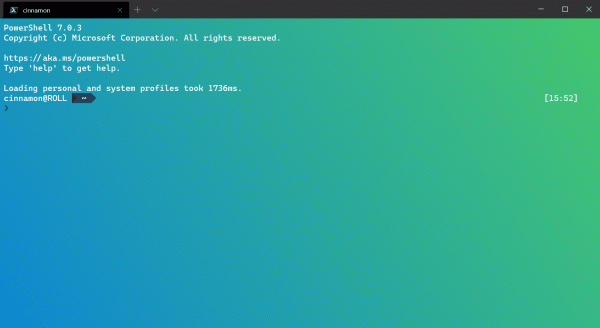
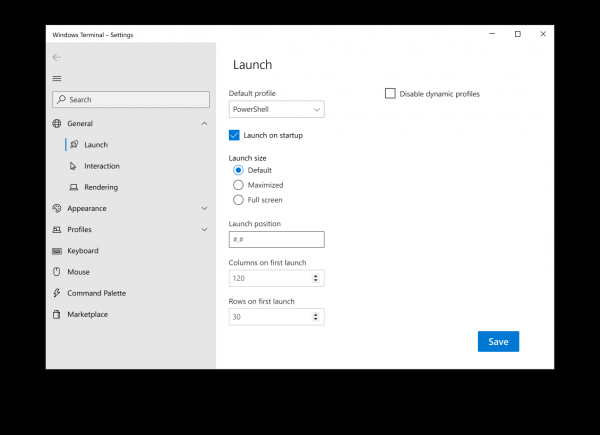
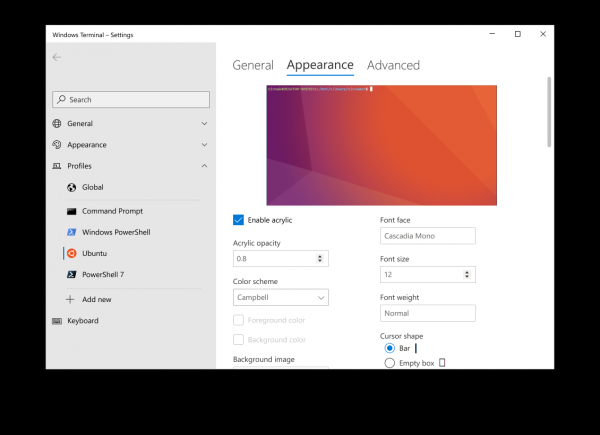
Interfaccia utente della sezione Impostazioni
Attualmente stiamo lavorando attivamente all'interfaccia per le Impostazioni. Puoi vedere il design qui sotto, e la specifica .
Varie
Ora puoi utilizzare nt, sp, e ft come argomenti della riga di comando per creare una nuova scheda, dividere il pannello e evidenziare una scheda specifica, rispettivamente.
Ora, quando incolli grandi volumi di testo e/o testo su più righe, viene visualizzato un avviso corrispondente. Maggiori informazioni su come disattivare questi avvisi possono essere trovate nella pagina della documentazione su (grazie !).
In conclusione
Per informazioni complete su tutte le funzionalità di Windows Terminal, puoi visitare il nostro sito con . Inoltre, se hai domande o desideri condividere la tua opinione, non esitare a contattare Kayla (Kayla, ) su Twitter. Inoltre, se desideri fare suggerimenti per migliorare il Terminale o segnalare un errore, ti preghiamo di presentarti nel repository di Windows Terminal su .
Fonte: habr.com
