

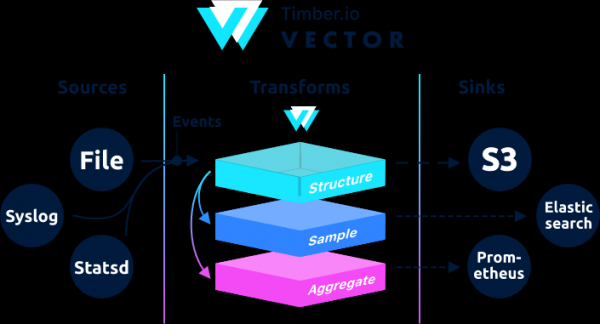
, destinata alla raccolta, trasformazione e invio di dati di log, metriche ed eventi.
→
Scritta in Rust, è caratterizzata da alte prestazioni e da un basso consumo di memoria rispetto ai concorrenti. Inoltre, grande attenzione è dedicata alle funzionalità legate alla correttezza, in particolare alla possibilità di salvare eventi non inviati in un buffer su disco e alla rotazione dei file.
Architettonicamente, Vector è un router di eventi che riceve messaggi da uno o più fonti, applicando facoltativamente delle trasformazioni, e li invia a uno o più sink.
Vector è un sostituto di filebeat e logstash, può svolgere entrambi i ruoli (ricevere e inviare log), maggiori dettagli nella loro .
Se in Logstash la catena è costruita come input → filter → output, in Vector è → →
Esempi possono essere consultati nella documentazione.
Questa istruzione è una rielaborazione dell'istruzione di . Nelle istruzioni originali è prevista la gestione di geoip. Durante i miei test con geoip dalla rete interna, vector ha restituito un errore.
Aug 05 06:25:31.889 DEBUG transform{name=nginx_parse_rename_fields type=rename_fields}: vector::transforms::rename_fields: Field non esisteva field=«geoip.country_name» rate_limit_secs=30Se qualcuno ha bisogno di gestire geoip, può fare riferimento alle istruzioni originali di .
Configureremo la combinazione Nginx (Access logs) → Vector (Client | Filebeat) → Vector (Server | Logstash) → separatamente in Clickhouse e separatamente in Elasticsearch. Installeremo 4 server. Anche se è possibile farlo con 3 server.
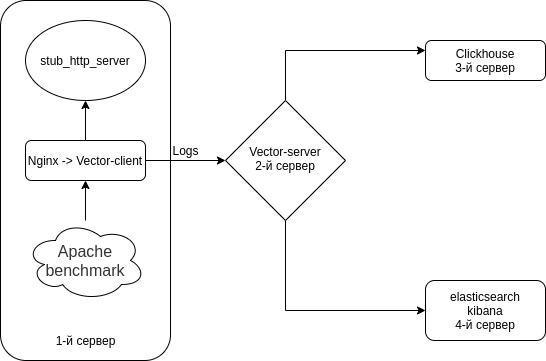
Lo schema è più o meno così.
Disattiviamo Selinux su tutti i vostri server
sed -i 's\/^SELINUX=.*\/SELINUX=disabled\/g' \/etc\/selinux\/config\nrebootInstalliamo un emulatore di server HTTP + utility su tutti i server
Utilizzeremo come emulatore di server HTTP da
Nodejs-stub-server non ha rpm. creiamo un rpm. Il rpm verrà creato utilizzando
Aggiungiamo il repository antonpatsev\/nodejs-stub-server
yum -y install yum-plugin-copr epel-release\nyes | yum copr enable antonpatsev\/nodejs-stub-serverInstalliamo nodejs-stub-server, Apache benchmark e il multiplexer terminale screen su tutti i server
yum -y install stub_http_server screen mc httpd-tools screenHo corretto nel file \/var\/lib\/stub_http_server\/stub_http_server.js il tempo di risposta di stub_http_server per avere più log.
var max_sleep = 10;Avviamo stub_http_server.
systemctl start stub_http_server\nsystemctl enable stub_http_serversul 3° server
ClickHouse utilizza un insieme di istruzioni SSE 4.2, pertanto, se non diversamente specificato, il supporto nel processore utilizzato diventa un requisito aggiuntivo per il sistema. Ecco il comando per verificare se il processore attuale supporta SSE 4.2:
grep -q sse4_2 \/proc\/cpuinfo && echo "SSE 4.2 supported" || echo "SSE 4.2 not supported"Per prima cosa, è necessario collegare il repository ufficiale:
sudo yum install -y yum-utils\nsudo rpm --import https:\/\/repo.clickhouse.tech\/CLICKHOUSE-KEY.GPG\nsudo yum-config-manager --add-repo https:\/\/repo.clickhouse.tech\/rpm\/stable\/x86_64Per installare i pacchetti è necessario eseguire i seguenti comandi:
sudo yum install -y clickhouse-server clickhouse-clientPermettiamo a clickhouse-server di ascoltare la scheda di rete nel file \/etc\/clickhouse-server\/config.xml
0.0.0.0Modifichiamo il livello di logging da trace a debug
debug
Le impostazioni di compressione sono standard:
min_compress_block_size 65536\nmax_compress_block_size 1048576Per attivare la compressione Zstd, si consiglia di non modificare la configurazione, ma di utilizzare meglio DDL.

Non ho trovato come applicare la compressione zstd tramite DDL su Google. Quindi l'ho lasciato così com'è.
Colleghi, chi utilizza la compressione zstd in Clickhouse—per favore, condividete le istruzioni.
Per avviare il server come demone, eseguire:
service clickhouse-server startOra passiamo alla configurazione di Clickhouse
Accediamo a Clickhouse
clickhouse-client -h 172.26.10.109 -m172.26.10.109—IP del server dove è installato Clickhouse.
Creiamo il database vector
CREATE DATABASE vector;Verifichiamo che il database esista.
show databases;Creiamo la tabella vector.logs.
/* Это таблица где хранятся логи как есть */

CREATE TABLE vector.logs
(
    `node_name` String,
    `timestamp` DateTime,
    `server_name` String,
    `user_id` String,
    `request_full` String,
    `request_user_agent` String,
    `request_http_host` String,
    `request_uri` String,
    `request_scheme` String,
    `request_method` String,
    `request_length` UInt64,
    `request_time` Float32,
    `request_referrer` String,
    `response_status` UInt16,
    `response_body_bytes_sent` UInt64,
    `response_content_type` String,
    `remote_addr` IPv4,
    `remote_port` UInt32,
    `remote_user` String,
    `upstream_addr` IPv4,
    `upstream_port` UInt32,
    `upstream_bytes_received` UInt64,
    `upstream_bytes_sent` UInt64,
    `upstream_cache_status` String,
    `upstream_connect_time` Float32,
    `upstream_header_time` Float32,
    `upstream_response_length` UInt64,
    `upstream_response_time` Float32,
    `upstream_status` UInt16,
    `upstream_content_type` String,
    INDEX idx_http_host request_http_host TYPE set(0) GRANULARITY 1
)
ENGINE = MergeTree()
PARTITION BY toYYYYMMDD(timestamp)
ORDER BY timestamp
TTL timestamp + toIntervalMonth(1)
SETTINGS index_granularity = 8192;
Verifichiamo che le tabelle siano state create. Avviamo clickhouse-client e facciamo una richiesta.
Passiamo al database vector.
use vector;

Ok.

0 righe nel set. Tempo trascorso: 0.001 sec.
Controlliamo le tabelle.
show tables;

┌─name────────────────┐
│ logs                │
└─────────────────────┘
Installazione di Elasticsearch sul quarto server per inviare gli stessi dati a Elasticsearch per il confronto con Clickhouse
Aggiungiamo la chiave rpm pubblica
rpm --import https://artifacts.elastic.co/GPG-KEY-elasticsearchCreiamo 2 repository:
/etc/yum.repos.d/elasticsearch.repo
[elasticsearch]
name=Elasticsearch repository for 7.x packages
baseurl=https://artifacts.elastic.co/packages/7.x/yum
gpgcheck=1
gpgkey=https://artifacts.elastic.co/GPG-KEY-elasticsearch
enabled=0
autorefresh=1
type=rpm-md
/etc/yum.repos.d/kibana.repo
[kibana-7.x]
name=Kibana repository for 7.x packages
baseurl=https://artifacts.elastic.co/packages/7.x/yum
gpgcheck=1
gpgkey=https://artifacts.elastic.co/GPG-KEY-elasticsearch
enabled=1
autorefresh=1
type=rpm-md
Installeremo Elasticsearch e Kibana
yum install -y kibana elasticsearchPoiché sarà in un'istanza, è necessario aggiungere al file /etc/elasticsearch/elasticsearch.yml:
discovery.type: single-nodePer consentire a vector di inviare dati a Elasticsearch da un altro server, modifichiamo network.host.
network.host: 0.0.0.0Per connettersi a Kibana, modifichiamo il parametro server.host nel file /etc/kibana/kibana.yml
server.host: "0.0.0.0"Avviamo e abilitiamo l'avvio automatico di Elasticsearch
systemctl enable elasticsearch
systemctl start elasticsearch
e Kibana
systemctl enable kibana
systemctl start kibana
Configurazione di Elasticsearch per la modalità single-node 1 shard, 0 replica. Probabilmente avrete un cluster di un gran numero di server e non sarà necessario farlo.
Per futuri indici, aggiorniamo il modello predefinito:
curl -X PUT http://localhost:9200/_template/default -H 'Content-Type: application/json' -d '{"index_patterns": ["*"],"order": -1,"settings": {"number_of_shards": "1","number_of_replicas": "0"}}' Installazione come sostituto di Logstash su 2 server
yum install -y https://packages.timber.io/vector/0.9.X/vector-x86_64.rpm mc httpd-tools screenConfiguriamo Vector come sostituto di Logstash. Modifichiamo il file /etc/vector/vector.toml
# /etc/vector/vector.toml

data_dir = "/var/lib/vector"

[sources.nginx_input_vector]
  # General
  type                          = "vector"
  address                       = "0.0.0.0:9876"
  shutdown_timeout_secs         = 30

[transforms.nginx_parse_json]
  inputs                        = [ "nginx_input_vector" ]
  type                          = "json_parser"

[transforms.nginx_parse_add_defaults]
  inputs                        = [ "nginx_parse_json" ]
  type                          = "lua"
  version                       = "2"

  hooks.process = """
  function (event, emit)

    function split_first(s, delimiter)
      result = {};
      for match in (s..delimiter):gmatch("(.-)"..delimiter) do
          table.insert(result, match);
      end
      return result[1];
    end

    function split_last(s, delimiter)
      result = {};
      for match in (s..delimiter):gmatch("(.-)"..delimiter) do
          table.insert(result, match);
      end
      return result[#result];
    end

    event.log.upstream_addr             = split_first(split_last(event.log.upstream_addr, ', '), ':')
    event.log.upstream_bytes_received   = split_last(event.log.upstream_bytes_received, ', ')
    event.log.upstream_bytes_sent       = split_last(event.log.upstream_bytes_sent, ', ')
    event.log.upstream_connect_time     = split_last(event.log.upstream_connect_time, ', ')
    event.log.upstream_header_time      = split_last(event.log.upstream_header_time, ', ')
    event.log.upstream_response_length  = split_last(event.log.upstream_response_length, ', ')
    event.log.upstream_response_time    = split_last(event.log.upstream_response_time, ', ')
    event.log.upstream_status           = split_last(event.log.upstream_status, ', ')

    if event.log.upstream_addr == "" then
        event.log.upstream_addr = "127.0.0.1"
    end

    if (event.log.upstream_bytes_received == "-" or event.log.upstream_bytes_received == "") then
        event.log.upstream_bytes_received = "0"
    end

    if (event.log.upstream_bytes_sent == "-" or event.log.upstream_bytes_sent == "") then
        event.log.upstream_bytes_sent = "0"
    end

    if event.log.upstream_cache_status == "" then
        event.log.upstream_cache_status = "DISABLED"
    end

    if (event.log.upstream_connect_time == "-" or event.log.upstream_connect_time == "") then
        event.log.upstream_connect_time = "0"
    end

    if (event.log.upstream_header_time == "-" or event.log.upstream_header_time == "") then
        event.log.upstream_header_time = "0"
    end

    if (event.log.upstream_response_length == "-" or event.log.upstream_response_length == "") then
        event.log.upstream_response_length = "0"
    end

    if (event.log.upstream_response_time == "-" or event.log.upstream_response_time == "") then
        event.log.upstream_response_time = "0"
    end

    if (event.log.upstream_status == "-" or event.log.upstream_status == "") then
        event.log.upstream_status = "0"
    end

    emit(event)

  end
  """

[transforms.nginx_parse_remove_fields]
    inputs                              = [ "nginx_parse_add_defaults" ]
    type                                = "remove_fields"
    fields                              = ["data", "file", "host", "source_type"]

[transforms.nginx_parse_coercer]

    type                                = "coercer"
    inputs                              = ["nginx_parse_remove_fields"]

    types.request_length = "int"
    types.request_time = "float"

    types.response_status = "int"
    types.response_body_bytes_sent = "int"

    types.remote_port = "int"

    types.upstream_bytes_received = "int"
    types.upstream_bytes_send = "int"
    types.upstream_connect_time = "float"
    types.upstream_header_time = "float"
    types.upstream_response_length = "int"
    types.upstream_response_time = "float"
    types.upstream_status = "int"

    types.timestamp = "timestamp"

[sinks.nginx_output_clickhouse]
    inputs   = ["nginx_parse_coercer"]
    type     = "clickhouse"

    database = "vector"
    healthcheck = true
    host = "http://172.26.10.109:8123" #  Адрес Clickhouse
    table = "logs"

    encoding.timestamp_format = "unix"

    buffer.type = "disk"
    buffer.max_size = 104900000
    buffer.when_full = "block"

    request.in_flight_limit = 20

[sinks.elasticsearch]
    type = "elasticsearch"
    inputs   = ["nginx_parse_coercer"]
    compression = "none"
    healthcheck = true
    # 172.26.10.116 - сервер где установен elasticsearch
    host = "http://172.26.10.116:9200"
    index = "vector-%Y-%m-%d"
È possibile correggere la sezione transforms.nginx_parse_add_defaults.
Poiché utilizza queste configurazioni per un piccolo CDN e lì in upstream_* possono arrivare diversi valori
Ad esempio:
"upstream_addr": "128.66.0.10:443, 128.66.0.11:443, 128.66.0.12:443"
"upstream_bytes_received": "-, -, 123"
"upstream_status": "502, 502, 200"
Se questa non è la tua situazione, puoi semplificare questa sezione
Creiamo la configurazione del servizio per systemd /etc/systemd/system/vector.service
# /etc/systemd/system/vector.service

[Unit]
Description=Vector
After=network-online.target
Requires=network-online.target

[Service]
User=vector
Group=vector
ExecStart=/usr/bin/vector
ExecReload=/bin/kill -HUP $MAINPID
Restart=no
StandardOutput=syslog
StandardError=syslog
SyslogIdentifier=vector

[Install]
WantedBy=multi-user.target
Dopo aver creato le tabelle, puoi avviare Vector
systemctl enable vector
systemctl start vector
Puoi visualizzare i log di vector in questo modo
journalctl -f -u vectorNei log devono esserci queste voci
INFO vector::topology::builder: Healthcheck: Passed.
INFO vector::topology::builder: Healthcheck: Passed.
Sul client (Web server) — Primo server
Sul server con nginx è necessario disattivare ipv6, poiché nella tabella logs in clickhouse viene utilizzato il campo upstream_addr IPv4, dato che non utilizzo ipv6 all'interno della rete. Se non disattivi ipv6, ci saranno errori:
DB::Exception: Valore IPv4 non valido.: (mentre si legge il valore della chiave upstream_addr)Forse i lettori, dovrebbero aggiungere supporto per ipv6.
Creiamo il file /etc/sysctl.d/98-disable-ipv6.conf
net.ipv6.conf.all.disable_ipv6 = 1
net.ipv6.conf.default.disable_ipv6 = 1
net.ipv6.conf.lo.disable_ipv6 = 1
Applichiamo le impostazioni
sysctl --systemInstalliamo nginx.
Ho aggiunto il file di repository nginx /etc/yum.repos.d/nginx.repo
[nginx-stable]
name=nginx stable repo
baseurl=http://nginx.org/packages/centos/$releasever/$basearch/
gpgcheck=1
enabled=1
gpgkey=https://nginx.org/keys/nginx_signing.key
module_hotfixes=true
Installiamo il pacchetto nginx
yum install -y nginxPer iniziare, dobbiamo configurare il formato dei log in Nginx nel file /etc/nginx/nginx.conf
utente  nginx;
# devi impostare i processi di lavoro in base ai tuoi core CPU, nginx non beneficia dall'impostare più di questo
worker_processes auto; # alcune ultime versioni lo calcolano automaticamente

# numero di descrittori di file utilizzati per nginx
# il limite per il numero massimo di FD sul server è solitamente impostato dal sistema operativo.
# se non imposti FD, verranno utilizzate le impostazioni del sistema operativo che di default sono 2000
worker_rlimit_nofile 100000;

error_log  /var/log/nginx/error.log warn;
pid        /var/run/nginx.pid;

# fornisce il contesto del file di configurazione in cui sono specificate le direttive che influenzano l'elaborazione delle connessioni.
events {
    # determina quanti clienti verranno serviti per ogni worker
    # max clients = worker_connections * worker_processes
    # i clienti massimi sono anche limitati dal numero di connessioni socket disponibili sul sistema (~64k)
    worker_connections 4000;

    # ottimizzato per servire molti clienti con ogni thread, essenziale per linux -- per ambiente di test
    use epoll;

    # accetta quante più connessioni possibile, potrebbe inondare le connessioni worker se impostato troppo basso -- per ambiente di test
    multi_accept on;
}

http {
    include       /etc/nginx/mime.types;
    default_type  application/octet-stream;

    log_format  main  '$remote_addr - $remote_user [$time_local] "$request" '
                      '$status $body_bytes_sent "$http_referer" '
                      '"$http_user_agent" "$http_x_forwarded_for"';

log_format vector escape=json
    '{'
        '"node_name":"nginx-vector",'
        '"timestamp":"$time_iso8601",'
        '"server_name":"$server_name",'
        '"request_full": "$request",'
        '"request_user_agent":"$http_user_agent",'
        '"request_http_host":"$http_host",'
        '"request_uri":"$request_uri",'
        '"request_scheme": "$scheme",'
        '"request_method":"$request_method",'
        '"request_length":"$request_length",'
        '"request_time": "$request_time",'
        '"request_referrer":"$http_referer",'
        '"response_status": "$status",'
        '"response_body_bytes_sent":"$body_bytes_sent",'
        '"response_content_type":"$sent_http_content_type",'
        '"remote_addr": "$remote_addr",'
        '"remote_port": "$remote_port",'
        '"remote_user": "$remote_user",'
        '"upstream_addr": "$upstream_addr",'
        '"upstream_bytes_received": "$upstream_bytes_received",'
        '"upstream_bytes_sent": "$upstream_bytes_sent",'
        '"upstream_cache_status":"$upstream_cache_status",'
        '"upstream_connect_time":"$upstream_connect_time",'
        '"upstream_header_time":"$upstream_header_time",'
        '"upstream_response_length":"$upstream_response_length",'
        '"upstream_response_time":"$upstream_response_time",'
        '"upstream_status": "$upstream_status",'
        '"upstream_content_type":"$upstream_http_content_type"'
    '}';

    access_log  /var/log/nginx/access.log  main;
    access_log  /var/log/nginx/access.json.log vector;      # Nuovo log in formato json

    sendfile        on;
    #tcp_nopush     on;

    keepalive_timeout  65;

    #gzip  on;

    include /etc/nginx/conf.d/*.conf;
}
Per non danneggiare la tua configurazione attuale, Nginx consente di avere più direttive access_log
access_log  /var/log/nginx/access.log  main;            # Log standard
access_log  /var/log/nginx/access.json.log vector;      # Nuovo log in formato json
Non dimenticare di aggiungere una regola in logrotate per i nuovi log (se il file log non termina con .log)
Rimuoviamo default.conf da /etc/nginx/conf.d/
rm -f /etc/nginx/conf.d/default.confAggiungiamo un virtual host /etc/nginx/conf.d/vhost1.conf
server {
    listen 80;
    server_name vhost1;
    location / {
        proxy_pass http://172.26.10.106:8080;
    }
}
Aggiungiamo un host virtuale /etc/nginx/conf.d/vhost2.conf
server {
    listen 80;
    server_name vhost2;
    location / {
        proxy_pass http://172.26.10.108:8080;
    }
}
Aggiungiamo un host virtuale /etc/nginx/conf.d/vhost3.conf
server {
    listen 80;
    server_name vhost3;
    location / {
        proxy_pass http://172.26.10.109:8080;
    }
}
Aggiungiamo un host virtuale /etc/nginx/conf.d/vhost4.conf
server {
    listen 80;
    server_name vhost4;
    location / {
        proxy_pass http://172.26.10.116:8080;
    }
}
Aggiungiamo al file /etc/hosts gli host virtuali (172.26.10.106 ip del server dove è installato nginx) su tutti i server:
172.26.10.106 vhost1
172.26.10.106 vhost2
172.26.10.106 vhost3
172.26.10.106 vhost4
E se tutto è pronto, allora
nginx -t
systemctl restart nginx
Ora installiamo il
yum install -y https://packages.timber.io/vector/0.9.X/vector-x86_64.rpmCreiamo il file di configurazione per systemd /etc/systemd/system/vector.service
[Unit]
Description=Vector
After=network-online.target
Requires=network-online.target

[Service]
User=vector
Group=vector
ExecStart=/usr/bin/vector
ExecReload=/bin/kill -HUP $MAINPID
Restart=no
StandardOutput=syslog
StandardError=syslog
SyslogIdentifier=vector

[Install]
WantedBy=multi-user.target
E configuriamo la sostituzione di Filebeat nella configurazione /etc/vector/vector.toml. L'indirizzo IP 172.26.10.108 è l'indirizzo IP del server log (Vector-Server)
data_dir = "/var/lib/vector"

[sources.nginx_file]
  type                          = "file"
  include                       = [ "/var/log/nginx/access.json.log" ]
  start_at_beginning            = false
  fingerprinting.strategy       = "device_and_inode"

[sinks.nginx_output_vector]
  type                          = "vector"
  inputs                        = [ "nginx_file" ]

  address                       = "172.26.10.108:9876"
Non dimenticate di aggiungere l'utente vector al gruppo appropriato in modo che possa leggere i file di log. Ad esempio, nginx in centos crea log con i permessi del gruppo adm.
usermod -a -G adm vectorAvviamo il servizio vector
systemctl enable vector
systemctl start vector
Puoi visualizzare i log di vector in questo modo
journalctl -f -u vectorNei log deve esserci questa registrazione
INFO vector::topology::builder: Healthcheck: Passed.Test di carico
Effettueremo il test utilizzando Apache benchmark.
È stato installato il pacchetto httpd-tools su tutti i server
Iniziamo il test utilizzando Apache benchmark da 4 server diversi in screen. Prima avviamo il multiplexer terminale screen, e poi avviamo il test usando Apache benchmark. Come lavorare con screen puoi trovare in .
Dal 1° server
while true; do ab -H "User-Agent: 1server" -c 100 -n 10 -t 10 http://vhost1/; sleep 1; doneDal 2° server
while true; do ab -H "User-Agent: 2server" -c 100 -n 10 -t 10 http://vhost2/; sleep 1; doneDal 3° server
while true; do ab -H "User-Agent: 3server" -c 100 -n 10 -t 10 http://vhost3/; sleep 1; doneDal 4° server
while true; do ab -H "User-Agent: 4server" -c 100 -n 10 -t 10 http://vhost4/; sleep 1; doneControlliamo i dati in Clickhouse
Accediamo a Clickhouse
clickhouse-client -h 172.26.10.109 -mFacciamo una richiesta SQL
SELEZIONA * DA vector.logs;

┌─nome_nodo────┬───────────timestamp─┬─nome_server─┬─id_utente─┬─richiesta_completa───┬─agente_utente_richiesta─┬─host_http_richiesta─┬─uri_richiesta─┬─schema_richiesta─┬─metodo_richiesta─┬─lunghezza_richiesta─┬─tempo_richiesta─┬─rifertore_richiesta─┬─stato_risposta─┬─byte_corpo_risposta_inviati─┬─tipo_contenuto_risposta─┬───indirizzo_remoto─┬─porta_remota─┬─utente_remoto─┬─indirizzo_upstream─┬─porta_upstream─┬─byte_ricevuti_da_upstream─┬─byte_inviati_a_upstream─┬─stato_cache_upstream─┬─tempo_collegamento_upstream─┬─tempo_intestazione_upstream─┬─lunghezza_risposta_upstream─┬─tempo_risposta_upstream─┬─stato_upstream─┬─tipo_contenuto_upstream─┐
│ nginx-vector │ 2020-08-07 04:32:42 │ vhost1      │         │ GET \/ HTTP\/1.0 │ 1server            │ vhost1            │ \/           │ http           │ GET            │             66 │        0.028 │                  │             404 │                       27 │                       │ 172.26.10.106 │       45886 │             │ 172.26.10.106 │             0 │                     109 │                  97 │ DISABILITATO              │                     0 │                0.025 │                       27 │                  0.029 │             404 │                       │
└──────────────┴─────────────────────┴─────────────┴─────────┴────────────────┴────────────────────┴───────────────────┴─────────────┴────────────────┴────────────────┴────────────────┴──────────────┴──────────────────┴─────────────────┴──────────────────────────┴───────────────────────┴───────────────┴─────────────┴─────────────┴───────────────┴───────────────┴─────────────────────────┴─────────────────────┴───────────────────────┴───────────────────────┴──────────────────────┴──────────────────────────┴────────────────────────┴─────────────────┴───────────────────────
Scopriamo le dimensioni delle tabelle in Clickhouse
seleziona concat(database, '.', table)                         come tabella,
       formattaDimensioneLeggibile(somma(byte))                       come dimensione,
       somma(rows)                                            come righe,
       max(modification_time)                               come ultima_modifica,
       somma(byte)                                           come dimensione_byte,
       any(engine)                                          come motore,
       formattaDimensioneLeggibile(somma(primary_key_bytes_in_memory)) come dimensioni_chiavi_primarie
da system.parts
dove attivo
gruppo per database, tabella
ordine per dimensione_byte desc;
Scopriamo quanto spazio occupano i log in Clickhouse.
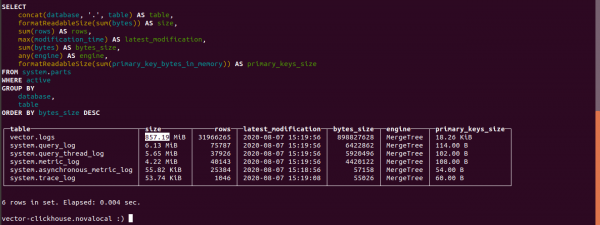
La dimensione della tabella logs è di 857,19 MB.
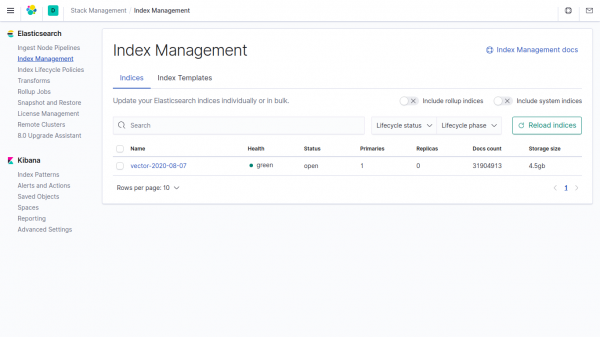
La dimensione degli stessi dati nell'indice di Elasticsearch occupa 4,5 GB.
Se non si specificano i dati nel parametro vector in Clickhouse, occupano 4500/857,19 = 5,24 volte meno rispetto a Elasticsearch.
Nel campo vector la compressione è utilizzata per impostazione predefinita.
Chat Telegram su
Chat Telegram su
Chat Telegram su ""
Fonte: habr.com
