

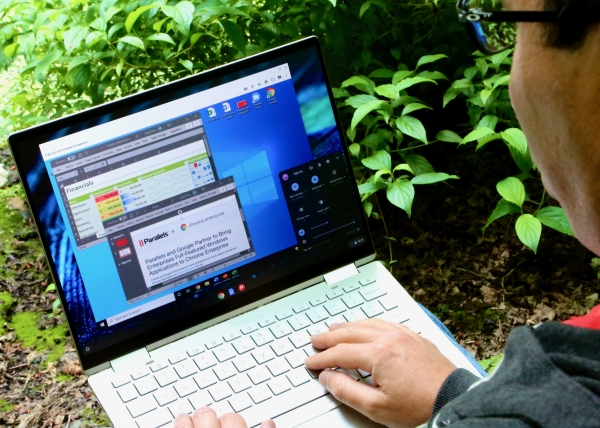
Il team di Parallels ha presentato la soluzione Parallels Desktop per Chromebook Enterprise, che consente di eseguire Windows direttamente sui dispositivi Chromebook aziendali.
«Le moderne imprese scelgono sempre più spesso di lavorare, sia in remoto che in ufficio o in un modello ibrido, con Chrome OS. Siamo lieti che Parallels ci abbia proposto di collaborare nell'implementazione del supporto per le tradizionali e moderne applicazioni Windows in Parallels Desktop per Chromebook Enterprise, in modo che le organizzazioni possano passare più facilmente all'uso di dispositivi e flussi di lavoro basati su tecnologie cloud.», — ha dichiarato il Vicepresidente di Chrome OS di Google, John Solomon.
«Nello sviluppo di Parallels Desktop per Chromebook Enterprise abbiamo utilizzato tutte le risorse di Parallels nel campo della creazione di software innovativo, accumulate in oltre 22 anni. La nostra azienda si dedica da tempo alla creazione di soluzioni che consentono di eseguire più sistemi operativi e applicazioni su un unico dispositivo per migliorare l'efficienza lavorativa.», racconta Nikolay Dobrovolsky, Senior Vice President di Parallels.. — Parallels Desktop non solo consente di lavorare sulla piattaforma Chromebook con software Chrome OS e applicazioni Windows completamente funzionali, ma offre anche molte altre funzionalità. Ad esempio, è possibile trasferire testo e immagini tra Windows 10 e Chrome OS, inviare liberamente lavori di stampa da applicazioni a stampanti condivise integrate in Chrome OS o utilizzare stampanti disponibili solo in Windows 10. Inoltre, è supportata la memorizzazione di file Windows sul dispositivo Chromebook, nel cloud o in entrambi.».
«Oggi, nelle strategie IT delle aziende è quasi sempre prevista la supporto ai cloud, poiché la popolarità delle soluzioni cloud flessibili, che rendono il lavoro più produttivo, è in crescita. Sui nuovi modelli HP Elite c1030 Chromebook Enterprise verrà installata la soluzione Parallels Desktop per Chromebook Enterprise: un prodotto rivoluzionario che cambia la percezione dei manager e dei dipendenti sugli interazioni con il cloud e consente di eseguire facilmente applicazioni Windows su Chrome OS.», osserva Maulek Pandya, Vice President e Chief Executive Officer dei Cloud Client Solutions di HP Inc.
L'integrazione completa di Windows e Chrome OS basata su Parallels Desktop aiuta a svolgere le attività lavorative ancora più rapidamente.
Esecuzione simultanea di più applicazioni Windows e Chrome OS completamente funzionali. Lavora con il pacchetto Microsoft Office e altre applicazioni Windows completamente funzionali direttamente sui dispositivi aziendali Chromebook. Aggiungi linee di tendenza ai grafici in Excel, citazioni descrittive in Word e caratteri o intestazioni personalizzati e note a piè di pagina in Power Point (tutte queste funzioni non sono disponibili in altre versioni di Microsoft Office) senza chiudere le applicazioni Chrome OS. Non è più necessario riavviare o utilizzare emulatori inaffidabili.
Installa e avvia qualsiasi applicazione Windows completamente funzionale autorizzata dall'azienda sul dispositivo Chromebook. Lavora con la massima efficienza utilizzando tutti gli strumenti e le funzionalità delle applicazioni Windows, inclusi i software commerciali. Non avrai più difficoltà a svolgere compiti che richiedono software Windows completamente funzionali.
Nessuna connessione Internet? Nessun problema! Esegui applicazioni Windows su Chromebook anche senza connessione Internet o con una velocità di connessione bassa e lavora ovunque — lontano dalla città, in aereo e in qualsiasi luogo dove la qualità della connessione sia scarsa.
Aumento della produttività e integrazione completa. Appunti condivisi. Trasferisci testi e immagini tra Windows e Chrome OS in entrambe le direzioni: da Windows a Chrome OS e viceversa.
Profilo utente condiviso. Le cartelle utente di Windows ("Desktop", "Documenti" e "Download") vengono reindirizzate alla sezione file di Windows nel sistema Chrome OS, affinché le applicazioni Chrome OS possano accedere ai file pertinenti senza creare copie. Inoltre, questo consente a Chrome OS di accedere ai file in queste cartelle anche se il sistema operativo Windows non è in esecuzione.
Cartelle utente condivise. Puoi rendere qualsiasi cartella di Chrome OS condivisibile per Chrome OS e Windows (comprese le cartelle cloud, ad esempio, in servizi come Google Drive o OneDrive) e salvare i file delle applicazioni Windows in essa.
Risoluzione dello schermo dinamica. Cambiando la risoluzione dello schermo in Windows è diventato ancora più semplice: basta ridimensionare la finestra di Windows 10 tirandola da un angolo o da un lato.
Supporto per la modalità a schermo intero per Windows 10. Puoi espandere la finestra di Windows 10 su tutto lo schermo del dispositivo Chromebook premendo il pulsante "Espandi" nell'angolo in alto a destra. Oppure aprire Windows separatamente su un desktop virtuale e passare facilmente tra Chrome OS e Windows con un gesto di scorrimento.
Apertura di pagine web di Windows sulla piattaforma preferita. In Windows 10 è possibile configurare l'apertura di pagine web quando si fa clic su link in modo appropriato: in
Chrome OS o nel browser Windows abituale (Chrome, Microsoft Edge, Internet Explorer, Firefox, Brave, Opera, ecc.).
Collegamento delle applicazioni Windows ai file aperti in Chrome OS. Le applicazioni Windows sono completamente integrate con la funzione "Apri con" di Chrome OS. Puoi impostare l'applicazione Windows desiderata come opzione predefinita per file di un determinato tipo o aprire un file in Windows.
Stampa senza complicazioni. Le stampanti di Chrome OS possono essere aggiunte anche a Windows 10. Inoltre, è supportato l'utilizzo di stampanti disponibili solo in Windows 10 (potrebbe essere necessaria l'installazione dei driver di stampante appropriati per Windows 10).
Funzionalità standard di virtualizzazione. Sospensione e ripresa del lavoro di Windows. Puoi mettere in pausa il sistema operativo Windows in qualsiasi momento e riprenderlo immediatamente al ritorno al compito in corso.
Utilizzo delle applicazioni Windows con mouse, touchpad e tastiera del Chromebook.
Sincronizzazione dei cursori. Usa il mouse durante il lavoro in Chrome OS e Windows come al solito. L'aspetto del cursore cambierà automaticamente in base al sistema operativo.
Scorrimento e zoom. Nelle applicazioni Windows sono completamente supportate le funzioni di scorrimento e zoom tramite touchpad, mouse o schermo touchscreen.
Audio. La riproduzione di suoni nelle applicazioni Windows è già implementata. Negli aggiornamenti futuri è prevista l'aggiunta del supporto per il microfono.
Prestazioni del disco. La tecnologia di disco virtuale sviluppata da Parallels garantisce prestazioni superiori rispetto a un driver NVMe standard (memoria non volatile).
Rete. Il sistema operativo Windows utilizza la connessione di rete di Chrome OS, anche se si tratta di un tunnel VPN. È inoltre possibile configurare l'utilizzo di una rete VPN in Windows.
Facilità di distribuzione e gestione delle licenze. Minimo intervento del servizio di supporto tecnico. Per installare e attivare Parallels Desktop, nonché per il successivo avvio dell'immagine Windows fornita dal dipartimento IT, l'utente Chromebook deve semplicemente fare clic sull'icona di Parallels Desktop. La correttezza del caricamento sarà garantita dalla verifica del checksum SHA256. Le risorse CPU e RAM saranno allocate automaticamente in base alle prestazioni attuali del dispositivo Chromebook.
Gestione del sistema operativo Windows. Gli amministratori possono preparare l'immagine di Windows tenendo conto sia degli utenti Chromebook che del dipartimento IT. In un sistema operativo Windows completo, sono supportate le connessioni ai domini, oltre all'uso di politiche di gruppo e
altri strumenti di gestione. In questo modo, la tua istanza del sistema operativo Microsoft sarà conforme a tutti gli standard aziendali di sicurezza. Inoltre, disabilitando la funzione 'Profilo utente condiviso', saranno disponibili le funzionalità di profilo mobile, reindirizzamento delle cartelle e FSLogix.
Integrazione con la console di amministrazione di Google. La console di amministrazione di Google può essere utilizzata per eseguire le seguenti operazioni. o Attivazione e disattivazione di Parallels Desktop su singoli dispositivi degli utenti:
- distribuzione dell'immagine di Windows aziendale su singoli dispositivi degli utenti;
- specifica della quantità necessaria di spazio su disco per il caricamento e l'uso della macchina virtuale Windows;
- disabilitazione della riga di comando per la gestione delle macchine virtuali su singoli dispositivi degli utenti;
- attivazione o disabilitazione della raccolta anonima di dati analitici sull'operatività del prodotto Parallels Desktop
Standard di sicurezza di Chrome OS. Grazie alla distribuzione di Windows in un ambiente isolato e sicuro di Google, qualsiasi rischio per Chrome OS è escluso.
Modello di licensing conveniente. Il licensing per numero di utenti non impone alcun limite al lavoro dei dipendenti. Gli specialisti IT possono facilmente monitorare lo stato delle licenze degli utenti, acquistare e implementare ulteriori moduli in qualsiasi momento o rinnovare le licenze in base alle risorse consumate tramite la console di amministrazione di Google.
Basso costo totale di possesso e alta soddisfazione degli utenti. Consolida le risorse hardware, riduci i costi e viaggia leggero. Ora tutte le applicazioni e i file di Windows 10 e Chrome OS che possono servire agli utenti dei dispositivi aziendali Chromebook saranno a portata di mano. Non è più necessario acquistare e mantenere un PC per utilizzare applicazioni Windows complete (e pensare a dove riporlo durante il viaggio) o installare soluzioni VDI inutili in assenza di Internet.
Supporto premium di Parallels. All'acquisto di una licenza Parallels Desktop per Chromebook Enterprise, ogni cliente ha diritto a supporto. Puoi richiedere supporto telefonicamente o via email tramite il portale Parallels My Account. Lì puoi anche monitorare le richieste aperte e il loro stato. Gli specialisti del supporto tecnico di Parallels Desktop forniscono assistenza a livello business. In aggiunta, le risposte a varie domande su Parallels Desktop possono essere trovate nel manuale utente, nella guida dell'amministratore e nella base di conoscenze online.
Nei futuri aggiornamenti di Parallels Desktop per Chromebook Enterprise sono previste nuove funzionalità, in particolare il supporto per la fotocamera, il microfono e i dispositivi USB.
Disponibilità, prova gratuita e prezzi
Parallels Desktop per Chromebook Enterprise è già disponibile per l'acquisto. Il costo di un abbonamento annuale per un singolo utente è di 69,99 dollari USA. Per ulteriori informazioni sul prodotto e per scaricare una versione di prova completa con 5 licenze utente, offerta gratuitamente per 1 mese, visita la pagina parallels.com/chrome.
Fonte: habr.com
