

Salve, amici! Benvenuti alla terza lezione. Oggi ci occuperemo della preparazione del layout su cui ci alleneremo. Un punto importante!
Avete bisogno di un layout o potete semplicemente seguire il corso?
Personalmente, credo che senza pratica questo corso sarà assolutamente inutile. Semplicemente non ricorderete nulla. Quindi, prima di passare alle prossime lezioni, assicuratevi di completare questa!
Topologia del banco di laboratorio
Quindi, vi ho già mostrato la topologia del layout. Si presenta nel seguente modo:
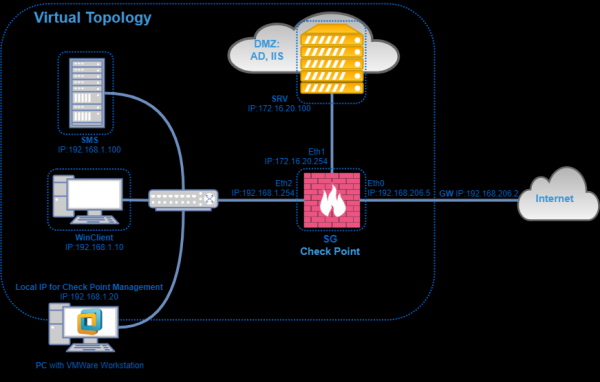
È composto da:
- Gestione del server (SMS), che si trova nella rete locale;
- Gateway di sicurezza (Security Gateway), che si trova al perimetro immaginario della rete. Il gateway ha tre interfacce: esterna, interna e DMZ;
- Computer dell'utente — User PC. Si connetterà a Internet tramite SG;
- Computer con SmartConsol. Da qui gestiremo le impostazioni;
- Windows Server in DMZ, che svolge il ruolo di Controller di dominio e di Web server (cioè il servizio IIS è attivo).
Dove implementeremo tutto questo? In generale, ci sono tre opzioni:
- ESXi;
- VMware Workstation;
- VirtualBox.
Personalmente, userò VMware Workstation, poiché è un po' più comodo e accessibile a tutti.
Poi avremo bisogno di due immagini:
- Check Point Gaia R80.20 per il server di gestione;
- Check Point Gaia R80.20 per il gateway.
Sì, a differenza della 80.10, queste due immagini sono diverse. .
Requisiti di sistema
Per quanto riguarda i requisiti di sistema. C'è un documento chiamato Check Point R80.20 Release notes. Qui viene fornita una tabella con i requisiti di sistema minimi per la versione OpenServer:
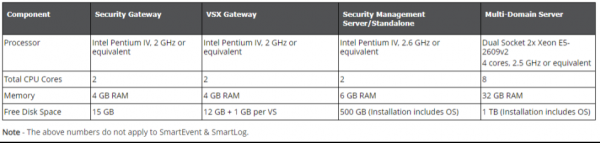
Come potete vedere, per il gateway abbiamo bisogno di almeno 2 core, 4 GB di RAM e 15 GB di spazio su disco. Per la gestione, i requisiti sono significativamente più elevati. Sono 2 core, 6 GB di RAM e 500 GB di spazio su disco. Useremo ovviamente meno, poiché non abbiamo bisogno di un grande spazio per i log. Abbiamo solo un layout.
Di seguito sono riportati i parametri delle "macchine virtuali" che creeremo:
- SMS: 6GB RAM, 2 vCPU Cores, 50GB HDD;
- SG: 4GB di RAM, 2 vCPU Cores, 50GB HDD;
- 3 adattatori virtuali.
Se vi ricordate il nostro layout, il gateway ha esattamente tre interfacce.
Il mio computer, su cui sarà implementato il layout, sarà anch'esso virtuale, con le seguenti caratteristiche — CPU — 4 vCPU Cores, RAM — 16GB, HDD — 200GB
Perché è virtuale? Semplicemente perché il mio laptop non riesce a gestire uno schema del genere. Per questo ho creato una "macchina virtuale" su ESXi con Windows 10, all'interno della quale realizzerò il progetto su VMware Workstation. Perché non creo tutto il progetto su ESXi? Giusta domanda, forse sarebbe più comodo. Ma temo che molti partecipanti al corso non abbiano a disposizione un server di virtualizzazione, mentre installare VMware Workstation è sempre possibile.
Se torniamo al nostro schema, il computer è PC con VMware Workstation ed è la mia workstation virtuale. Mi connetterò ad essa tramite RDP e lì svilupperò il progetto.
Certo, puoi sviluppare il progetto direttamente sul tuo computer, se risponde ai requisiti indicati. Se il tuo computer è più debole e non hai un server di virtualizzazione a disposizione, puoi comunque rivolgerti al centro di formazione NTC e . Di seguito troverai un video tutorial, in cui esamineremo il progetto e mostreremo come creare un adattatore virtuale.
Video lezione

Nella prossima lezione procederemo già con l'installazione e l'inizializzazione dei dispositivi. La lezione apparirà come di consueto inizialmente sul nostro .
Fonte: habr.com
