

Benvenuto alla 5ª lezione! L'ultima volta abbiamo completato l'installazione e l'inizializzazione del server di gestione e del gateway. Oggi ci concentreremo un po' sui loro interni, in particolare sulle impostazioni del sistema operativo Gaia. Le impostazioni di Gaia possono essere suddivise in due grandi categorie:
- Impostazioni di sistema (Indirizzi IP, Routing, NTP, DNS, DHCP, SNMP, backup, aggiornamenti di sistema, ecc.). Questi parametri possono essere configurati tramite WebUI o CLI;
- Impostazioni di sicurezza (Tutto ciò che riguarda le Access Lists, IPS, Anti-Virus, Anti-Spam, Anti-Bot, Application Control, ecc. Cioè, tutte le funzionalità di sicurezza). Per questo si utilizzano già SmartConsole o API.
In questa lezione discuteremo il primo punto, cioè le impostazioni di sistema.
Come ho già detto, queste impostazioni possono essere modificate o tramite l'interfaccia web o tramite la riga di comando. Iniziamo con l'interfaccia web.
Gaia Portal
Si chiama Gaia Portal, nella terminologia di Check Point. È possibile accedervi tramite un browser, collegandosi a https all'indirizzo IP del dispositivo. I browser supportati sono Chrome, Firefox, Safari e IE. Anche Edge funziona, anche se non è ufficialmente nella lista dei browser supportati. Il portale si presenta come segue:
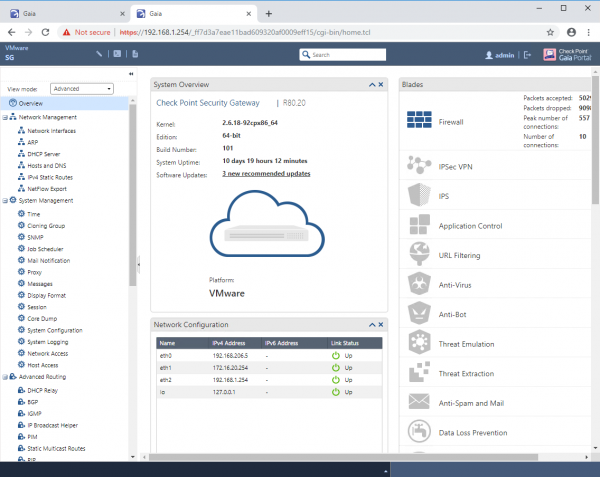
Una descrizione più dettagliata del portale, insieme alla configurazione delle interfacce e della rotta predefinita, si trova nel video tutorial qui sotto.
Ora esaminiamo la riga di comando.
Check Point CLI
Fino ad ora si credeva che non fosse possibile gestire i dispositivi Check Point dalla riga di comando. Non è così. Praticamente tutte le impostazioni di sistema possono essere modificate in CLI (in realtà è possibile modificare anche le impostazioni di sicurezza tramite l'API di Check Point). Ci sono diversi modi per accedere a CLI:
- Collegarsi al dispositivo tramite la porta della console.
- Collegarsi tramite SSH (Putty, SecureCRT, ecc.).
- Accedere a CLI da SmartConsole.
- O dall'interfaccia web, cliccando sull'icona “Apri Terminale” nella barra superiore.
Simbolo > significa che si è nel shell predefinito, chiamato Clish. Questo è una modalità limitata, in cui è disponibile un numero ristretto di comandi e impostazioni. Per avere accesso completo a tutti i comandi, è necessario accedere alla modalità Expert . Questo può essere paragonato a CLI di Cisco, dove esistono una modalità utente (user mode) e una modalità privilegiata (privileged mode), per accedere alla quale è necessario il comando enable. In Gaia, per entrare in modalità expert è necessario inserire il comando expert.
La sintassi di CLI è piuttosto semplice: Operation feature parameter
I quattro principali operatori che utilizzerai più frequentemente sono: mostra, imposta, aggiungi, elimina. Trovare la documentazione sui comandi CLI è abbastanza semplice, basta googlare “”. Esistono anche alcuni insieme di comandi utili che saranno sicuramente necessari nel vostro lavoro quotidiano con Check Point. Non è necessario memorizzarli, ci sono ottimi manuali su questi comandi, e ci sono anche delle utilissime schede. Metterò il link a una di esse sotto il video. Raccomando di prestare attenzione a due dei nostri articoli:
Esamineremo il lavoro con Check Point CLI nel video tutorial qui sotto.
Video lezione

Fonte: habr.com

 Russian
 Italian
 German
 Polish
 Estonian
 Albanian
 Bulgarian
 Croatian
 Czech
Czech Danish
 Dutch
Dutch English
 French
 Hungarian
 Latvian
 Norwegian
 Portuguese
 Romanian
 Slovak
 Slovenian
 Spanish
 Swedish