

L'archiviazione delle email con possibilità di consultazione in futuro è una funzione fondamentale per le grandi aziende. Può essere utilizzata per esaminare diverse lamentele, condurre indagini e in una serie di altre situazioni. Questa funzione risulta utile anche per i fornitori SaaS, per proteggersi nel caso in cui un utente disonesto utilizzi il loro servizio per compiere atti illeciti.
A tal fine è stato creato il plugin Zimbra Archiving and Discovery, che permette di archiviare le email in uscita e in arrivo in ogni casella di posta, compresi i messaggi salvati come bozze. Tuttavia, questa soluzione presenta dei limiti. Innanzitutto, funziona solo con la versione a pagamento di Zimbra Collaboration Suite Network Edition, e in secondo luogo, opera solo all'interno del client web, quindi non archivierà niente se vengono utilizzati client email desktop o mobili. Per questo motivo, ti mostreremo come implementare l'archiviazione delle email in entrata e in uscita nella versione Open-Source Edition di Zimbra Collaboration Suite, che archivierà anche le email inviate da qualsiasi client di posta.

L'archiviazione delle email viene realizzata tramite la funzione integrata Postfix BCC. Funziona nel seguente modo: l'amministratore di sistema imposta un indirizzo email per l'archivio, inserendo determinate configurazioni, dopo di che ogni messaggio in ingresso e in uscita verrà copiato nell'email di archivio, dove in seguito sarà possibile trovare il messaggio desiderato. Si consiglia di creare un'archiviazione email separata un dominio. Questo semplificherà notevolmente la gestione delle caselle email di archiviazione in futuro.
Archiviazione delle email in uscita
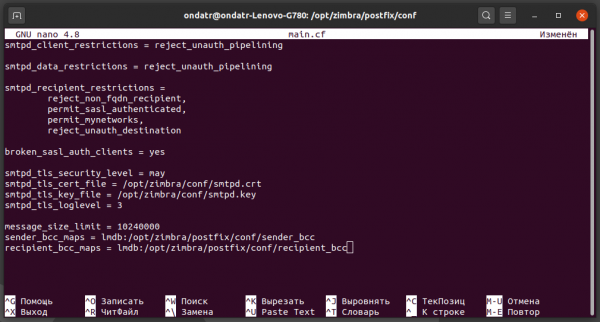
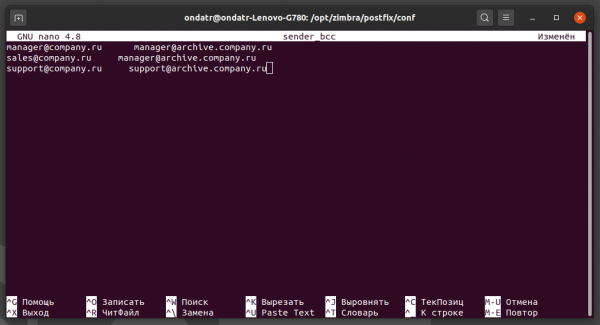
Configuriamo l'archiviazione delle email in uscita. Per esempio, prenderemo l'account manager@company.ru e creeremo per lui una casella di posta di archivio manager@archive.company.ru. Per fare in modo che le email in uscita siano archiviate, è necessario apportare alcune modifiche alle impostazioni di Postfix. Per fare ciò, aprire il file /opt/zimbra/postfix/conf/main.cf e alla fine aggiungere la riga sender_bcc_maps = lmdb:/opt/zimbra/postfix/conf/sender_bcc. Dopo di che, è necessario creare il file /opt/zimbra/postfix/conf/sender_bcc e inserire in esso le caselle di posta che si desidera archiviare, così come le caselle di posta in cui saranno inoltrate le email archiviate. È possibile archiviare più caselle di posta in una. Si procede in questo modo:
manager@company.ru manager@archive.company.ru
sales@company.ru manager@archive.company.ru
support@company.ru support@archive.company.ru
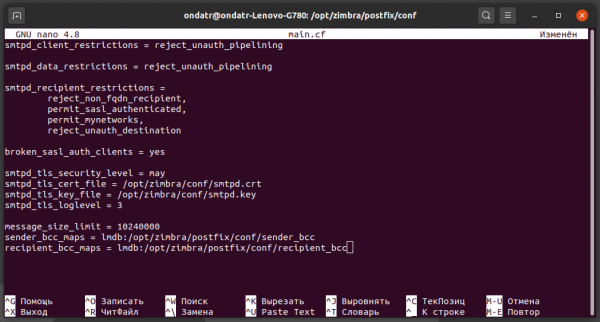
Dopo che tutte le caselle di posta sono state aggiunte, non resta che eseguire il comando postmap /opt/zimbra/postfix/conf/sender_bcc e riavviare Postfix usando il comando postfix reload. Come si evince dal nostro esempio, dopo il riavvio tutte le email in uscita degli account manager@company.ru e sales@company.ru saranno indirizzate in un'unica casella di posta manager@archive.company.ru, mentre le email in uscita dell'account support@company.ru saranno archiviate nella casella di posta support@archive.company.ru.
Archiviazione delle email in arrivo
Ora configuriamo l'archiviazione automatica delle email in arrivo. A tal fine, possiamo utilizzare sempre lo stesso Postfix BCC. Come nel caso dell'archiviazione delle email in uscita, è necessario aprire il file /opt/zimbra/postfix/conf/main.cf e aggiungere la riga recipient_bcc_maps = lmdb:/opt/zimbra/postfix/conf/recipient_bcc. Dopo ciò, è necessario creare il file /opt/zimbra/postfix/conf/recipient_bcc e aggiungere gli indirizzi email necessari nel formato precedente.
Dopo aver aggiunto le caselle, è necessario eseguire il comando postmap /opt/zimbra/postfix/conf/recipient_bcc e riavviare Postfix usando il comando postfix reload. Ora tutte le email in arrivo degli account manager@company.ru e sales@company.ru verranno archiviate nella casella postale manager@archive.company.ru, mentre le email in arrivo dell'account support@company.ru saranno copiate nella casella postale support@archive.company.ru.
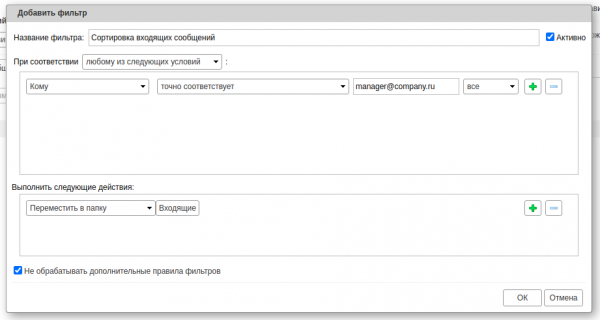
Esempio di configurazione del filtro dei messaggi in arrivo
Si segnala in particolare che ad ogni aggiunta o rimozione di indirizzi email nelle liste /opt/zimbra/postfix/conf/sender_bcc e /opt/zimbra/postfix/conf/recipient_bcc è necessario ripetere il comando postmap indicando la lista modificata, e riavviare Postfix. Consigliamo anche di utilizzare i filtri email Zimbra OSE basati sul nome del mittente e del destinatario, in modo che i messaggi in arrivo e in uscita vengano ordinati in cartelle e sia più facile trovare l'email desiderata in seguito.
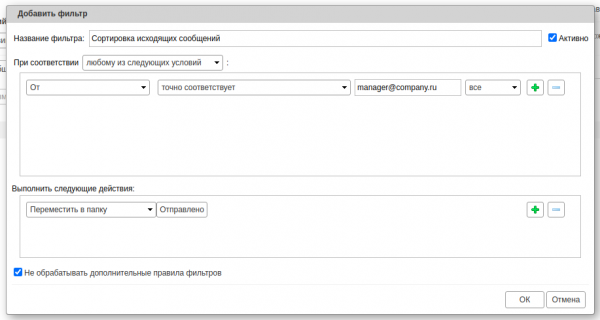
Esempio di configurazione del filtro dei messaggi in uscita
Per cercare le email negli archivi di posta creati in futuro, sarà possibile utilizzare la ricerca integrata di Zimbra OSE. È importante considerare che il tempo di conservazione delle email nell'archivio è significativamente più lungo rispetto all'account, il che implica che è necessario impostare una quota aumentata e una politica di archiviazione con un periodo di conservazione più esteso. Se gli archivi di posta elettronica sono memorizzati su un dominio separato, sarà molto più semplice gestirli.
Per qualsiasi domanda relativa a Zextras Suite, puoi contattare il rappresentante dell'azienda «Zextras», Ekaterina Triandafili, via email all'indirizzo katerina@zextras.com.
Fonte: habr.com
