

Tutti i distribuiti Linux vengono forniti con un emulatore di terminale funzionale e personalizzabile. Su Internet, e a volte anche nello stesso terminale, ci sono molte tematiche pronte da utilizzare per renderlo esteticamente gradevole. Tuttavia, per trasformare il terminale standard (in qualsiasi DE, di qualsiasi distribuzione) in qualcosa di bello e allo stesso tempo comodo e semplice da usare, ho impiegato molto tempo. Quindi, come rendere il terminale predefinito comodo e piacevole da utilizzare?
Aggiungiamo funzionalità
Shell dei comandi
La maggior parte dei distribuiti viene fornita con Bash integrato. Utilizzando estensioni, puoi fare con esso ciò che desideri, ma è molto più semplice raggiungerlo con . Perché?
- Meccanica avanzata di completamento automatico dei comandi premendo o . A differenza di Bash, non è necessario configurarlo, tutto funziona al meglio già «out of the box».
- Molti temi pronti, moduli, plugin e così via. Configurabilità tramite framework (oh-my-zsh, prezto e altri), che ampliano notevolmente le possibilità di personalizzazione e miglioramento del terminale. Anche in questo caso, si può ottenere tutto ciò anche in Bash, ma per Zsh ci sono molti più materiali già pronti. Per Bash ce ne sono significativamente meno, e alcuni addirittura non esistono.
Queste sono le principali ragioni per cui sono passato da Bash a Zsh. Oltre a ciò, Zsh ha molte altre «chicche».
Configurazione di Zsh
Iniziamo installando Zsh (se è già installato, ad esempio in Manjaro, puoi saltare questo passaggio):
sudo apt install zsh Quando ti verrà chiesto di installare Zsh come shell predefinita, premi Y, per confermare.
è un framework popolare e in continua evoluzione per Zsh, che consente di configurare con flessibilità la shell del terminale. Installiamolo:
sh -c "$(curl -fsSL https://raw.github.com/ohmyzsh/ohmyzsh/master/tools/install.sh)" zsh: comando non trovato: curl
Installare curl:
sudo apt install curlEvidenziazione della sintassi. È molto più semplice orientarsi nel contenuto del terminale quando diverse parti dei comandi sono evidenziate in colori differenti. Ad esempio, le directory verranno sottolineate, mentre i comandi si evidenzieranno con un colore diverso rispetto al testo normale. Installiamo il plugin zsh-syntax-highlighting:
git clone https://github.com/zsh-users/zsh-syntax-highlighting.git $ZSH_CUSTOM/plugins/zsh-syntax-highlighting zsh: comando non trovato: git
Installa git:
sudo apt install gitPer far funzionare il plugin, è necessario abilitarlo.
Nel file ~/.zshrc modifica la riga con plugins=:
plugins=(git zsh-syntax-highlighting)Se tale riga non esiste, aggiungila.
Fatto! Otteniamo un terminale comodo e funzionale. Ora lo renderemo visivamente piacevole.
Impostiamo l'aspetto
Installiamo il tema :
git clone https://github.com/romkatv/powerlevel10k.git $ZSH_CUSTOM/themes/powerlevel10k Scarichiamo e aggiungiamo il font di sistema JetBrains Mono Nerd (con icone):
Scegli uno dei, nella cartella font/complete seleziona il font senza «Windows Compatible», con estensione «Mono».
Colleghiamo il font e il tema.
Modifichiamo ~/.zshrc.
Se nel file queste righe sono già presenti, sostituiscile.
ZSH_THEME="powerlevel10k/powerlevel10k"POWERLEVEL9K_MODE="nerdfont-complete"
Colori. Una parte importante della personalizzazione del terminale è la tavolozza dei colori. Ne ho provate molte diverse, le ho modificate e mi sono fermato su Monokai Dark. Non è fastidiosa per gli occhi, ma è piacevole e vivace. Lista dei colori:
[colors]

# special
foreground      = #e6e6e6
foreground_bold = #e6e6e6
cursor          = #fff
background      = #000

# black
color0  = #75715e
color8  = #272822

# red
color1  = #f92672
color9  = #f92672

# green
color2  = #a6e22e
color10 = #a6e22e

# yellow
color3  = #434648
color11 = #7ea35f

# blue
color4  = #66d9ef
color12 = #66d9ef

# magenta
color5  = #ae81ff
color13 = #ae81ff

# cyan
color6  = #adb3b9
color14 = #62ab9d

# white
color7  = #2AA198
color15 = #2AA198
In diversi terminali la tavolozza dei colori varia (di solito, si fa attraverso le impostazioni del terminale), ma l'ordine dei colori è sempre lo stesso. Puoi importare questo modello in formato Termite ed esportarlo per il tuo terminale tramite terminal.sexy
Avviamo la configurazione del tema: p10k configure.
Configura il tema, scegliendo le opzioni di visualizzazione che ti piacciono di più.
Il tocco finale: modifichiamo il file di configurazione del tema e sostituiamo i colori predefiniti.
Modifichiamo il file ~/.p10k.zsh.
Se nel file queste righe sono già presenti, sostituiscile. I codici dei colori possono essere ottenuti con il comando
for i in {0..255}; do print -Pn "%K{$i} %k%F{$i}${(l:3::0:)i}%f " ${${(M)$((i%6)):#3}:+$'n'}; done- Visualizzazione solo della directory corrente:
typeset -g POWERLEVEL9K_SHORTEN_STRATEGY=truncate_to_last - Sfondo del blocco con la directory:
typeset -g POWERLEVEL9K_DIR_BACKGROUND=33 - Colori delle frecce:
typeset -g POWERLEVEL9K_PROMPT_CHAR_OK_{VIINS,VICMD,VIVIS,VIOWR}_FOREGROUND=2e
typeset -g POWERLEVEL9K_PROMPT_CHAR_ERROR_{VIINS,VICMD,VIVIS,VIOWR}_FOREGROUND=1 - Sfondo del ramo Git:
typeset -g POWERLEVEL9K_VCS_CLEAN_BACKGROUND=15
Risultato
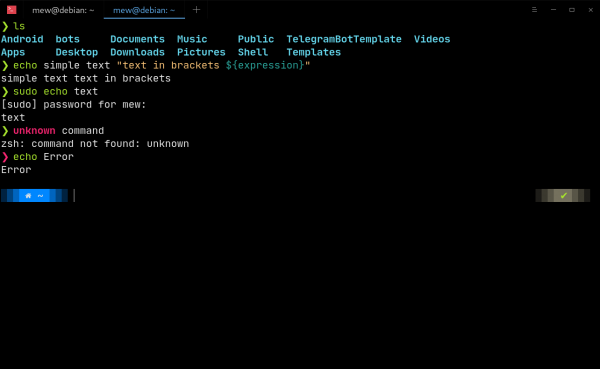
Errore:

GIT:

Fonti
Fonte: habr.com
