

TL;DR: articolo di panoramica-guida sul confronto degli ambienti per l'esecuzione di applicazioni in container. Verranno esaminate le funzionalità di Docker e di altri sistemi simili.

Un po' di storia, da dove è tutto iniziato
Storia
Il primo metodo noto per l'isolamento delle applicazioni è chroot. La chiamata di sistema omonima modifica la directory radice, consentendo così al programma che la invoca di accedere solo ai file all'interno di questa directory. Tuttavia, se al programma all'interno vengono dati i diritti di superutente, può potenzialmente "fuggire" da chroot e ottenere accesso al sistema operativo principale. Inoltre, oltre a cambiare la directory radice, non ci sono limitazioni su altre risorse (memoria RAM, CPU) e l'accesso alla rete.
Il metodo successivo è l'esecuzione di un sistema operativo completo all'interno di un container, grazie ai meccanismi del kernel del sistema operativo. In diverse sisteme operativi, questo metodo ha nomi diversi, ma il concetto è lo stesso: eseguire più sistemi operativi indipendenti, ognuno dei quali utilizza lo stesso kernel di quello del sistema operativo principale. Questo include FreeBSD Jails, Solaris Zones, OpenVZ e LXC per Linux. Viene fornita un'isolamento non solo nello spazio su disco, ma anche su altre risorse; ad esempio, ogni container può avere limitazioni sul tempo di CPU, sulla memoria RAM e sulla larghezza di banda di rete. Rispetto a chroot, è più difficile uscire da un container, poiché l'utente super nel container ha accesso solo al contenuto del container. Tuttavia, a causa della necessità di mantenere il sistema operativo all'interno del container aggiornato e dell'uso di versioni obsolete del kernel (cosa vale per Linux, in misura minore per FreeBSD), esiste una possibilità non trascurabile di "bucare" il sistema di isolamento del kernel e ottenere accesso al sistema operativo principale.
Invece di avviare un sistema operativo completo all'interno di un contenitore (con sistema di inizializzazione, gestore di pacchetti, ecc.), è possibile eseguire direttamente le applicazioni, l'importante è fornire alle applicazioni tale possibilità (presenza delle librerie necessarie e di altri file). Questa idea è stata alla base della virtualizzazione delle applicazioni in contenitori, il rappresentante più noto e riconosciuto di questo è Docker. Rispetto ai sistemi precedenti, meccanismi di isolamento più flessibili, insieme al supporto integrato delle reti virtuali tra i contenitori e al monitoraggio dello stato dell'applicazione all'interno del contenitore, hanno reso possibile la creazione di un ambiente coeso da un grande numero di server fisici per eseguire contenitori - senza la necessità di gestione manuale delle risorse.
Docker
Docker è il software di containerizzazione delle applicazioni più conosciuto. Scritto in linguaggio Go, utilizza le funzionalità native del kernel Linux: cgroups, namespaces, capabilities, ecc., nonché filesystem come Aufs e altri simili per ottimizzare lo spazio su disco.
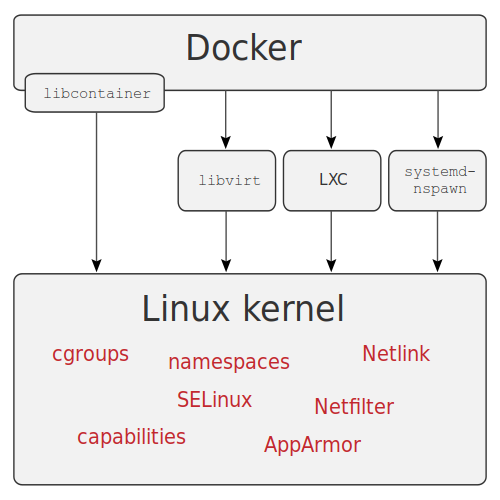
Fonte: wikimedia
Architettura
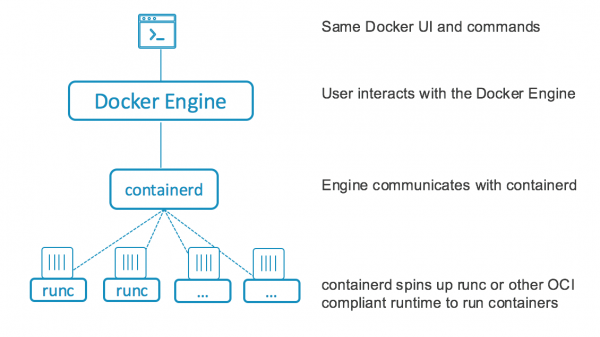
Fino alla versione 1.11, Docker operava come un unico servizio che gestiva tutte le operazioni sui contenitori: scaricamento delle immagini per i contenitori, avvio dei contenitori, gestione delle richieste API. Dalla versione 1.11, Docker è stato suddiviso in più parti che interagiscono tra loro: containerd, per gestire l'intero ciclo di vita dei contenitori (allocazione dello spazio su disco, scaricamento delle immagini, gestione della rete, avvio, installazione e monitoraggio dello stato dei contenitori) e runC, un ambiente di esecuzione dei contenitori basato sull'uso dei cgroups e di altre funzionalità del kernel Linux. Il servizio docker è rimasto, ma ora serve solo a gestire le richieste API inviate a containerd.
Installazione e configurazione
Il mio modo preferito di installare Docker è docker-machine, che oltre a installare e configurare direttamente Docker sui server remoti (inclusi vari cloud) permette di lavorare con i filesystem dei server remoti e può eseguire vari comandi.
Tuttavia, dal 2018 il progetto è quasi inattivo, quindi procederemo all'installazione nel modo standard per la maggior parte delle distribuzioni Linux: aggiungendo il repository e installando i pacchetti necessari.
Questo metodo può essere applicato anche durante l'installazione automatizzata, ad esempio utilizzando Ansible o altri sistemi simili, ma in questo articolo non lo tratterò.
L'installazione sarà eseguita su Centos 7, userò una macchina virtuale come server; per installare, è sufficiente eseguire i comandi qui sotto:
# yum install -y yum-utils
# yum-config-manager --add-repo https://download.docker.com/linux/centos/docker-ce.repo
# yum install docker-ce docker-ce-cli containerd.io
Dopo l'installazione, è necessario avviare il servizio e impostarlo per l'avvio automatico:
# systemctl enable docker
# systemctl start docker
# firewall-cmd --zone=public --add-port=2377/tcp --permanent
Inoltre, è possibile creare un gruppo docker, i cui utenti potranno lavorare con docker senza sudo, configurare la registrazione, abilitare l'accesso all'API dall'esterno, ricordando di configurare più precisamente il firewall (tutto ciò che non è esplicitamente consentito è vietato; negli esempi sopra e sotto, ho omesso questo per semplicità e chiarezza), ma qui non mi soffermerò ulteriormente.
Altre possibilità
Oltre alla già citata docker machine, ci sono anche docker registry, uno strumento per la memorizzazione delle immagini dei container, e docker compose — uno strumento per automatizzare il deployment delle applicazioni nei container, utilizzando file YAML per costruire e configurare i container e altri elementi correlati (ad esempio reti, sistemi di file persistenti per memorizzare i dati).
Inoltre, con esso è possibile organizzare pipeline per CICD. Un'altra interessante funzionalità è il funzionamento in modalità cluster, conosciuta come swarm mode (prima della versione 1.12 era nota come docker swarm), che consente di unire più server in un'unica infrastruttura per l'esecuzione di container. È supportata una rete virtuale su tutti i server, è presente un bilanciatore di carico integrato e inoltre è supportata la gestione dei segreti per i container.
I file YAML di docker compose, con alcune piccole modifiche, possono essere utilizzati per tali cluster, automatizzando completamente la gestione di piccoli e medi cluster per vari scopi. Per cluster di grandi dimensioni, è preferibile utilizzare Kubernetes, poiché i costi di gestione della modalità swarm possono superare quelli di Kubernetes. Oltre a runC come ambiente di esecuzione dei container, si può installare ad esempio
Funzionalità con Docker
Dopo l'installazione e la configurazione, proveremo a creare un cluster, in cui implementeremo GitLab e Docker Registry per il team di sviluppo. Come server utilizzerò tre macchine virtuali, su cui installerò anche un file system distribuito GlusterFS, che utilizzerò come storage per i volumi Docker, ad esempio per eseguire una versione a prova di errore di Docker Registry. I componenti chiave per l'avvio: Docker Registry, Postgresql, Redis, GitLab con supporto per GitLab Runner su Swarm. Avvieremo Postgresql con clustering. , pertanto non è necessario utilizzare GlusterFS per l'archiviazione dei dati di Postgresql. Gli altri dati critici saranno memorizzati su GlusterFS.
Per installare GlusterFS su tutti i server (che si chiamano node1, node2, node3), è necessario installare i pacchetti, abilitare il firewall e creare le directory necessarie:
# yum -y install centos-release-gluster7
# yum -y install glusterfs-server
# systemctl enable glusterd
# systemctl start glusterd
# firewall-cmd --add-service=glusterfs --permanent
# firewall-cmd --reload
# mkdir -p /srv/gluster
# mkdir -p /srv/docker
# echo "$(hostname):/docker /srv/docker glusterfs defaults,_netdev 0 0" >> /etc/fstab
Dopo l'installazione, la configurazione di GlusterFS deve continuare da un nodo, ad esempio node1:
# gluster peer probe node2
# gluster peer probe node3
# gluster volume create docker replica 3 node1:/srv/gluster node2:/srv/gluster node3:/srv/gluster force
# gluster volume start docker
Dopodiché bisogna montare il volume ottenuto (il comando deve essere eseguito su tutti i server):
# mount /srv/dockerLa configurazione della modalità swarm viene effettuata su uno dei server, che sarà il Leader, mentre gli altri dovranno unirsi al cluster, quindi il risultato dell'esecuzione del comando sul primo server dovrà essere copiato ed eseguito sugli altri.
Impostazione iniziale del cluster, eseguo il comando su node1:
# docker swarm init
Swarm initialized: current node (a5jpfrh5uvo7svzz1ajduokyq) is now a manager.

To add a worker to this swarm, run the following command:

    docker swarm join --token SWMTKN-1-0c5mf7mvzc7o7vjk0wngno2dy70xs95tovfxbv4tqt9280toku-863hyosdlzvd76trfptd4xnzd xx.xx.xx.xx:2377

To add a manager to this swarm, run 'docker swarm join-token manager' and follow the instructions.
# docker swarm join-token manager
Copiamo il risultato del secondo comando, eseguiamo su node2 e node3:
# docker swarm join --token SWMTKN-x-xxxxxxxxxxxxxxxxxxxxxxxxxxxxxxxxxxxxxxxxx-xxxxxxxxx xx.xx.xx.xx:2377
This node joined a swarm as a manager.
A questo punto, la configurazione preliminare dei server è terminata, procediamo con la configurazione dei servizi, i comandi per l'esecuzione saranno avviati da node1, a meno che non venga specificato diversamente.
Per prima cosa creiamo le reti per i container:
# docker network create --driver=overlay etcd
# docker network create --driver=overlay pgsql
# docker network create --driver=overlay redis
# docker network create --driver=overlay traefik
# docker network create --driver=overlay gitlab
Successivamente contrassegniamo i server, questo è necessario per associare alcuni servizi ai server:
# docker node update --label-add nodename=node1 node1
# docker node update --label-add nodename=node2 node2
# docker node update --label-add nodename=node3 node3
Poi creiamo le directory per l'archiviazione dei dati etcd, un'archiviazione KV necessaria per Traefik e Stolon. Analogamente a Postgresql, saranno container associati ai server, quindi eseguiamo questo comando su tutti i server:
# mkdir -p /srv/etcdPoi creiamo un file per la configurazione di etcd e lo applichiamo:
00etcd.yml
version: '3.7'

services:
  etcd1:
    image: quay.io/coreos/etcd:latest
    hostname: etcd1
    command:
      - etcd
      - --name=etcd1
      - --data-dir=/data.etcd
      - --advertise-client-urls=http://etcd1:2379
      - --listen-client-urls=http://0.0.0.0:2379
      - --initial-advertise-peer-urls=http://etcd1:2380
      - --listen-peer-urls=http://0.0.0.0:2380
      - --initial-cluster=etcd1=http://etcd1:2380,etcd2=http://etcd2:2380,etcd3=http://etcd3:2380
      - --initial-cluster-state=new
      - --initial-cluster-token=etcd-cluster
    networks:
      - etcd
    volumes:
      - etcd1vol:/data.etcd
    deploy:
      replicas: 1
      placement:
        constraints: [node.labels.nodename == node1]
  etcd2:
    image: quay.io/coreos/etcd:latest
    hostname: etcd2
    command:
      - etcd
      - --name=etcd2
      - --data-dir=/data.etcd
      - --advertise-client-urls=http://etcd2:2379
      - --listen-client-urls=http://0.0.0.0:2379
      - --initial-advertise-peer-urls=http://etcd2:2380
      - --listen-peer-urls=http://0.0.0.0:2380
      - --initial-cluster=etcd1=http://etcd1:2380,etcd2=http://etcd2:2380,etcd3=http://etcd3:2380
      - --initial-cluster-state=new
      - --initial-cluster-token=etcd-cluster
    networks:
      - etcd
    volumes:
      - etcd2vol:/data.etcd
    deploy:
      replicas: 1
      placement:
        constraints: [node.labels.nodename == node2]
  etcd3:
    image: quay.io/coreos/etcd:latest
    hostname: etcd3
    command:
      - etcd
      - --name=etcd3
      - --data-dir=/data.etcd
      - --advertise-client-urls=http://etcd3:2379
      - --listen-client-urls=http://0.0.0.0:2379
      - --initial-advertise-peer-urls=http://etcd3:2380
      - --listen-peer-urls=http://0.0.0.0:2380
      - --initial-cluster=etcd1=http://etcd1:2380,etcd2=http://etcd2:2380,etcd3=http://etcd3:2380
      - --initial-cluster-state=new
      - --initial-cluster-token=etcd-cluster
    networks:
      - etcd
    volumes:
      - etcd3vol:/data.etcd
    deploy:
      replicas: 1
      placement:
        constraints: [node.labels.nodename == node3]

volumes:
  etcd1vol:
    driver: local
    driver_opts:
      type: none
      o: bind
      device: "/srv/etcd"
  etcd2vol:
    driver: local
    driver_opts:
      type: none
      o: bind
      device: "/srv/etcd"
  etcd3vol:
    driver: local
    driver_opts:
      type: none
      o: bind
      device: "/srv/etcd"

networks:
  etcd:
    external: true
# docker stack deploy --compose-file 00etcd.yml etcdDopo un po' verifichiamo che il cluster etcd sia attivo:
# docker exec $(docker ps | awk '/etcd/ {print $1}')  etcdctl member list
ade526d28b1f92f7: name=etcd1 peerURLs=http://etcd1:2380 clientURLs=http://etcd1:2379 isLeader=false
bd388e7810915853: name=etcd3 peerURLs=http://etcd3:2380 clientURLs=http://etcd3:2379 isLeader=false
d282ac2ce600c1ce: name=etcd2 peerURLs=http://etcd2:2380 clientURLs=http://etcd2:2379 isLeader=true
# docker exec $(docker ps | awk '/etcd/ {print $1}')  etcdctl cluster-health
member ade526d28b1f92f7 is healthy: got healthy result from http://etcd1:2379
member bd388e7810915853 is healthy: got healthy result from http://etcd3:2379
member d282ac2ce600c1ce is healthy: got healthy result from http://etcd2:2379
cluster is healthy
Creiamo le directory per Postgresql, eseguiamo il comando su tutti i server:
# mkdir -p /srv/pgsqlSuccessivamente creiamo un file per la configurazione di Postgresql:
01pgsql.yml
version: '3.7'

services:
  pgsentinel:
    image: sorintlab/stolon:master-pg10
    command:
      - gosu
      - stolon
      - stolon-sentinel
      - --cluster-name=stolon-cluster
      - --store-backend=etcdv3
      - --store-endpoints=http://etcd1:2379,http://etcd2:2379,http://etcd3:2379
      - --log-level=debug
    networks:
      - etcd
      - pgsql
    deploy:
      replicas: 3
      update_config:
        parallelism: 1
        delay: 30s
        order: stop-first
        failure_action: pause
  pgkeeper1:
    image: sorintlab/stolon:master-pg10
    hostname: pgkeeper1
    command:
      - gosu
      - stolon
      - stolon-keeper
      - --pg-listen-address=pgkeeper1
      - --pg-repl-username=replica
      - --uid=pgkeeper1
      - --pg-su-username=postgres
      - --pg-su-passwordfile=/run/secrets/pgsql
      - --pg-repl-passwordfile=/run/secrets/pgsql_repl
      - --data-dir=/var/lib/postgresql/data
      - --cluster-name=stolon-cluster
      - --store-backend=etcdv3
      - --store-endpoints=http://etcd1:2379,http://etcd2:2379,http://etcd3:2379
    networks:
      - etcd
      - pgsql
    environment:
      - PGDATA=/var/lib/postgresql/data
    volumes:
      - pgkeeper1:/var/lib/postgresql/data
    secrets:
      - pgsql
      - pgsql_repl
    deploy:
      replicas: 1
      placement:
        constraints: [node.labels.nodename == node1]
  pgkeeper2:
    image: sorintlab/stolon:master-pg10
    hostname: pgkeeper2
    command:
      - gosu
      - stolon
      - stolon-keeper
      - --pg-listen-address=pgkeeper2
      - --pg-repl-username=replica
      - --uid=pgkeeper2
      - --pg-su-username=postgres
      - --pg-su-passwordfile=/run/secrets/pgsql
      - --pg-repl-passwordfile=/run/secrets/pgsql_repl
      - --data-dir=/var/lib/postgresql/data
      - --cluster-name=stolon-cluster
      - --store-backend=etcdv3
      - --store-endpoints=http://etcd1:2379,http://etcd2:2379,http://etcd3:2379
    networks:
      - etcd
      - pgsql
    environment:
      - PGDATA=/var/lib/postgresql/data
    volumes:
      - pgkeeper2:/var/lib/postgresql/data
    secrets:
      - pgsql
      - pgsql_repl
    deploy:
      replicas: 1
      placement:
        constraints: [node.labels.nodename == node2]
  pgkeeper3:
    image: sorintlab/stolon:master-pg10
    hostname: pgkeeper3
    command:
      - gosu
      - stolon
      - stolon-keeper
      - --pg-listen-address=pgkeeper3
      - --pg-repl-username=replica
      - --uid=pgkeeper3
      - --pg-su-username=postgres
      - --pg-su-passwordfile=/run/secrets/pgsql
      - --pg-repl-passwordfile=/run/secrets/pgsql_repl
      - --data-dir=/var/lib/postgresql/data
      - --cluster-name=stolon-cluster
      - --store-backend=etcdv3
      - --store-endpoints=http://etcd1:2379,http://etcd2:2379,http://etcd3:2379
    networks:
      - etcd
      - pgsql
    environment:
      - PGDATA=/var/lib/postgresql/data
    volumes:
      - pgkeeper3:/var/lib/postgresql/data
    secrets:
      - pgsql
      - pgsql_repl
    deploy:
      replicas: 1
      placement:
        constraints: [node.labels.nodename == node3]
  postgresql:
    image: sorintlab/stolon:master-pg10
    command: gosu stolon stolon-proxy --listen-address 0.0.0.0 --cluster-name stolon-cluster --store-backend=etcdv3 --store-endpoints http://etcd1:2379,http://etcd2:2379,http://etcd3:2379
    networks:
      - etcd
      - pgsql
    deploy:
      replicas: 3
      update_config:
        parallelism: 1
        delay: 30s
        order: stop-first
        failure_action: rollback

volumes:
  pgkeeper1:
    driver: local
    driver_opts:
      type: none
      o: bind
      device: "/srv/pgsql"
  pgkeeper2:
    driver: local
    driver_opts:
      type: none
      o: bind
      device: "/srv/pgsql"
  pgkeeper3:
    driver: local
    driver_opts:
      type: none
      o: bind
      device: "/srv/pgsql"

secrets:
  pgsql:
    file: "/srv/docker/postgres"
  pgsql_repl:
    file: "/srv/docker/replica"

networks:
  etcd:
    external: true
  pgsql:
    external: true
Generiamo segreti, applichiamo il file:
# </dev/urandom tr -dc 234567890qwertyuopasdfghjkzxcvbnmQWERTYUPASDFGHKLZXCVBNM | head -c $(((RANDOM%3)+15)) > /srv/docker/replica
# </dev/urandom tr -dc 234567890qwertyuopasdfghjkzxcvbnmQWERTYUPASDFGHKLZXCVBNM | head -c $(((RANDOM%3)+15)) > /srv/docker/postgres
# docker stack deploy --compose-file 01pgsql.yml pgsql
Dopo un po' (controlliamo l'output del comando docker service ls, che tutti i servizi sono stati avviati) iniziamo il cluster Postgresql:
# docker exec $(docker ps | awk '/pgkeeper/ {print $1}') stolonctl --cluster-name=stolon-cluster --store-backend=etcdv3 --store-endpoints=http://etcd1:2379,http://etcd2:2379,http://etcd3:2379 initControlliamo la prontezza del cluster Postgresql:
# docker exec $(docker ps | awk '/pgkeeper/ {print $1}') stolonctl --cluster-name=stolon-cluster --store-backend=etcdv3 --store-endpoints=http://etcd1:2379,http://etcd2:2379,http://etcd3:2379 status
=== Active sentinels ===

ID      LEADER
26baa11d    false
74e98768    false
a8cb002b    true

=== Active proxies ===

ID
4d233826
9f562f3b
b0c79ff1

=== Keepers ===

UID     HEALTHY PG LISTENADDRESS    PG HEALTHY  PG WANTEDGENERATION PG CURRENTGENERATION
pgkeeper1   true    pgkeeper1:5432         true     2           2
pgkeeper2   true    pgkeeper2:5432          true            2                   2
pgkeeper3   true    pgkeeper3:5432          true            3                   3

=== Cluster Info ===

Master Keeper: pgkeeper3

===== Keepers/DB tree =====

pgkeeper3 (master)
├─pgkeeper2
└─pgkeeper1
Configurando traefik per aprire l'accesso ai contenitori dall'esterno:
03traefik.yml
version: '3.7'

services:
  traefik:
    image: traefik:latest
    command: >
      --log.level=INFO
      --providers.docker=true
      --entryPoints.web.address=:80
      --providers.providersThrottleDuration=2
      --providers.docker.watch=true
      --providers.docker.swarmMode=true
      --providers.docker.swarmModeRefreshSeconds=15s
      --providers.docker.exposedbydefault=false
      --accessLog.bufferingSize=0
      --api=true
      --api.dashboard=true
      --api.insecure=true
    networks:
      - traefik
    ports:
      - 80:80
    volumes:
      - /var/run/docker.sock:/var/run/docker.sock
    deploy:
      replicas: 3
      placement:
        constraints:
          - node.role == manager
        preferences:
          - spread: node.id
      labels:
        - traefik.enable=true
        - traefik.http.routers.traefik.rule=Host(`traefik.example.com`)
        - traefik.http.services.traefik.loadbalancer.server.port=8080
        - traefik.docker.network=traefik

networks:
  traefik:
    external: true
# docker stack deploy --compose-file 03traefik.yml traefikAvviamo il cluster Redis, per questo creiamo su tutti i nodi una directory di archiviazione:
# mkdir -p /srv/redis05redis.yml
version: '3.7'

services:
  redis-master:
    image: 'bitnami/redis:latest'
    networks:
      - redis
    ports:
      - '6379:6379'
    environment:
      - REDIS_REPLICATION_MODE=master
      - REDIS_PASSWORD=xxxxxxxxxxx
    deploy:
      mode: global
      restart_policy:
        condition: any
    volumes:
      - 'redis:/opt/bitnami/redis/etc/'

  redis-replica:
    image: 'bitnami/redis:latest'
    networks:
      - redis
    ports:
      - '6379'
    depends_on:
      - redis-master
    environment:
      - REDIS_REPLICATION_MODE=slave
      - REDIS_MASTER_HOST=redis-master
      - REDIS_MASTER_PORT_NUMBER=6379
      - REDIS_MASTER_PASSWORD=xxxxxxxxxxx
      - REDIS_PASSWORD=xxxxxxxxxxx
    deploy:
      mode: replicated
      replicas: 3
      update_config:
        parallelism: 1
        delay: 10s
      restart_policy:
        condition: any

  redis-sentinel:
    image: 'bitnami/redis:latest'
    networks:
      - redis
    ports:
      - '16379'
    depends_on:
      - redis-master
      - redis-replica
    entrypoint: |
      bash -c 'bash -s <<EOF
      "/bin/bash" -c "cat < /opt/bitnami/redis/etc/sentinel.conf
      port 16379
      dir /tmp
      sentinel monitor master-node redis-master 6379 2
      sentinel down-after-milliseconds master-node 5000
      sentinel parallel-syncs master-node 1
      sentinel failover-timeout master-node 5000
      sentinel auth-pass master-node xxxxxxxxxxx
      sentinel announce-ip redis-sentinel
      sentinel announce-port 16379
      EOF"
      "/bin/bash" -c "redis-sentinel /opt/bitnami/redis/etc/sentinel.conf"
      EOF'
    deploy:
      mode: global
      restart_policy:
        condition: any

volumes:
  redis:
    driver: local
    driver_opts:
      type: 'none'
      o: 'bind'
      device: "/srv/redis"

networks:
  redis:
    external: true
# docker stack deploy --compose-file 05redis.yml redisAggiungiamo il Registro Docker:
06registry.yml
version: '3.7'

services:
  registry:
    image: registry:2.6
    networks:
      - traefik
    volumes:
      - registry_data: /var/lib/registry
    deploy:
      replicas: 1
      placement:
        constraints: [node.role == manager]
      restart_policy:
        condition: on-failure
      labels:
        - traefik.enable=true
        - traefik.http.routers.registry.rule=Host(`registry.example.com`)
        - traefik.http.services.registry.loadbalancer.server.port=5000
        - traefik.docker.network=traefik

volumes:
  registry_data:
    driver: local
    driver_opts:
      type: none
      o: bind
      device: "/srv/docker/registry"

networks:
  traefik:
    external: true
# mkdir /srv/docker/registry
# docker stack deploy --compose-file 06registry.yml registryE infine — GitLab:
08gitlab-runner.yml
version: '3.7'

services:
  gitlab:
    image: gitlab/gitlab-ce:latest
    networks:
      - pgsql
      - redis
      - traefik
      - gitlab
    ports:
      - 22222:22
    environment:
      GITLAB_OMNIBUS_CONFIG: |
        postgresql['enable'] = false
        redis['enable'] = false
        gitlab_rails['registry_enabled'] = false
        gitlab_rails['db_username'] = "gitlab"
        gitlab_rails['db_password'] = "XXXXXXXXXXX"
        gitlab_rails['db_host'] = "postgresql"
        gitlab_rails['db_port'] = "5432"
        gitlab_rails['db_database'] = "gitlab"
        gitlab_rails['db_adapter'] = 'postgresql'
        gitlab_rails['db_encoding'] = 'utf8'
        gitlab_rails['redis_host'] = 'redis-master'
        gitlab_rails['redis_port'] = '6379'
        gitlab_rails['redis_password'] = 'xxxxxxxxxxx'
        gitlab_rails['smtp_enable'] = true
        gitlab_rails['smtp_address'] = "smtp.yandex.ru"
        gitlab_rails['smtp_port'] = 465
        gitlab_rails['smtp_user_name'] = "noreply@example.com"
        gitlab_rails['smtp_password'] = "xxxxxxxxx"
        gitlab_rails['smtp_domain'] = "example.com"
        gitlab_rails['gitlab_email_from'] = 'noreply@example.com'
        gitlab_rails['smtp_authentication'] = "login"
        gitlab_rails['smtp_tls'] = true
        gitlab_rails['smtp_enable_starttls_auto'] = true
        gitlab_rails['smtp_openssl_verify_mode'] = 'peer'
        external_url 'http://gitlab.example.com/'
        gitlab_rails['gitlab_shell_ssh_port'] = 22222
    volumes:
      - gitlab_conf:/etc/gitlab
      - gitlab_logs:/var/log/gitlab
      - gitlab_data:/var/opt/gitlab
    deploy:
      mode: replicated
      replicas: 1
      placement:
        constraints:
        - node.role == manager
      labels:
        - traefik.enable=true
        - traefik.http.routers.gitlab.rule=Host(`gitlab.example.com`)
        - traefik.http.services.gitlab.loadbalancer.server.port=80
        - traefik.docker.network=traefik
  gitlab-runner:
    image: gitlab/gitlab-runner:latest
    networks:
      - gitlab
    volumes:
      - gitlab_runner_conf:/etc/gitlab
      - /var/run/docker.sock:/var/run/docker.sock
    deploy:
      mode: replicated
      replicas: 1
      placement:
        constraints:
        - node.role == manager

volumes:
  gitlab_conf:
    driver: local
    driver_opts:
      type: none
      o: bind
      device: "/srv/docker/gitlab/conf"
  gitlab_logs:
    driver: local
    driver_opts:
      type: none
      o: bind
      device: "/srv/docker/gitlab/logs"
  gitlab_data:
    driver: local
    driver_opts:
      type: none
      o: bind
      device: "/srv/docker/gitlab/data"
  gitlab_runner_conf:
    driver: local
    driver_opts:
      type: none
      o: bind
      device: "/srv/docker/gitlab/runner"

networks:
  pgsql:
    external: true
  redis:
    external: true
  traefik:
    external: true
  gitlab:
    external: true
# mkdir -p /srv/docker/gitlab/conf
# mkdir -p /srv/docker/gitlab/logs
# mkdir -p /srv/docker/gitlab/data
# mkdir -p /srv/docker/gitlab/runner
# docker stack deploy --compose-file 08gitlab-runner.yml gitlabStato finale del cluster e dei servizi:
# docker service ls
ID                  NAME                   MODE                REPLICAS            IMAGE                          PORTS
lef9n3m92buq        etcd_etcd1             replicated          1/1                 quay.io/coreos/etcd:latest
ij6uyyo792x5        etcd_etcd2             replicated          1/1                 quay.io/coreos/etcd:latest
fqttqpjgp6pp        etcd_etcd3             replicated          1/1                 quay.io/coreos/etcd:latest
hq5iyga28w33        gitlab_gitlab          replicated          1/1                 gitlab/gitlab-ce:latest        *:22222->22/tcp
dt7s6vs0q4qc        gitlab_gitlab-runner   replicated          1/1                 gitlab/gitlab-runner:latest
k7uoezno0h9n        pgsql_pgkeeper1        replicated          1/1                 sorintlab/stolon:master-pg10
cnrwul4r4nse        pgsql_pgkeeper2        replicated          1/1                 sorintlab/stolon:master-pg10
frflfnpty7tr        pgsql_pgkeeper3        replicated          1/1                 sorintlab/stolon:master-pg10
x7pqqchi52kq        pgsql_pgsentinel       replicated          3/3                 sorintlab/stolon:master-pg10
mwu2wl8fti4r        pgsql_postgresql       replicated          3/3                 sorintlab/stolon:master-pg10
9hkbe2vksbzb        redis_redis-master     global              3/3                 bitnami/redis:latest           *:6379->6379/tcp
l88zn8cla7dc        redis_redis-replica    replicated          3/3                 bitnami/redis:latest           *:30003->6379/tcp
1utp309xfmsy        redis_redis-sentinel   global              3/3                 bitnami/redis:latest           *:30002->16379/tcp
oteb824ylhyp        registry_registry      replicated          1/1                 registry:2.6
qovrah8nzzu8        traefik_traefik        replicated          3/3                 traefik:latest                 *:80->80/tcp, *:443->443/tcp
Cosa si può migliorare ulteriormente? Assicurati di configurare in Traefik il funzionamento dei container su https, aggiungere la crittografia tls per Postgresql e Redis. Ma in generale, è già possibile passarlo agli sviluppatori come PoC. Ora vediamo le alternative a Docker.
Podman
Un altro motore abbastanza noto per l'esecuzione di container, raggruppati in pod (pods, gruppi di container distribuiti insieme). A differenza di Docker, non richiede alcun servizio per eseguire i container, tutto il lavoro avviene tramite la libreria libpod. È scritto anch'esso in Go e necessita di un runtime compatibile con OCI per eseguire i container, ad esempio runC.

Lavorare con Podman ricorda in gran parte il lavoro con Docker, fino al punto che puoi fare così (come dichiarato da molti che l'hanno provato, incluso l'autore di questo articolo):
$ alias docker=podmane puoi continuare a lavorare. In generale, la situazione con Podman è piuttosto interessante, poiché se le versioni precedenti di Kubernetes lavoravano con Docker, da circa il 2015, dopo la standardizzazione nel mondo dei container (OCI — Open Container Initiative) e la separazione di Docker in containerd e runC, si è sviluppata un'alternativa a Docker per l'esecuzione su Kubernetes: CRI-O. Podman, in tal senso, è un'alternativa a Docker, costruita secondo i principi di Kubernetes, incluso il raggruppamento dei container, ma l'obiettivo principale dell'esistenza del progetto è l'esecuzione dei container in stile Docker senza servizi aggiuntivi. Per motivi comprensibili, non esiste la modalità swarm, poiché gli sviluppatori affermano chiaramente che se è necessario un cluster, si deve utilizzare Kubernetes.
Installazione
Per installarlo su Centos 7 è sufficiente attivare il repository Extras, dopo di che installa tutto con il comando:
# yum -y install podmanAltre possibilità
Podman può generare unità per systemd, risolvendo così il problema di avviare i container dopo il riavvio del server. È inoltre dichiarato che systemd funziona correttamente come pid 1 all'interno del container. Per costruire container è disponibile uno strumento separato chiamato buildah; ci sono anche strumenti di terze parti — analoghi di docker-compose, che generano anche file di configurazione compatibili con Kubernetes, rendendo così la transizione da Podman a Kubernetes il più semplice possibile.
Lavorare con Podman
Poiché non esiste la modalità swarm (si prevede di passare a Kubernetes, se è necessario un cluster) — costruiremo usando container separati.
Installa podman-compose:
# yum -y install python3-pip
# pip3 install podman-compose
Il file di configurazione risultante per podman è leggermente diverso; ad esempio, è stato necessario spostare una sezione separata volumes direttamente nella sezione dei servizi.
gitlab-podman.yml
version: '3.7'

services:
  gitlab:
    image: gitlab/gitlab-ce:latest
    hostname: gitlab.example.com
    restart: unless-stopped
    environment:
      GITLAB_OMNIBUS_CONFIG: |
        gitlab_rails['gitlab_shell_ssh_port'] = 22222
    ports:
      - "80:80"
      - "22222:22"
    volumes:
      - /srv/podman/gitlab/conf:/etc/gitlab
      - /srv/podman/gitlab/data:/var/opt/gitlab
      - /srv/podman/gitlab/logs:/var/log/gitlab
    networks:
      - gitlab

  gitlab-runner:
    image: gitlab/gitlab-runner:alpine
    restart: unless-stopped
    depends_on:
      - gitlab
    volumes:
      - /srv/podman/gitlab/runner:/etc/gitlab-runner
      - /var/run/docker.sock:/var/run/docker.sock
    networks:
      - gitlab

networks:
  gitlab:
# podman-compose -f gitlab-runner.yml -d upRisultato del lavoro:
# podman ps
CONTAINER ID  IMAGE                                  COMMAND               CREATED             STATUS                 PORTS                                      NAMES
da53da946c01  docker.io/gitlab/gitlab-runner:alpine  run --user=gitlab...  About a minute ago  Up About a minute ago  0.0.0.0:22222->22/tcp, 0.0.0.0:80->80/tcp  root_gitlab-runner_1
781c0103c94a  docker.io/gitlab/gitlab-ce:latest      /assets/wrapper       About a minute ago  Up About a minute ago  0.0.0.0:22222->22/tcp, 0.0.0.0:80->80/tcp  root_gitlab_1
Vediamo cosa genera per systemd e kubernetes, per questo è necessario conoscere il nome o l'ID del pod:
# podman pod ls
POD ID         NAME   STATUS    CREATED          # OF CONTAINERS   INFRA ID
71fc2b2a5c63   root   Running   11 minutes ago   3                 db40ab8bf84b
Kubernetes:
# podman generate kube 71fc2b2a5c63
# Generation of Kubernetes YAML is still under development!
#
# Save the output of this file and use kubectl create -f to import
# it into Kubernetes.
#
# Created with podman-1.6.4
apiVersion: v1
kind: Pod
metadata:
  creationTimestamp: "2020-07-29T19:22:40Z"
  labels:
    app: root
  name: root
spec:
  containers:
  - command:
    - /assets/wrapper
    env:
    - name: PATH
      value: /opt/gitlab/embedded/bin:/opt/gitlab/bin:/assets:/usr/local/sbin:/usr/local/bin:/usr/sbin:/usr/bin:/sbin:/bin
    - name: TERM
      value: xterm
    - name: HOSTNAME
      value: gitlab.example.com
    - name: container
      value: podman
    - name: GITLAB_OMNIBUS_CONFIG
      value: |
        gitlab_rails['gitlab_shell_ssh_port'] = 22222
    - name: LANG
      value: C.UTF-8
    image: docker.io/gitlab/gitlab-ce:latest
    name: rootgitlab1
    ports:
    - containerPort: 22
      hostPort: 22222
      protocol: TCP
    - containerPort: 80
      hostPort: 80
      protocol: TCP
    resources: {}
    securityContext:
      allowPrivilegeEscalation: true
      capabilities: {}
      privileged: false
      readOnlyRootFilesystem: false
    volumeMounts:
    - mountPath: /var/opt/gitlab
      name: srv-podman-gitlab-data
    - mountPath: /var/log/gitlab
      name: srv-podman-gitlab-logs
    - mountPath: /etc/gitlab
      name: srv-podman-gitlab-conf
    workingDir: /
  - command:
    - run
    - --user=gitlab-runner
    - --working-directory=/home/gitlab-runner
    env:
    - name: PATH
      value: /usr/local/sbin:/usr/local/bin:/usr/sbin:/usr/bin:/sbin:/bin
    - name: TERM
      value: xterm
    - name: HOSTNAME
    - name: container
      value: podman
    image: docker.io/gitlab/gitlab-runner:alpine
    name: rootgitlab-runner1
    resources: {}
    securityContext:
      allowPrivilegeEscalation: true
      capabilities: {}
      privileged: false
      readOnlyRootFilesystem: false
    volumeMounts:
    - mountPath: /etc/gitlab-runner
      name: srv-podman-gitlab-runner
    - mountPath: /var/run/docker.sock
      name: var-run-docker.sock
    workingDir: /
  volumes:
  - hostPath:
      path: /srv/podman/gitlab/runner
      type: Directory
    name: srv-podman-gitlab-runner
  - hostPath:
      path: /var/run/docker.sock
      type: File
    name: var-run-docker.sock
  - hostPath:
      path: /srv/podman/gitlab/data
      type: Directory
    name: srv-podman-gitlab-data
  - hostPath:
      path: /srv/podman/gitlab/logs
      type: Directory
    name: srv-podman-gitlab-logs
  - hostPath:
      path: /srv/podman/gitlab/conf
      type: Directory
    name: srv-podman-gitlab-conf
status: {}
Systemd:
# podman generate systemd 71fc2b2a5c63
# pod-71fc2b2a5c6346f0c1c86a2dc45dbe78fa192ea02aac001eb8347ccb8c043c26.service
# autogenerated by Podman 1.6.4
# Thu Jul 29 15:23:28 EDT 2020

[Unit]
Description=Podman pod-71fc2b2a5c6346f0c1c86a2dc45dbe78fa192ea02aac001eb8347ccb8c043c26.service
Documentation=man:podman-generate-systemd(1)
Requires=container-781c0103c94aaa113c17c58d05ddabf8df4bf39707b664abcf17ed2ceff467d3.service container-da53da946c01449f500aa5296d9ea6376f751948b17ca164df438b7df6607864.service
Before=container-781c0103c94aaa113c17c58d05ddabf8df4bf39707b664abcf17ed2ceff467d3.service container-da53da946c01449f500aa5296d9ea6376f751948b17ca164df438b7df6607864.service

[Service]
Restart=on-failure
ExecStart=/usr/bin/podman start db40ab8bf84bf35141159c26cb6e256b889c7a98c0418eee3c4aa683c14fccaa
ExecStop=/usr/bin/podman stop -t 10 db40ab8bf84bf35141159c26cb6e256b889c7a98c0418eee3c4aa683c14fccaa
KillMode=none
Type=forking
PIDFile=/var/run/containers/storage/overlay-containers/db40ab8bf84bf35141159c26cb6e256b889c7a98c0418eee3c4aa683c14fccaa/userdata/conmon.pid

[Install]
WantedBy=multi-user.target
# container-da53da946c01449f500aa5296d9ea6376f751948b17ca164df438b7df6607864.service
# autogenerated by Podman 1.6.4
# Thu Jul 29 15:23:28 EDT 2020

[Unit]
Description=Podman container-da53da946c01449f500aa5296d9ea6376f751948b17ca164df438b7df6607864.service
Documentation=man:podman-generate-systemd(1)
RefuseManualStart=yes
RefuseManualStop=yes
BindsTo=pod-71fc2b2a5c6346f0c1c86a2dc45dbe78fa192ea02aac001eb8347ccb8c043c26.service
After=pod-71fc2b2a5c6346f0c1c86a2dc45dbe78fa192ea02aac001eb8347ccb8c043c26.service

[Service]
Restart=on-failure
ExecStart=/usr/bin/podman start da53da946c01449f500aa5296d9ea6376f751948b17ca164df438b7df6607864
ExecStop=/usr/bin/podman stop -t 10 da53da946c01449f500aa5296d9ea6376f751948b17ca164df438b7df6607864
KillMode=none
Type=forking
PIDFile=/var/run/containers/storage/overlay-containers/da53da946c01449f500aa5296d9ea6376f751948b17ca164df438b7df6607864/userdata/conmon.pid

[Install]
WantedBy=multi-user.target
# container-781c0103c94aaa113c17c58d05ddabf8df4bf39707b664abcf17ed2ceff467d3.service
# autogenerated by Podman 1.6.4
# Thu Jul 29 15:23:28 EDT 2020

[Unit]
Description=Podman container-781c0103c94aaa113c17c58d05ddabf8df4bf39707b664abcf17ed2ceff467d3.service
Documentation=man:podman-generate-systemd(1)
RefuseManualStart=yes
RefuseManualStop=yes
BindsTo=pod-71fc2b2a5c6346f0c1c86a2dc45dbe78fa192ea02aac001eb8347ccb8c043c26.service
After=pod-71fc2b2a5c6346f0c1c86a2dc45dbe78fa192ea02aac001eb8347ccb8c043c26.service

[Service]
Restart=on-failure
ExecStart=/usr/bin/podman start 781c0103c94aaa113c17c58d05ddabf8df4bf39707b664abcf17ed2ceff467d3
ExecStop=/usr/bin/podman stop -t 10 781c0103c94aaa113c17c58d05ddabf8df4bf39707b664abcf17ed2ceff467d3
KillMode=none
Type=forking
PIDFile=/var/run/containers/storage/overlay-containers/781c0103c94aaa113c17c58d05ddabf8df4bf39707b664abcf17ed2ceff467d3/userdata/conmon.pid

[Install]
WantedBy=multi-user.target
Purtroppo, oltre ad avviare i contenitori, l'unità generata per systemd non fa altro (ad esempio, non pulisce i vecchi contenitori al riavvio di un tale servizio), quindi dovrai aggiungere queste cose manualmente.
In linea di massima, Podman è sufficiente per provare cosa sono i contenitori, trasferire le vecchie configurazioni per docker-compose, dopo di che si può passare a Kubernetes, se necessario su un cluster, oppure ottenere un'alternativa più semplice a Docker.
rkt
Progetto circa sei mesi fa, dopo l'acquisizione da parte di RedHat, quindi non mi soffermerò ulteriormente su di esso. In generale, ha lasciato un'impressione piuttosto buona, ma rispetto a Docker, e tantomeno a Podman, appare come un frullatore. Esisteva anche una distribuzione CoreOS, basata su rkt (anche se inizialmente avevano Docker), ma anche il suo supporto è cessato dopo l'acquisto da parte di RedHat.
Plash
Altro , il cui autore voleva semplicemente costruire e avviare contenitori. A giudicare dalla documentazione e dal codice, l'autore non ha seguito gli standard, ma ha semplicemente deciso di scrivere la propria implementazione, e in effetti ci è riuscito.
Conclusioni
La situazione con Kubernetes è piuttosto interessante: da un lato con Docker è possibile costruire un cluster (in modalità swarm), con il quale è anche possibile avviare ambienti di produzione per i clienti, il che è particolarmente rilevante per piccoli team (3-5 persone), o con un carico complessivo ridotto, oppure in assenza di desiderio di scoprire le complessità della configurazione di Kubernetes, incluse le elevate cariche.
Podman non garantisce una compatibilità totale, ma ha un importante vantaggio: la compatibilità con Kubernetes, inclusi strumenti aggiuntivi (buildah e altri). Pertanto, per la scelta dello strumento con cui lavorare procederò in questo modo: per piccoli team o con budget limitato — Docker (con possibile swarm mode), per sviluppo personale su localhost — Podman e per tutti gli altri — Kubernetes.
Non sono sicuro che la situazione con Docker non cambi in futuro; del resto, sono pionieri e stanno lentamente standardizzando, ma Podman, nonostante tutti i suoi difetti (funziona solo su Linux, assenza di clustering, build e altre operazioni — soluzioni esterne), ha un futuro più chiaro. Pertanto, invito tutti coloro che sono interessati a discutere queste conclusioni nei commenti.
P.S. 3 agosto lanciamo “”, dove sarà possibile apprendere di più sul suo funzionamento. Analizzeremo tutti i suoi strumenti: dalle astrazioni di base alle opzioni di rete, ai dettagli sul funzionamento con vari sistemi operativi e linguaggi di programmazione. Scoprirete la tecnologia e capirete dove e come utilizzare al meglio Docker. Condivideremo inoltre casi di best practice.
Il costo del preordine fino al rilascio: 5000 r. È possibile consultare il programma del “Corso Video su Docker” .
Fonte: habr.com

 Russian
 Italian
 German
 Polish
 Estonian
 Albanian
 Bulgarian
 Croatian
 Czech
Czech Danish
 Dutch
Dutch English
 French
 Hungarian
 Latvian
 Portuguese
 Romanian
 Slovak
 Slovenian
 Spanish
 Swedish