

La versione Pro e Enterprise di 3CX v16 offre una completa integrazione con le applicazioni Office 365. In particolare, sono implementate:
- Sincronizzazione degli utenti di Office 365 e dei numeri interni (utenti) di 3CX.
- Sincronizzazione dei contatti personali degli utenti di Office e della rubrica personale di 3CX.
- Sincronizzazione degli stati (occupazione) del calendario dell'utente di Office 365 e dello stato del numero interno di 3CX.
Per effettuare chiamate outgoing tramite l'interfaccia web delle applicazioni Office, 3CX utilizza l'estensione per i browser e . È anche possibile utilizzare le combinazioni di tasti nell' .
Per iniziare a lavorare è necessaria un'abbonamento a Office 3CX e le credenziali di accesso all'amministratore del portale Office con privilegi di 'Global Administrator'.
Alcuni abbonamenti a Office 365 hanno capacità di integrazione limitate con 3CX o non la supportano affatto:
- Abbonamenti senza gestione utenti, cioè tutti gli abbonamenti 'familiare'.
- Abbonamenti senza Exchange non possono sincronizzare contatti e calendario (Office 365 Business e Office 365 Pro Plus).
I server di Office 365 devono avere una connessione diretta al tuo server 3CX per la trasmissione degli stati in tempo reale. Se è impossibile garantire una connessione continua, 3CX eseguirà comunque una sincronizzazione giornaliera.
Si prega di notare che la sincronizzazione avviene solo in una direzione — da Office 365 a 3CX. Per una sincronizzazione riuscita, gli utenti di Office 365 devono avere l'attributo "UserType" impostato su "Member" (impostato in Active Directory). Se un utente sincronizzato da Office 365 viene eliminato o modificato tramite l'interfaccia 3CX, tornerà al suo stato precedente durante la successiva sincronizzazione manuale o automatica.
Applicazione di autenticazione Microsoft Azure
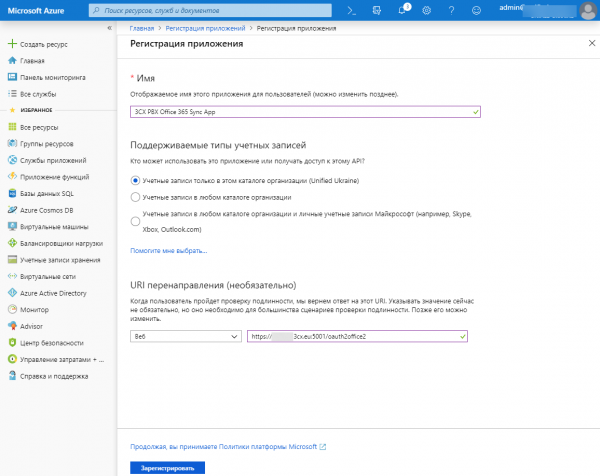
Primo passo per la connessione — creare un'app personalizzata nel tuo account per autorizzare l'integrazione.
- Nell'interfaccia di gestione 3CX, vai su Impostazioni — Office 365 — scheda Impostazioni — sezione Step 3 e copia l'URL di reindirizzamento.
- Accedi al portale di Office 365 con le credenziali del Global Administrator e vai alla pagina .
- Clicca su Nuova registrazione e indica il nome dell'applicazione, ad esempio, 3CX PBX Office 365 Sync App.
- Nella sezione Tipi di account supportati, lascia selezionata l'opzione predefinita Account solo in questo catalogo di organizzazione.
- Nella sezione URI di reindirizzamento (opzionale), specifica il tipo Web e incolla l'URI di reindirizzamento dalla sezione dell'interfaccia 3CX: Impostazioni > Integrazione con Office 365 > scheda Impostazioni > sezione Passo 3. Piattaforma e autorizzazioni, ad esempio, :5001/oauth2office2
- Clicca su Registrati e l'applicazione verrà creata.
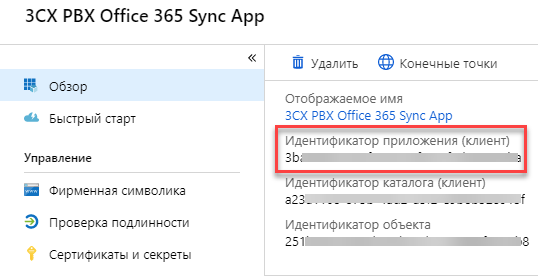
- Si aprirà la pagina delle impostazioni dell'applicazione creata. Copia il valore dell'ID applicazione (client) e incollalo nel campo corrispondente dell'interfaccia di gestione 3CX, Impostazioni > Integrazione con Office 365 > scheda Impostazioni > Passo 1. Configura l'App ID.
Chiavi di autenticazione
Ora è necessario stabilire una relazione fidata con la chiave pubblica tra il sistema 3CX v16 e l'applicazione creata nel portale Office 365.
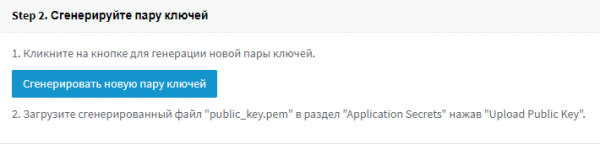
- Nell'interfaccia 3CX (sezione Impostazioni > Integrazione con Office 365 > scheda Impostazioni), clicca su Genera una nuova coppia di chiavi e salva la chiave public_key.pem.
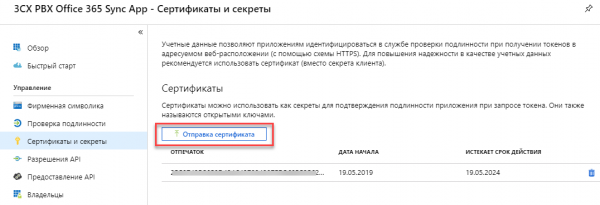
- Vai alla pagina delle impostazioni dell'applicazione nella sezione Certificati e segreti. Fai clic su Invia certificato e carica la chiave creata.
Permessi per l'applicazione
L'ultimo step di configurazione è l'impostazione delle autorizzazioni API nella sezione Permessi API. Queste autorizzazioni definiscono le regole di accesso del tuo sistema 3CX all'account di Office 365.
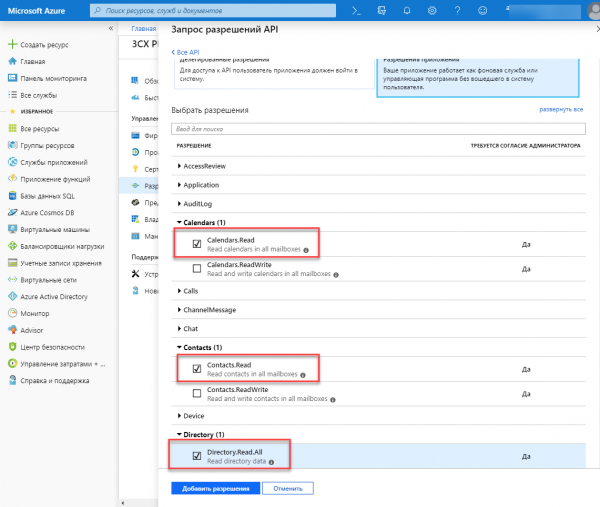
- Vai alla sezione Permessi API, fai clic su Aggiungi permesso e seleziona Microsoft Graph.
- Aggiungi le autorizzazioni API nella sezione Permessi dell'applicazione: Calendars > Calendars.Read, Contacts > Contacts.Read, Directory > Directory.Read.All e fai clic su Aggiungi Permessi.
- Nella sezione Fornisci consenso, fai clic su Fornisci consenso dell'amministratore per ..., per attivare le autorizzazioni.
- Attendi circa 10 minuti affinché le modifiche abbiano effetto correttamente.
- Passa all'interfaccia 3CX e nella sezione Integrazione con Office 365 fai clic su Accedi a Office 365. Conferma i permessi per l'applicazione creata e la connessione tra i sistemi sarà stabilita.
Possibilità di sincronizzazione
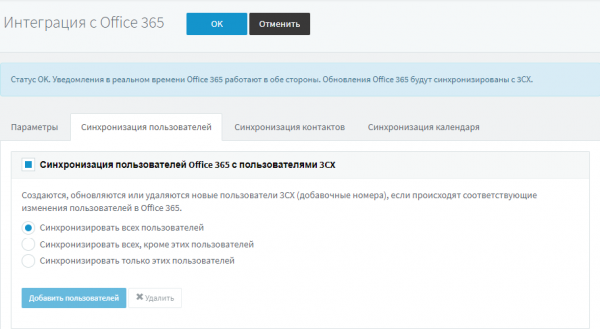
La sincronizzazione tra 3CX e Office 365 è configurabile in tre schede:
- Sincronizzazione degli utenti — gli utenti di Office 365 si sincronizzano con gli utenti (numeri interni) di 3CX. Nell'interfaccia di gestione di 3CX, gli utenti sincronizzati sono collocati nel gruppo organizzativo di Azure AD.
- Sincronizzazione dei contatti — i contatti personali di Office 365 si sincronizzano con la rubrica di 3CX. L'utente può visualizzare questi contatti nelle applicazioni 3CX su tutte le piattaforme.
- Sincronizzazione del calendario — modifica automatica dello stato del numero interno 3CX in base alla disponibilità nel calendario di Office 365:
Dopo il termine dell'evento nel calendario di Office 365, lo stato dell'utente 3CX si sincronizza nuovamente e torna allo stato precedente.
Tutti gli elementi di sincronizzazione possono essere configurati sia per tutti gli utenti di Office 365 sia per utenti selezionati.
A questo punto, l'integrazione è completata.
Fonte: habr.com
