

Buongiorno, Comunità!
Mi chiamo Mikhail Podivilov. Sono il fondatore dell'organizzazione pubblica "Medium".
Mi è stato chiesto più volte di scrivere una guida breve ma esaustiva su come connettersi alla rete in modalità overlay, cioè, senza connettersi direttamente al router dell'operatore "Medium", ma utilizzando la rete Internet e come mezzo di trasporto.
In questo post cercherò di spiegare in modo accessibile come effettuare il collegamento alla rete "Medium" in modalità overlay e configurare l'ambiente di lavoro se stai utilizzando un sistema operativo Windows.
Se desideri sapere in dettaglio cos'è e cos'è che non è il fornitore di servizi Internet decentralizzato "Medium", ti consiglio di leggere .

Divagazione lirica
Prima di passare al ramo principale della narrazione, vorrei dire alcune parole su perché la connessione in modalità overlay alla rete "Medium" gioca attualmente un ruolo così importante.
In primo luogo, anche se usiamo una topologia in e , non a tutti piace intraprendere un viaggio di pellegrinaggio in queste città per provare la rete in azione.
In queste città funziona a livello , dove già sopra di essi a livello sulla tecnologia Dac. Il sistema monitora lo stato dell'hardware tramite sensori installati nella sala macchine. Essi analizzano le frequenze ultrasoniche e le vibrazioni del pavimento. , che utilizziamo come principale mezzo di trasporto della rete.
Pertanto, la topologia della rete "Medium" ha il seguente aspetto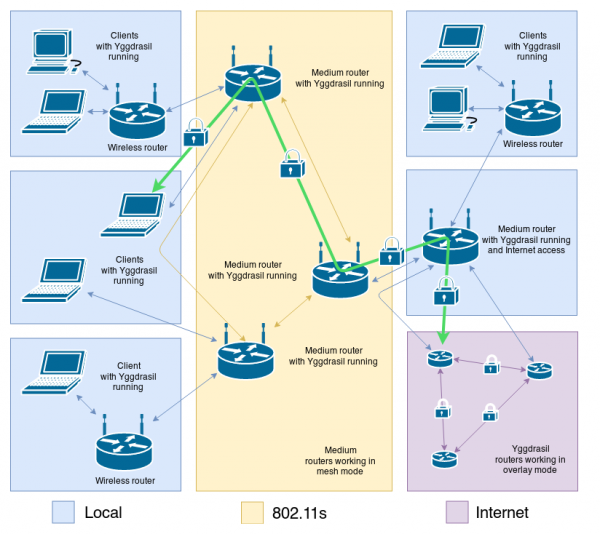
In secondo luogo, a causa dell'assenza della maggior parte degli utenti di un collegamento diretto ai router degli operatori della rete "Medium", nasce una necessità naturale di accedere alle risorse della rete utilizzando il trasporto della rete Internet che tutti noi conosciamo.
Grazie all'uso della connessione in modalità overlay, la rete "Medium" ha acquisito un gran numero di risorse informative, che ora sono amministrate dagli operatori e dai partecipanti della rete "Medium".
Guarda tu stesso!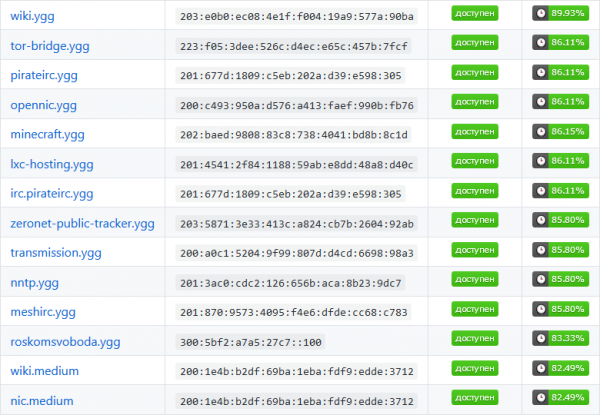
Mi sembra che il titolo contraddica il contenuto. Dovrebbe essere così?
Il titolo non contraddice il contenuto, ma rappresenta una proiezione soggettiva delle aspettative dell'autore, secondo cui nel prossimo futuro la comunità del fornitore di servizi internet decentralizzato "Medium" sarà in grado di organizzare l'accesso alla rete in molte altre città della Russia. Questo permetterà agli utenti di utilizzare le risorse della rete "Medium" senza ricorrere al trasporto della rete Internet.
Riteniamo che ogni persona debba avere il diritto di ricevere e utilizzare i servizi di comunicazione senza costi, perché non paghiamo per comunicare direttamente l'uno con l'altro nella realtà. Non bisogna dimenticare che la rete è prima di tutto formata da persone, e non da tecnologie – noi paghiamo per l'uso del trasporto della rete Internet solo perché non ci appartiene.
Nonostante all'inizio Internet fosse decentralizzato (come suggerisce il suo nome – "Interconnected Networks", "Rete delle Reti"), i canali di comunicazione appartengono ancora sia allo stato che alle corporazioni. Pertanto, il suo principale difetto è che non è controllato dalla comunità, ma dallo stato e dalle corporazioni.
A proposito, oltre a Kolomna e Khanty-Mansiysk, "Medium" ha punti di accesso a , e . Anche gli entusiasti stranieri sostengono l'iniziativa della rete "Medium" e attivano punti di accesso a Riga e Barcellona.
Dunque, iniziamo!
Passo 1. Scaricando il software necessario per il corretto funzionamento della rete.
A seconda dell'architettura del sistema operativo, scarica l'ultima versione client di Yggdrasil . Al momento della scrittura dell'articolo, la versione attuale è la 0.3.8.
Puoi scoprire l'architettura del tuo sistema operativo aprendo il menu contestuale della sezione "Computer" all'interno del programma "Esplora file" e selezionando l'opzione "Proprietà".
Ti interessa l'elemento "Tipo di sistema". Lì sarà visualizzata l'architettura del tuo sistema operativo. Ad esempio, "sistema operativo a 64 bit».
Il client può essere scaricato qui:
|
E, di conseguenza, l'utilità per l'amministrazione della tua copia di Yggdrasil può essere scaricata qui:
|
Passo 2. Installazione del software necessario per il corretto funzionamento della rete.
Ora è necessario spostare i file caricati in precedenza nella directory situata all'indirizzo C:WindowsSystem32. Di norma, la variabile d'ambiente di Windows %PATH% contiene gli indirizzi delle directory in cui si trovano i file eseguibili. Tra questi c'è anche C:WindowsSystem32.
Passo 3. Configurazione del client Yggdrasil.
Premendo la combinazione di tasti Win + R e inserendo nel campo che appare il comando cmd, avvia il prompt dei comandi.
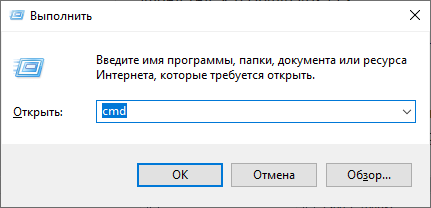
Usa il comando yggdrasil -genconf > yggdrasil.conf, per creare un nuovo file di configurazione. Non condividere mai questo file con nessuno, in quanto contiene la tua chiave privata per la crittografia del traffico all'interno della rete.
Dalla chiave privata si genera il tuo indirizzo IPv6 interno, pertanto, se un attaccante riesce a ottenere una copia del tuo file di configurazione, avrà anche la possibilità di utilizzare il tuo indirizzo IPv6 e spacciarsi per te.
Il tuo file di configurazione si trova ora all'indirizzo C:UsersIL_TUO_NOME_UTENTEyggdrasil.conf. Apri questo file con un qualsiasi editor di testo e presta particolare attenzione alle seguenti coppie chiave-valore:
Peers: [] — se lasci questo campo vuoto, il client Yggdrasil potrà funzionare solo in modalità -autoconf. Qui dovrebbero essere indicati altri peer (partecipanti) della rete che funzionano anch'essi in modalità overlay. Si connetterà ad essi all'avvio del client Yggdrasil.
Scegli alcuni peer dalla e aggiungili all'elenco dei peer.
Dovresti ottenere qualcosa del genere Peers: ["tcp://46.151.26.194:60575", "tcp://78.155.207.12:32320", "tcp://194.177.21.156:5066"]. Puoi anche utilizzare peer da altri paesi, ma questo è estremamente sconsigliato, in quanto influisce negativamente sulle prestazioni complessive della rete.
Modifica il parametro NodeInfoPrivacy: false in NodeInfoPrivacy: true, se non vuoi che gli altri membri della rete sappiano quale piattaforma, architettura e versione del client Yggdrasil stai utilizzando. Ti consiglio di nascondere questi parametri, poiché Yggdrasil attualmente non è sufficientemente stabile e alcune versioni .
Puoi anche configurare il parametro NodeInfo, affinché gli altri utenti della rete possano conoscere ulteriori informazioni sul tuo nodo. Sei tu a decidere quali informazioni condividere e quali no.
Ad esempio:
Informazioni sul nodo:
 {
 contatto: mihail@podivilov.ru
 ubicazione: Ozyory, Russia
 nome: home.y.podivilov.ru
 }
Passo 4. Creazione di un'attività nell'utilità di pianificazione.
Premendo la combinazione di tasti Win + R e inserendo nel campo che appare il comando taskschd.msc, avvia l'utilità di pianificazione.
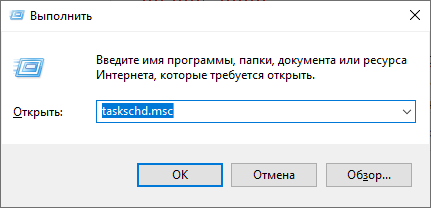
Nel menu contestuale a destra selezionare Crea attività.
Nella scheda 'Generale', nel campo 'Nome' inserisci 'Yggdrasil' e seleziona la casella accanto a 'Esegui con i diritti più elevati'. Questo è necessario affinché il client Yggdrasil possa utilizzare il driver TAP di rete che installeremo nel passaggio successivo.
Nella scheda 'Attivatori' fai clic sul pulsante 'Crea' e nel menu contestuale seleziona 'All'accesso al sistema'. Premi 'OK'.
Nella scheda 'Azioni' fai clic sul pulsante 'Crea' e accanto alla dicitura 'Azione' nel menu contestuale seleziona 'Avvia programma'. Nel campo 'Programma o script' inserisci Yggdrasil. Nel campo 'Aggiungi argomenti (facoltativo)' inserisci -useconffile C:UsersNOME_DEL_TUO_UTENTEyggdrasil.conf. Premi 'OK'.
Passaggio 5. Installazione del pacchetto OpenVPN.
Yggdrasil utilizza un driver TAP di rete virtuale per emulare un dispositivo Ethernet e funzionare correttamente in rete.
È possibile scaricare il pacchetto OpenVPN .
Passaggio 6. Configurazione dei server DNS per il protocollo IPv6.
- Apri il menu contestuale di Windows premendo il tasto
Wine apri il pannello di controllo - Seleziona 'Rete e Internet'
- Seleziona 'Centro di gestione delle reti e della condivisione'
- Fai clic sul collegamento situato accanto alla dicitura 'Connessioni'
- Fai clic su 'Proprietà'
- Seleziona 'Protocollo IP versione 6 (TCP/IPv6)'
- Fai clic su 'Proprietà'
- Seleziona la casella accanto a 'Utilizza i seguenti indirizzi server DNS'
- Inserisci
200:d0c4:68ee:e87b:c206:67b8:5fa5:d4benel campo 'Server DNS preferito' e fai clic su 'OK'
Congratulazioni! La configurazione è completata. Torna nella programmazione attività, quindi seleziona l'elemento Yggdrasil e fai clic sul pulsante 'Esegui' nel menu contestuale a destra.
Vedrai apparire una finestra del terminale:
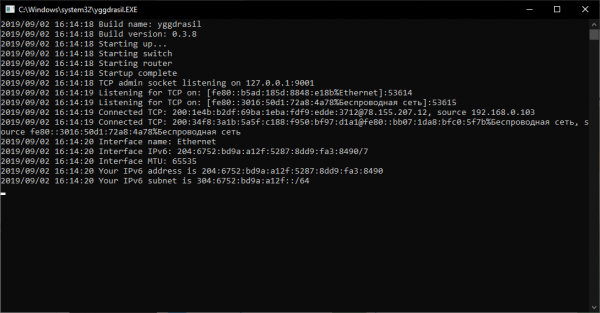
Tutto funziona.
Ora puoi aprire il tuo browser e inserire nella barra degli indirizzi . Se la rete è configurata correttamente, vedrai la seguente pagina:
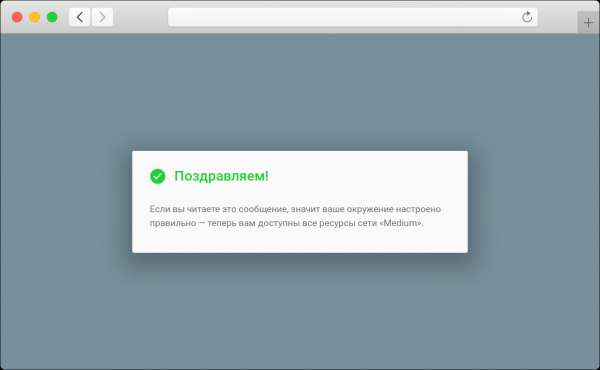
Benvenuto!
Abbiamo preparato per te un elenco delle risorse più interessanti e richieste della rete — puoi trovarlo .
Internet libero in Russia inizia da te
Puoi contribuire alla creazione di un Internet libero in Russia già oggi. Abbiamo redatto un elenco completo di ciò con cui puoi aiutare la rete:
 Parla della rete «Medium» ai tuoi amici e colleghi
 Condividi a questo articolo sui social media o nel tuo blog personale
 Partecipa alla discussione sulle questioni tecniche della rete «Medium»
 Crea il tuo servizio web nella rete
 Alza il tuo alla rete «Medium»
Leggi anche:
Siamo su Telegram:
Solo gli utenti registrati possono partecipare al sondaggio. , per favore.
Votazione alternativa: ci interessa conoscere l'opinione di coloro che non hanno un account completo su Habr
↑
↓
Hanno votato 86 utenti. 22 utenti si sono astenuti.
Fonte: habr.com
