

Molte aziende, soprattutto sul territorio della CSI, dispongono già di un'infrastruttura IT consolidata, nella quale per la gestione e l'autenticazione degli utenti viene spesso utilizzato uno strumento come Active Directory di Microsoft. E spesso, queste aziende, quando iniziano a pianificare l'implementazione di Zimbra Collaboration Suite, si pongono la questione se ZCS possa inserirsi correttamente nella loro infrastruttura e utilizzare Microsoft AD per l'autenticazione degli utenti. Ebbene, Zimbra è perfettamente in grado di lavorare in sinergia con Active Directory e ora vi spiegheremo come ottenerlo.

Dunque, supponiamo che nell'infrastruttura della vostra azienda Active Directory si trovi nel dominio domain.local, e Zimbra si prevede di installarla nel dominio mail.domain.com. Durante il processo di integrazione tra Zimbra e Active Directory collegheremo AD come LDAP esterno per ZCS e pertanto raccomandiamo di vietare immediatamente agli utenti il cambio autonomo della password. Inoltre, sottolineiamo che per verificare il successo dell'integrazione tra Zimbra e Active Directory, è consigliato avere almeno un account con una coppia di login/password conosciuta per controllare la riuscita della connessione tra i due sistemi informatici. server Il collegamento di AD a ZCS avviene nella console di amministrazione di Zimbra all'indirizzo
. Qui, nella barra laterale sinistra, dovremo scegliere la voce Configura e poi il sottopunto Domini. Nell'elenco dei domini è ora necessario selezionare quello che utilizzeremo in sinergia con AD e, cliccando con il tasto destro sul dominio selezionato, scegliere la voce «Configura Autenticazione». Dopo di che, apparirà sullo schermo una finestra di dialogo per la configurazione del LDAP esterno, in cui «collegheremo» Zimbra a AD. mail.domain.comNella pagina Modalità di Autenticazione bisogna selezionare la voce «Active Directory Esterno», dopodiché nella pagina Impostazioni di Autenticazione inserire i dati relativi a
AD. Da voi sarà necessario inserire il nome del dominio, l'indirizzo IP del server e la porta tramite la quale si accede ad AD, mentre la pagina successiva intitolata LDAP Bind vi proponiamo di lasciarla vuota. server Con AD. Ti verrà chiesto di inserire il nome di dominio, l'indirizzo IP del server e la porta per accedere ad AD. Ti consigliamo di lasciare vuota la pagina successiva intitolata LDAP Bind.
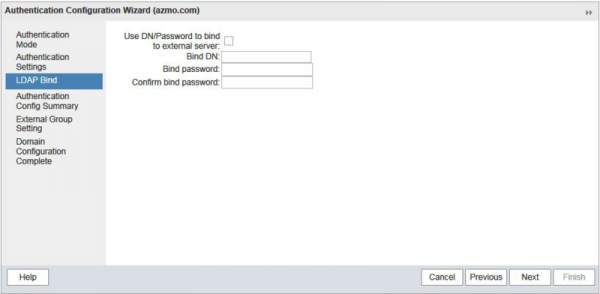
Nella finestra di riepilogo della configurazione dell'autenticazione è possibile verificare il successo della connessione di Zimbra a AD inserendo una coppia di accesso/risposta valida di qualsiasi utente. Se la connessione ha esito positivo, Zimbra calcolerà autonomamente il Bind DN per quell'utente. Dopo ciò, è possibile lasciare le pagine delle impostazioni dei gruppi esterni e della configurazione del dominio complete senza modifiche. Con questo, l'integrazione di Zimbra con AD è conclusa e ci resta solo da creare in Zimbra gli utenti esistenti da AD per garantire un'efficace sincronizzazione tra i sistemi informativi.
Con un numero ridotto di account, è possibile farlo manualmente, ma nel caso in cui ci siano molti account, è meglio automatizzare questo processo utilizzando la funzione di Auto-provisioning. Per fare ciò, è necessario accedere al server Zimbra e eseguire una serie di operazioni da linea di comando:
su zimbra
zmprov md domain.com zimbraAutoProvMode LAZY
zmprov md domain.com zimbraAutoProvLdapURL "ldap://domain.local:389"
zmprov md domain.com zimbraAutoProvLdapStartTlsEnabled FALSE
zmprov md domain.com zimbraAutoProvLdapAdminBindDn "zimbra@domain.local"
zmprov md domain.com zimbraAutoProvLdapAdminBindPassword PassworD
zmprov md domain.com zimbraAutoProvLdapSearchBase "ou=User,dc=domain,dc=local)"
zmprov md domain.com zimbraAutoProvLdapSearchFilter "(samAccountName=%u)"
zmprov md domain.com zimbraAutoProvLdapBindDn "%u@%d"
zmprov md domain.com zimbraAutoProvAccountNameMap sAMAccountName
zmprov md domain.com +zimbraAutoProvAttrMap "sn=sn" +zimbraAutoProvAttrMap "description=description" +zimbraAutoProvAttrMap "cn=displayName" +zimbraAutoProvAttrMap "givenName=givenName" +zimbraAutoProvAttrMap "zimbraMailAlias=mail"
zmprov md domain.com zimbraAutoProvNotificationFromAddress admin@domain.com
zmprov md domain.com zimbraAutoProvNotificationSubject "Siamo lieti di darvi il benvenuto nel nostro server di posta"
zmprov md domain.com zimbraAutoProvNotificationBody "Il vostro account è stato creato automaticamente. Consultate le istruzioni per l'uso della posta elettronica seguendo questo link"
zmprov md domain.com zimbraAutoProvBatchSize 20
zmprov md domain.com zimbraAutoProvAuthMech LDAP
zmcontrol restart
Con questa configurazione, l'account dell'utente verrà creato automaticamente sul server Zimbra al primo tentativo di accesso al web client con la coppia di accesso/risposta esistente. Si noti che in alcuni casi, per il corretto funzionamento dell'auto-configurazione, potrebbe essere necessario cambiare il numero di porta da 389 a 3268.
Dopo aver eseguito tutte queste operazioni, i vostri utenti potranno accedere alla propria posta sul server con Zimbra utilizzando la coppia di accesso/risposta di AD, semplificando notevolmente la gestione dell'infrastruttura IT dell'azienda.
Fonte: habr.com
