

Ieri ho affrontato una situazione del tutto inaspettata durante un altro aggiornamento di MacOS. Adoro gli aggiornamenti software, mi piace sempre scoprire le nuove funzionalità di un programma. Quando in estate ho visto che era possibile scaricare e installare MacOS 10.15 Catalina Beta, ho deciso consapevolmente di non farlo, sapendo che la beta potrebbe contenere un numero significativo di bug e che il MacBook mi serve quotidianamente per lavoro. E così ieri ho ricevuto la tanto attesa notifica.
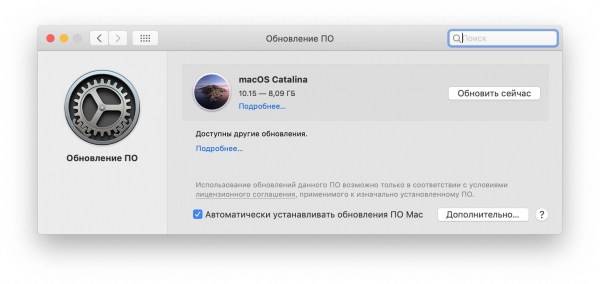
Ho premuto con entusiasmo il pulsante "Aggiorna ora" e ho iniziato ad aspettare il download. Mentre l'aggiornamento veniva scaricato, ho deciso di fare qualcosa di 'utile', ovvero eliminare un po' di spazzatura inutile dal portatile. E questa volta TeamViewer è rientrato nella categoria spazzatura.
Il problema non è affatto TeamViewer.
In passato lo usavo per fornire supporto remoto ai miei genitori, ma sembrano cavarsela bene da soli e quindi TeamViewer non mi è più necessario. Inoltre, c'era una cosa che cominciava a darmi fastidio, ovvero che, a quanto pare, era presente nei miei elementi di accesso sul Mac, nonostante nelle impostazioni di sistema nella sezione 'Utenti e gruppi', nella scheda 'Elementi di accesso', non fosse presente.
In ogni caso, ho deciso di eliminarlo. Per questo compito ho avuto a disposizione un'utility molto nota — 'Clean my mac'. Adoro questo programma, ma questa volta mi ha deluso.
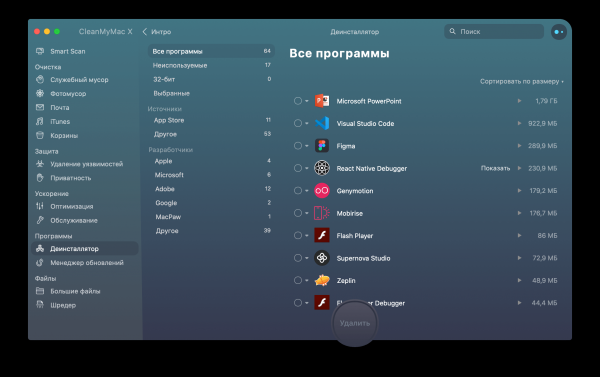
Come al solito, sono andato alla sezione 'Disinstallatore' e ho scelto TeamViewer per la successiva rimozione. Tutto è andato bene e proprio quando è arrivato l'aggiornamento di MacOS. Poi tutto è proseguito come al solito. L'installazione è durata un po', il Mac si è riavviato diverse volte e ecco il tanto atteso momento. Ultima fase dell'installazione e completamento della configurazione. Seduto, aspetto il login e cosa vedo:
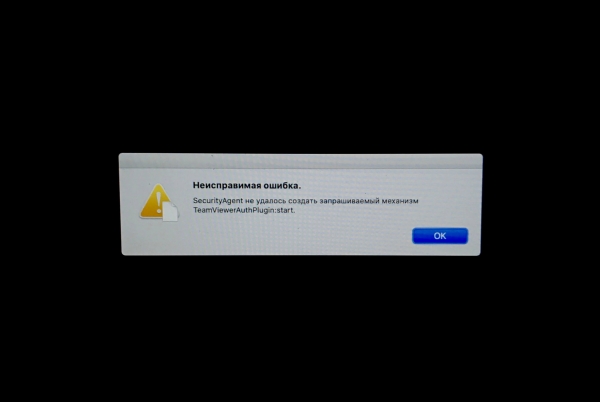
E così ho iniziato ad avere problemi. Ovviamente, all'inizio ho premuto OK cinque volte, ma non ha portato a nulla. Il passo successivo è stato riavviare un paio di volte, ma anche questo non ha aiutato! Poi ho cominciato a riflettere. Mi sono ricordato di aver appena disinstallato TeamViewer e ho pensato agli oggetti di accesso, rendendomi conto che avevo fatto male. Da lì è iniziata un'ora di ricerca su Google per una soluzione, e la prima cosa che mi è capitata a portata di mano è stata una soluzione che prevedeva la rimozione manuale di tutti i residui dell'applicazione. Come si è scoperto, le informazioni sugli oggetti di accesso sono sparse nelle directory. LaunchAgents, LaunchDaemons e StartupItems, che sono distribuiti nel sistema, con diversi diritti di accesso.
Per poterli rimuovere era necessario l'accesso al disco rigido. Ci sono diverse opzioni, e se ne parla molto online. Ho scelto di utilizzare il terminale, avviandolo dalla modalità di recupero del sistema.
Anche lì non è stato tutto facile, poiché il mio disco è criptato. Ma questo non mi ha fermato. Passando in rassegna tutti i file e cancellando tutto ciò che somigliava a TeamViewer per nome, pensavo di aver risolto il problema, ma non era così! Dopo il riavvio tutto era rimasto invariato. Qui è necessario fare una precisazione, perché qualcuno potrebbe porsi la domanda logica: perché non ho avviato il sistema in modalità provvisoria? Dato che disabilita gli oggetti di accesso per l'utente? — Rispondo: il sistema non si avviava in modalità provvisoria!
Dopo un'altra ora di questa lotta, ho trovato una soluzione funzionante. Consisteva nel mettere TeamViewerAuthPlugin.bundle nel suo posto originale, ovvero nella directory /Library/Security/SecurityAgentPlugins/. E questo mi ha salvato! Grazie al mio amico, che nel mezzo della notte ha avviato un server e tramite ngrok mi ha fornito questo file, che ho scaricato con successo dal terminale usando curl'a.
Il riassunto di questa storia è: fate attenzione alla rimozione delle applicazioni in MacOS!
P.S. Catalina sembra a posto, tutto funziona.
Fonte: habr.com
