

Ciao Habr! Ognuno di noi conserva qualche tipo di informazione, alcuni utilizzano segreti e trucchi per farlo. Personalmente, mi piace premere il pulsante della fotocamera e oggi vorrei condividere la mia esperienza nella conservazione delle informazioni, a cui sono arrivato dopo molto tempo.
Avverto subito: sotto il tag non troverete una "palla d'argento" che ridurrà a zero il problema del disordine nei file sui vostri dispositivi. E neanche una riga riguardo reti neurali, riconoscimento di qualcosa da parte di qualcuno e altre nanotechnologie. Sotto il tag ci sono un po' di testo e una scheda di legno che dovrete anche compilare manualmente =) Ma che funziona.
Intro
Prima di capire quale problema volevo risolvere, permettetemi di raccontarvi brevemente di esso =) Non mi considero esattamente un fotografo professionista, ma ecco:
- Posseggo una fotocamera e scatto in RAW (ogni foto pesa in media 20-25 MB)
- Mi sono posto il problema della conservazione e della strutturazione delle fotografie (o meglio, dei loro originali)
Adesso un po' più in dettaglio.
Utilizzo 1-2 schede di memoria da 64 GB (non quelle nella foto qui sotto, anche se so che sono già entrate nel mirino)) — comprare schede più grandi (128-256) mi fa tentennare. Non tanto per il costo, quanto per il modo in cui considero la scheda come un consumabile, con cui in qualsiasi momento può capitare un disastro: ho perso schede, le ho piegate, e una volta me l'hanno rubata direttamente dalla fotocamera. E avere "tutti gli eggs in un solo paniere" non è il modo più lungimirante.
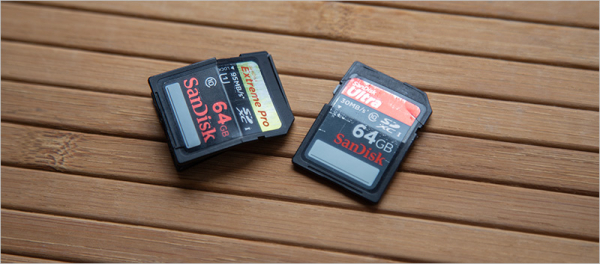
Ecco cosa succede quando dimentichi di estrarre la scheda dal laptop, la metti sul sedile del passeggero e freni bruscamente. E su queste trappole ci sono già cascato due volte.
64 GB significano circa 2000-2500 foto in RAW. Nel mio caso, corrisponde a 4-6 set di foto di eventi o circa 10 "gadget". Guardate le mie pubblicazioni precedenti e vedrete perché ne ho così tanti. Qualcuno potrebbe dire "perché torturare così il pulsante dello scatto" e avrebbe ragione, ma ho detto sopra che sono un po' un novizio. Inoltre, ho la cattiva abitudine di fare due scatti — se il primo risulta sfocato, il secondo potrebbe tornare utile. Per me è a livello di istinto e al momento non riesco a farci niente. Questo è anche il motivo "perché fotografo in RAW" — banalmente per correggere poi i miei stessi errori, esponendo e sottoscrivendo problemi e altre geometrie.
Problema
Dopo tanto tempo, non sono riuscito a trovare un programma che potesse soddisfare completamente le mie esigenze di archiviazione dei dati. Ci sono catalogatori, c'è un buon uso dei meta tag, riconoscimento facciale e posizionamento delle foto su una mappa — un sacco di funzionalità interessanti, ma... sparse in diverse applicazioni. Elencherò alcune delle insidie in cui quasi tutte le applicazioni sono inciampate.
Problema numero 1: c'è una scheda di memoria sul tavolo — cosa c'è sopra? Non lo sai mai. Certo, puoi scorrere 2000 foto sulla fotocamera, inserirla nel laptop o prendere appunti sullo smartphone, ma non otterrai una "visione d'insieme". E non risponderà alla domanda "ho già fatto il backup di questi dati o posso eliminarli definitivamente?», se ad esempio, è urgente liberare spazio? Potrebbero non esserci 64 GB liberi a portata di mano.
Problema numero 2: non sai mai in quale stato siano le fotografie. Sono state ordinate? Elaborate? Posso eliminarle o prima devo trasferirle sul computer? Conosci queste cartelle infinite "From SD", "SD64 LAST", "!UNSORTED", "2018 ALL", "iPhone_before_update" e altro? =) Sul laptop, sulla scheda di memoria, sul disco esterno, con un sacco di duplicati? E quella sensazione opprimente, "dovrei mettere un po' d'ordine in tutto questo — ci saranno dei weekend liberi...». Ma i weekend liberi non arrivano mai.
Problema numero 3: come faccio a trovare rapidamente le foto di cui ho bisogno? Ad esempio, recentemente mi è servito fare un collage di tutti i "primi settembre" degli ultimi anni. Posso conservarle sul laptop? Non ci stanno. Cercare su vari dischi? Beh, è un'opzione. Ma è scomodo...?
Sarei estremamente grato se potessi suggerirmi un'opzione più funzionale e flessibile rispetto a quella che ho trovato per me stesso (attraverso prove ed errori) (qui sotto). Ripeto, non si tratta di un visualizzatore/ordinatore di foto, ma esattamente di comodità/visibilità/informatività.
Soluzione
Ho deciso di utilizzare uno strumento fantastico, come i fogli di lavoro in GoogleDocs =) È gratuito, multipiattaforma e, bhe, penso che non abbia bisogno di presentazioni. Prima di comporre la struttura del foglio, ho cercato di capire quali campi mi servissero. Possono essere definiti anche cento, ma devono essere fruibili e non deve risultare noioso compilarli ogni volta. E cercare di considerare la futura scalabilità: affinché il foglio sia facile da usare anche tra un anno, due o tre.
Ho fermato i miei pensieri sul seguente insieme di categorie:
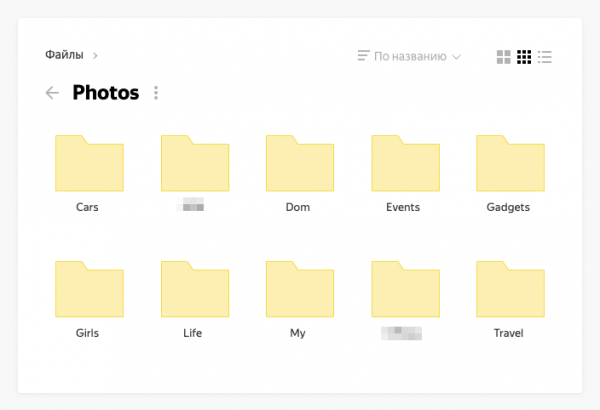
- Categoria. Ho analizzato ciò che fotografo e l'ho suddiviso in categorie. È venuto fuori così:
Auto — automobili
Eventi — eventi
Gadget — gadget
Ragazze — capite cosa intendo
Casa — qualcosa di domestico, familiare
Vita — qualsiasi attività che non rientra nelle categorie sopra
 —
—  =)
=)
Viaggi — viaggi
Tutti i set di foto saranno organizzati in queste sezioni. Se scattate molte foto, è più comodo tenere ogni sezione su un pagina separata (in fondo alla tabella).
Importante: cercate di evitare di creare la categoria "Altro" (Varie), poiché è proprio in essa che nascerà il caos che farà collassare l'universo. Massimo — "!Temp", dove potrete accumulare file per una successiva classificazione nelle altre categorie. - Nome. All'interno di ogni categoria, ogni set fotografico ha un nome — è importante dare nomi che siano facili da ricordare o trovare. Qui sono utili 2 opzioni: per alfabetico o in ordine cronologico. Alterno entrambe le opzioni: nei gadget è più facile usare i nomi dei dispositivi, negli eventi — una maschera del tipo "2018-03-08 — 8 marzo". Se serve, c'è sempre CMD+F.
- Dove ora. In questa colonna indico dove sono attualmente conservate le foto — sulla scheda di memoria della fotocamera, sul laptop, sul disco esterno o nel cloud. Se la posizione dei dati cambia, la tabella viene aggiornata. È importante indicare immediatamente le informazioni sul set fotografico, altrimenti ci si dimentica dopo.
- Esemplari da classificare. Non è sempre possibile (anzi, mai) prendere e ordinare immediatamente gigabyte di file RAW; di solito, li trasferisci semplicemente dalla scheda di memoria. È importante capire quante foto ci sono nel set fotografico — per avere un'idea di quanto tempo ci vorrà per la classificazione e l'elaborazione.
Hack della vita: è utile conoscere la velocità media di classificazione e elaborazione delle foto, se ci si preoccupa di questo. Basta impostare un timer per 5-10 minuti e poi vedere quanto si è riusciti a fare. In media, ci metto dai 2 ai 5 minuti per foto (a condizione che conosca bene le scorciatoie in Photoshop). Vedi punto 8.
- Classificazione ed elaborazione. Solo due colonne, le celle di ciascuna possono essere colorate di verde (= «Fatto»), o rosso (= «Non fatto»). Puoi aggiungere, per esempio, il blu — se non è necessaria alcuna elaborazione. Tale legenda di colori mostrerà chiaramente cosa è e in quale stato si trova. Opzionalmente, puoi anche visualizzare numeri — velocità di lavoro moltiplicata per il numero di foto dopo la selezione (vedi p. 11).
Per selezione intendo la scelta dei migliori scatti (eliminazione delle ripetizioni e dei difetti) per un'ulteriore elaborazione, e per elaborazione intendo il loro percorso da .raw a .jpeg (che può essere mostrato ad altri senza vergogna). All'interno di ogni cartella saranno salvati i jpeg elaborati, mentre nella sottocartella «Originals» ci saranno i raw e i file *.xmp corrispondenti.
- Copia nel cloud. Di solito non ha senso caricare nel cloud una massa di foto non selezionate, è una perdita di tempo e di spazio. È utile eseguire il backup delle fotografie già selezionate. Meglio ancora — quelle già elaborate. Se carico file nel cloud, creo un link cliccabile per la cartella — così posso accedere a un luogo specifico con un solo clic dalla tabella, invece di navigare per il file manager online (che di norma è lento).
- Copia su disco. I servizi cloud vengono considerati affidabili, ma qualcosa dentro di me suggerisce che è meglio avere un backup anche localmente (almeno per i dati particolarmente importanti). O se si tratta di dati «sensibili» che non vorresti caricare su internet.
- Quantità, dimensione. Quantità di fotografie dopo la selezione, così come la dimensione dello spazio che occupano. Colonna non obbligatoria, ma ora cercherò di spiegare perché l'ho creata.
Se vedo un certo photoset con una cella verde "Ordinamento" e una rossa "Elaborazione" — significa che ho solo bisogno di un certo tempo libero per un lavoro meccanico piuttosto noioso e ripetitivo. Sapendo il numero e le dimensioni delle foto, posso pianificare questo compito. Ad esempio, il prossimo fine settimana dovrò andare con il "Sapsan" da Mosca a San Pietroburgo e tornare, quindi so che avrò un laptop e 8 ore senza internet stabile (= condizioni ideali per elaborare fotografie). Calcoliamo all'incirca quante foto riusciamo a elaborare in questo tempo e carichiamo i necessari photoset sul laptop. Qui entra in gioco la conoscenza della velocià di elaborazione di una foto. A me ci vogliono da 2 a 5 minuti per foto, 8 ore sono 480 minuti, il che significa che non ha molto senso copiare sul laptop più di 300 fotografie (che corrispondono a circa da 6 a 9 GB). Il mio MacBook ha un disco da 256 GB, a volte devo "giocare a scarabeo", ma con la tabella il peso totale dei photoset non è mai una sorpresa per me.

E poi bisogna solo arrivare prima alla stazione, per riuscire a occupare un tavolo nel vagone ristorante =) - Data di scatto. Un parametro importante, che è strettamente legato alla colonna successiva.
- Sul telefono. Spesso succede che oltre alla macchina fotografica ci sia bisogno di riprendere qualcosa anche con il telefono. Ad esempio, se stai fotografando una scena dinamica (corsa), e chiedi a un amico di riprendere un video. O se fai dei lavori in casa e hai le mani sporche — non vuoi tirare fuori la fotocamera, mentre riprendere con il telefono va benissimo. Come risultato — proprio ora sul mio iPhone da 128 GB ho 25000 fotografie. Sì, ci sono molte cavolate, ma ci sono anche tante foto utili.
Per evitare che le importanti foto telefoniche vivano una vita a parte, sarebbe meglio aggiungerle nella cartella del photoset tematico. E proprio per questo cercare per data è il modo più rapido (anche se i geotag qui aiutano molto). Se c'è la dicitura "Sì" sul telefono — significa che devo caricare separatamente le foto dal telefono. Se "No" — vuol dire che o non ce n'erano, oppure sono già state caricate.
- Difetto. È improbabile che tu abbia bisogno di questa colonna, ma ho deciso di lasciarla per me. Mostra quale percentuale di scarti dalle foto scatto elimino: in media è il 50%, cioè, come ho detto, il mio problema è che faccio scatti duplicati. In generale non vedo niente di male in questo, non mi dispiace il conteggio degli scatti =) ma per me è comunque un certo irritante che vedo ogni volta che apro la tabella e ogni volta penso "impara a fotografare, migliora le tue conoscenze e abilità". Un giorno mi arrabbierò e mi dedicherò a questo!
- Bozza e post. Nel caso in cui debba scrivere qualcosa sull'oggetto fotografato (per esempio, una recensione di un dispositivo, di cui nel mio profilo ce ne sono stati molti), prima creo una bozza in Google Docs e collego il link alla parola "Qui". Il colore verde significa che la bozza è completata, giallo indica che è in corso, rosso significa che non ci ho ancora lavorato. Lo stesso vale per i post: aggiungere un link a un post consente di passare al post desiderato con un clic, senza dover cercare su Google.
Si vede subito in quale stato si trovano tutte le pubblicazioni e qual è l'ammontare del "debito tecnico".
 —
—  =)
=)

Cliccabile:
Ecco com'è venuta la mia tabella =) Piuttosto massiccia, ma l'ho creata per me stesso. Se ti è piaciuto il mio modo di pensare, prendi e adatta alle tue esigenze, aggiungi o rimuovi.
Facoltativamente, si possono sommare i pesi di tutti i set di foto e calcolare la % di spazio occupato su un supporto di capacità nota (una sorta di barra di progresso).
A proposito di supporti.
Inizialmente ho conservato i file solo sul portatile, ma lo spazio è finito rapidamente. Ho comprato un disco esterno da 2,5" — quello ha smesso di funzionare relativamente presto a causa mia, poiché lo portavo sempre nel mio zaino e una volta non l'ho protetto.
Ho deciso di provare Yandex.Disk, ho comprato 1TB — in generale sembra comodo, ma ci sono anche molte scomodità: velocità di caricamento e scaricamento, costo, riservatezza (e se qualche versione beta di un nuovo algoritmo considera le mie foto inaccettabili e chiude tutto l'account?) e tanto altro ancora.
Quindi, alla fine, ho scelto la versione ibrida: ho preso due dischi rigidi fissi e ho lasciato attiva l'abbonamento a Я.Диск come punto di transito e ruota di scorta. Nel cloud finiscono quei dati "non sensibili" che potrebbero servire nel prossimo futuro, come le foto del dispositivo su cui devo scrivere, o le foto degli eventi per bambini che devo condividere con altri genitori (avere una reflex ti costringe automaticamente a questa funzione al nido e a scuola). Nei dischi c'è tutto ciò che non trova posto nel cloud.
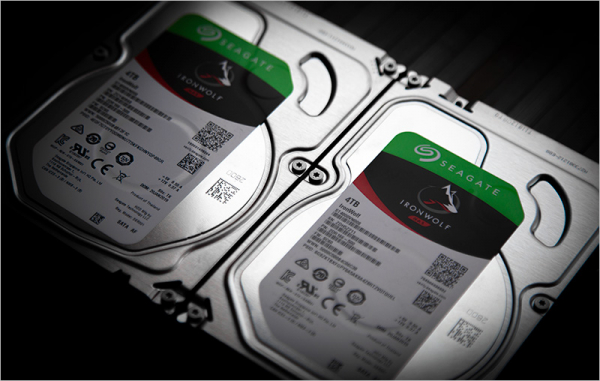
Come dispositivi di archiviazione fissi, all'inizio dell'anno ho preso due Seagate Ironwolf da 3.5″ — una serie di dischi specificamente progettati per i NAS. In questa linea ci sono modelli da 1 a 14 TB — quelli da 1 e 2 TB non sono seri, da 6 o più sono piuttosto costosi. Ho scelto il modello da 4 TB — inizialmente pensavo di farne un JBOD da 8 TB, ma poi ho calcolato e ho capito che non avevo ancora scattato così tante foto =) E alla fine li ho assemblati in RAID 1 — per essere sicuro di non mangiarmi le mani. I dischi hanno 5900 giri, quindi sono poco rumorosi, non si surriscaldano e la velocità va più che bene (anche se non ho fatto misurazioni precise).
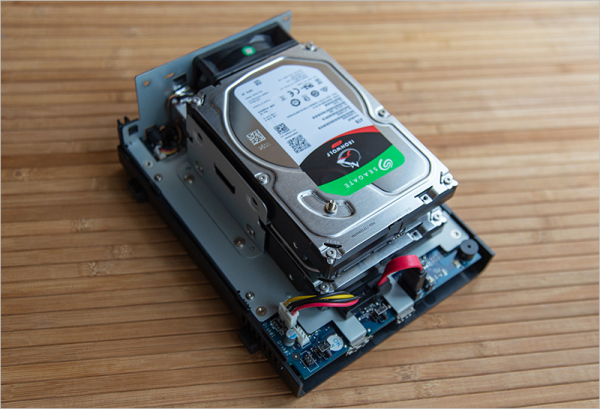
1 TB su Я.Диск costa 2000 ₽ all'anno, quindi 4 TB costeranno 8K annuali (hack: se hai un abbonamento a Я.Плюс per 1500 all'anno, su Я.Диск avrai uno sconto del 30%), fra i vantaggi — è possibile aggiungere spazio in un paio di clic. Gli Seagate Ironwolf da 4 TB costano (sono riuscito a prenderli a 6), ma li compri una volta sola, li installi e te ne dimentichi — possono frusciare autonomamente da qualche parte in un armadio e non chiedere soldi ogni anno.

Per curiosità, ho dato un'occhiata alle tariffe di Облако@mail.ru — 1 TB costa da 699 ₽ al mese! ) In altre parole, 8400 all'anno. 4 TB — da 2690 ₽ al mese (32K all'anno).
Per me 4 TB per le foto sono più che sufficienti, ma se ti occupi di montaggio video, saranno pochi. In generale, calcola tu in base alle tue esigenze =)
Un punto importante da considerare nei calcoli. Recentemente ho parlato con due fotografi di matrimoni — hanno detto che cercano di inviare le foto al cliente entro un mese (già con la postproduzione). Poi conservano le foto per un paio di mesi, e dopo le eliminano senza pietà, lasciando solo un paio di immagini da ogni servizio per il portfolio (e le originali nel caso in cui debbano dimostrare qualcosa, entrambi hanno avuto esperienze simili). All'inizio ho considerato un approccio del genere: "Hmm, e se lasciassimo perdere?! In fondo, a cosa serve tenere tutte queste foto di matrimoni e gadget di altre persone, se mai le guarderemo davvero?». Aspettare il magico “e magari serviranno”? Se nell'ultimo anno non hai avuto un'occasione del genere, credimi, non servirà. Ma poi ho pensato che ci sia comunque una differenza tra il proprio e l'altrui — sì, anche le foto e i video di famiglia non li guarderai ora, ma sarà molto piacevole rivederli tra 5-10-15 anni. E in questo momento capisci che è meglio risparmiare spazio.
Life hack del browser
Uso Chrome e ha un'interessante barra dei segnalibri (CMD+Shift+B). Creiamo un segnalibro di tabelle con i file, rinominandolo — diamo un nome:

(uff, Habr non supporta emoji, ho dovuto inserirlo come immagine). Se ci sono molti segnalibri, puoi crearne uno con un separatore; a me piace questo — «⬝». Così otteniamo una bella disposizione:

La fine
Uso questa tabella da circa sei mesi e in generale mi piace, mi sono abituato a compilarla mentre i file vengono copiati. Perciò propongo di non perdere tempo a cercare di convincermi =) Ma allo stesso tempo capisco che è qualcosa di preistorico e probabilmente (no, non probabilmente, sicuramente!) c'è molto da migliorare o automatizzare (per questo ci vogliono più conoscenze e tempo). Intelligenza collettiva, pensiamo insieme a come possiamo migliorare/ristrutturare/ottimizzare tutto questo, ottenendo risultati migliori con il minimo sforzo? Qualsiasi proposta è benvenuta.
Oppure forse avete i vostri segreti per l'organizzazione dei file — condividete.
Spero che sia stato utile =) Buona fortuna!
Solo gli utenti registrati possono partecipare al sondaggio. , per favore.
Dove è meglio conservare le foto?
Localmente sul PC
Nel cloud
Su un disco esterno
Su un server domestico separato / NAS
In più posti contemporaneamente
Altro
Hanno votato 464 utenti. Si sono astenuti 40 utenti.
In quale formato fotografate?
RAW
JPEG
RAW + JPEG
Hanno votato 443 utenti. Si sono astenuti 47 utenti.
Organizzate le vostre foto?
Sì, tutto è sistematizzato
Sistematizzo solo quelle selezionate
No, sono tutte mescolate in un unico posto
Hanno votato 442 utenti. Si sono astenuti 38 utenti.
Fonte: habr.com
