

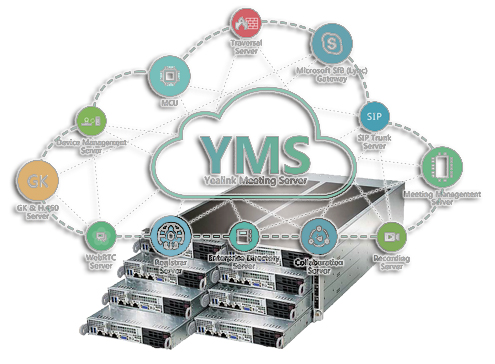
 Questo articolo è il seguito di una serie di pubblicazioni dedicate alla soluzione integrata Yealink Meeting Server (YMS).
Nell'articolo precedente abbiamo descritto un notevole avanzamento nelle funzionalità della soluzione:
- è stato aggiunto un servizio di registrazione delle conferenze, integrato in YMS
- è stato introdotto un nuovo tipo di licenza — Broadcast, che consente di ottimizzare i costi delle conferenze asimmetriche
- è stata garantita l'integrazione con le soluzioni Skype for Business e Teams
In questo articolo esamineremo la possibilità di cascata di YMS — installazione e configurazione del sistema in modalità ‘cluster’.
Obiettivo
Le prestazioni delle piattaforme server hardware per YMS consentono di affrontare le esigenze della maggior parte delle aziende, che necessitano di un servizio moderno e di qualità per videoconferenze. Esiste una soluzione in grado di supportare fino a 100 connessioni FullHD su un singolo MCU hardware YMS. Tuttavia, la soluzione cluster è richiesta, e non solo per la necessità di ampliare la capacità portuale del server.
Ci sono diversi motivi per la cascata:
- Ci sono moltissime aziende che richiedono l'integrazione in un'unica infrastruttura di videoconferenza per centinaia, e persino migliaia di abbonati in tutto il mondo. Bilanciamento del carico — la prima funzione del cluster
- Anche la più piccola installazione di VKS, se il servizio è critico per i processi aziendali, richiede tolleranza agli errori e alta disponibilità. Riserva — il secondo obiettivo nella costruzione di un sistema a prova di errore basato su cluster YMS
- I terminali dei clienti non si trovano solo in reti diverse, ma anche in varie parti del mondo. Ottimizzazione dei canali di comunicazione con la selezione del nodo ottimale per la connessione — il terzo punto di forza della soluzione cluster.
Installazione
Per iniziare, è necessario definire i ruoli di ciascun nodo del cluster; nella soluzione YMS ci sono tre ruoli:
- manager-master — è il server di gestione principale
- manager-slave-n — uno dei server di gestione di riserva
- business-n — uno dei server multimediali responsabili del mixing e della transcodifica
Le configurazioni possono essere le seguenti:
(1 x manager-master) + (n x business)
(1 x manager-master) + (2+n x manager-slave) + (n x business)
In questo modo, il master è riservato a un minimo di due server.
È necessario installare un sistema operativo su ogni nodo, ad esempio .
Per far funzionare YMS è sufficiente un'installazione minima.
L'ultima versione di Yealink Meeting Server può essere ottenuta tramite un partner ufficiale Yealink, incluso noi.
Sul server principale (manager-master), nella cartella usr/local/ è necessario posizionare il pacchetto YMS, ad esempio, tramite .
Successivamente, tramite la console, è necessario estrarre l'archivio e avviare l'installazione:
cd /usr/local
tar xvzf YMS_22.0.0.5.tar.gz
cd apollo_install
tar xvzf install.tar.gz
./install.sh
Dopo l'avvio install.sh, viene offerta la scelta della modalità di installazione.
Per installare una singola versione di YMS — è necessario scegliere [A]
Per installare in modalità «cluster» — selezioniamo [B]
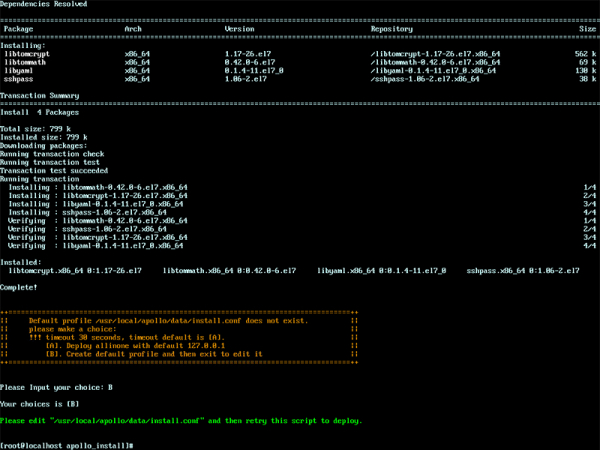
Poi, il sistema propone di accedere alla cartella /usr/local/apollo/data/, e di modificare il file install.conf.
Il file contiene i parametri di accesso ai nodi e la distribuzione dei ruoli tra di essi:
[global]
# ansible_ssh_user = root
# ansible_ssh_pass = XXXXXX
# ansible_ssh_private_key_file=

# nginx_http_listen_port = 80
# nginx_https_listen_port = 443
# nginx_http_redirect_https = false

# ---- configurazioni iniziali mongodb. -----
# !!! Solo il primo deployment ha effetto,
# !!! e le modifiche successive a questo
# !!! non cambieranno la password del database.
# mongodb_admin_user = xxx
# mongodb_admin_password = xxxxxx
# mongodb_normal_user = xxxx
# mongodb_normal_user_password = xxxxxx

# mongodb_wiredtiger_cachesize_gb = 1

# ---- impostazioni opt per il servizio backend YMS ----
# dbc_java_opt             = -XX:+UseG1GC -Xmx2G -Xms1G
# microsystem_java_opt     = -XX:+UseG1GC -Xmx256m -Xms64m
# microconference_java_opt = -XX:+UseG1GC -Xmx2560m -Xms1024m
# microuser_java_opt       = -XX:+UseG1GC -Xmx2048m -Xms1024m
# microgateway_java_opt    = -XX:+UseG1GC -Xmx512m -Xms256m
# micromigration_java_opt  = -XX:+UseG1GC -Xmx512m -Xms256m

[manager-master]
ip=127.0.0.1
# ansible_ssh_user=root

[manager-slave-1]
# ip=x.x.x.x

[manager-slave-2]
# ip=x.x.x.x

[business-1]
# ip=x.x.x.x

[business-2]
# ip=x.x.x.x

[business-3]
# ip=x.x.x.x
Se tutti i nostri server hanno le stesse credenziali di accesso, allora nella configurazione globale inseriamo un'unica login e password per l'accesso root:
[global]
ansible_ssh_user = root
ansible_ssh_pass = 1234567890
Se le credenziali sono diverse, è possibile specificarle individualmente per ogni nodo.
Ad esempio:
[manager-master]
ip=111.11.11.101
ansible_ssh_user = admin
ansible_ssh_pass = 0987654321

[manager-slave-1]
ip=111.11.11.102
ansible_ssh_user = root
ansible_ssh_pass = 1234567890
Per configurare il cluster, specifichiamo l'indirizzo IP del nodo e le credenziali per ogni ruolo (se applicabile).
Ad esempio, un cluster (3 x manager) + (3 x business) è configurato secondo il principio:
[manager-master]
ip=111.11.11.101

[manager-slave-1]
ip=111.11.11.102

[manager-slave-2]
ip=111.11.11.103

[business-1]
ip=111.11.11.104

[business-2]
ip=111.11.11.105

[business-3]
ip=111.11.11.106
Se i ruoli sono distribuiti diversamente, le righe non necessarie possono essere eliminate o commentate, mentre quelle mancanti possono essere aggiunte — ad esempio: business-4, business-5, business-6 e così via.
Dopo aver salvato le modifiche al file install.conf, è necessario riavviare il processo di installazione — install.sh
Il sistema rileverà automaticamente i nodi disponibili nella rete e li installerà.
Durante la configurazione del cluster YMS tramite interfaccia web, è particolarmente importante prestare attenzione ai parametri di ogni servizio, che ora può essere attivato non su uno, ma su più server che fanno parte del cluster.
Qui, a discrezione dell'amministratore del sistema, si può procedere alla riserva delle funzionalità o alla loro distribuzione.
Nella configurazione dei servizi aiuterà o il mio articolo precedente .
Per concludere l'articolo, vi invito a conoscere personalmente la soluzione Yealink Meeting Server!
Per ricevere il pacchetto e la licenza di prova, è sufficiente inviarmi una richiesta all'indirizzo: 1@stss.ru
Oggetto dell'email: Test del YMS (nome della tua azienda)
Per la registrazione del progetto e la creazione di una demo key a te dedicata, è necessario allegare una scheda della tua azienda alla mail.
Nel corpo della mail ti chiedo di descrivere brevemente il compito, l'infrastruttura VKS esistente e lo scenario di utilizzo pianificato per VKS.
Grazie per l'attenzione!
Cordiali saluti,
Kirill Usikov ()
Responsabile del settore
Sistemi di videosorveglianza e videoconferenza
Fonte: habr.com

