

dalla traduzione
Mozilla ha creato un hub universale per dispositivi smart home, per collegare insieme dispositivi di diversi produttori e protocolli (inclusi Zigbee e Z-Wave), e gestirli senza l'uso di cloud e da un unico luogo. Un anno fa sulla prima versione, e oggi pubblico la traduzione della documentazione aggiornata di recente, che risponde alla maggior parte delle domande di base sul progetto. Aspetto discussioni e scambi di opinioni nei commenti.
Gateway WebThings per Raspberry Pi
è un software per gateway utilizzato nei sistemi di smart home, che consentirà di monitorare e controllare direttamente i dispositivi smart tramite internet senza intermediari.
Cosa ti servirà
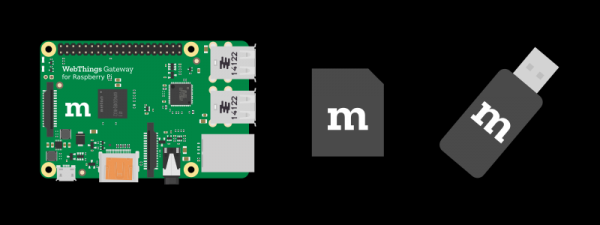
- Computer e alimentatore (per Raspberry Pi 3 è richiesto un minimo di 2A)
- microSD card (almeno 8 GB, classe 10)
- adattatore USB (vedi l'elenco )
Nota: Il Raspberry Pi 3 viene fornito con Wi-Fi e Bluetooth. L'adattatore USB è necessario per collegare i dispositivi tramite protocolli come Zigbee e Z-Wave.
1. Scarica l'immagine
Scarica l'immagine dal sito .
2. Scrivi l'immagine
Scrivi l'immagine sulla scheda microSD. Ci sono per scrivere. Consigliamo di utilizzare .
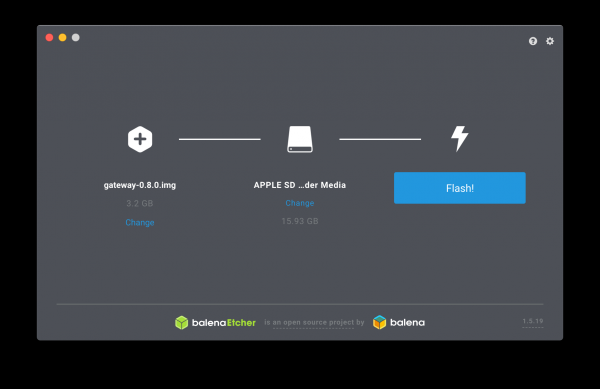
- Apri Etcher
- Inserisci la scheda di memoria nell'adattatore del computer.
- Seleziona l'immagine come sorgente
- Seleziona la scheda di memoria
- Clicca su “Flash!”
Al termine, estrai la scheda di memoria.
3. Avvio del Raspberry Pi
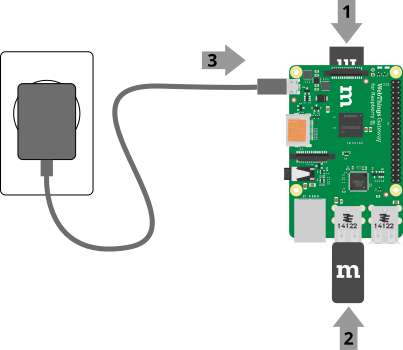
- Inserisci la scheda di memoria nel Raspberry Pi
- Collega gli adattatori USB se presenti
- Collega l'alimentazione per avviare l'accensione
Nota: Il primo avvio del Raspberry Pi può richiedere 2-3 minuti.
4. Connessione Wi-Fi
Dopo l'avvio, il gateway creerà un punto di accesso “WebThings Gateway XXXX” (dove XXXX sono le ultime quattro cifre dell'indirizzo MAC del Raspberry Pi). Collegati a questo punto dal tuo computer o smartphone.
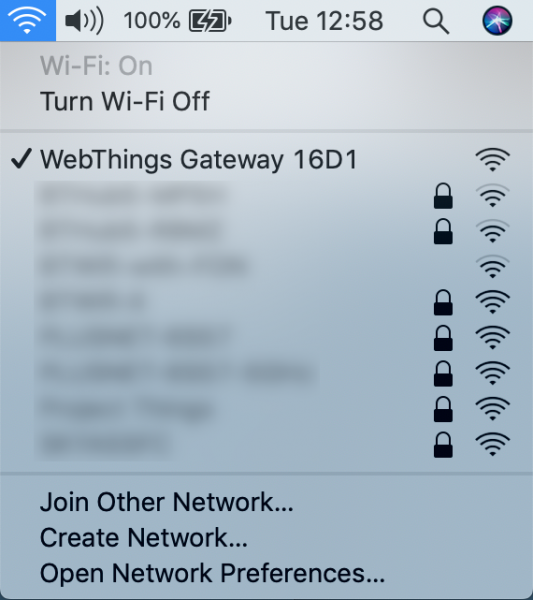
Dopo la connessione, dovresti vedere la schermata di benvenuto del gateway WebThings, che inizierà poi a cercare la tua rete Wi-Fi domestica.
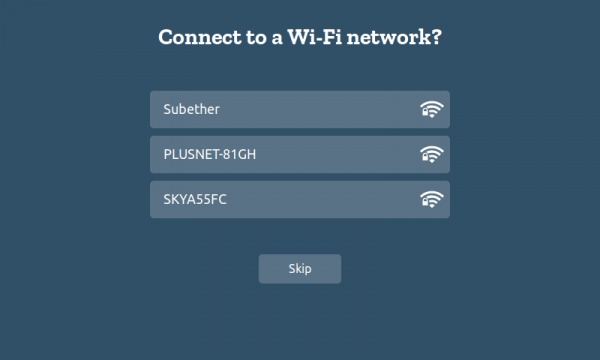
Seleziona la tua rete domestica dall'elenco e inserisci la password per connetterti.
Nota:
- Se ti sei collegato al punto di accesso “WebThings Gateway XXXX”, ma non vedi la schermata di benvenuto, prova ad aprire la pagina all'indirizzo .
- Il Raspberry Pi può essere connesso alla rete anche tramite cavo Ethernet. In tal caso tenterà di ottenere automaticamente un indirizzo IP dalla tua rete tramite il router. Poi digita nel browser “http://gateway.local” per la configurazione iniziale del gateway.
- Se sposti il gateway in un'altra posizione o perde l'accesso alla rete originale, passerà automaticamente alla modalità punto di accesso, in modo da poterlo connettere e configurare un'altra rete.
5. Selezione del sottodominio
Dopo aver collegato il gateway alla rete, assicurati che il tuo computer o smartphone da cui stai configurando sia nella stessa rete. Dopodiché visita l'indirizzo nel browser.
Dopo di che avrai l'opzione di registrare un sottodominio gratuito per accedere al gateway al di fuori della rete locale tramite da Mozilla.
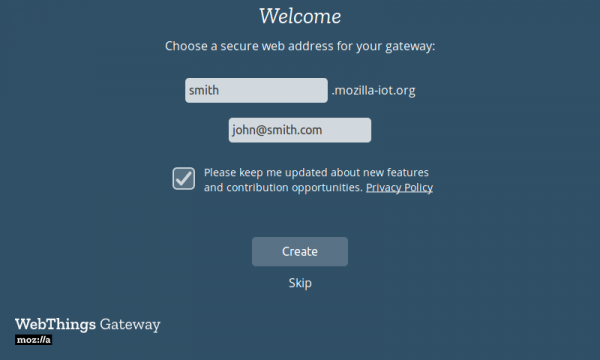
Inserisci il sottodominio desiderato e l'indirizzo email (per il ripristino della password in futuro), e clicca su "Crea".
Nota:
- Questo passaggio può essere saltato e il gateway può essere utilizzato completamente in locale, oppure configurando il forwarding delle porte e DNS manualmente. Tuttavia, in questo caso, se in futuro decidi di utilizzare un sottodominio Mozilla, sarà necessario ripristinare completamente le impostazioni del gateway.
- Se la pagina all'indirizzo non si apre, prova a ottenere l'indirizzo IP del gateway tramite il tuo router (cerca nell'elenco dei dispositivi connessi un dispositivo come "gateway" o con un indirizzo MAC che inizia con "b8:27:eb"), e prova ad aprire la pagina direttamente tramite l'IP.
- Se Se http:// non funziona, assicurati che sia il tuo computer che il Raspberry Pi siano connessi alla stessa rete.
- Se hai già registrato un sottodominio in precedenza, inserisci il suo nome e l'indirizzo email che hai utilizzato per la registrazione. Sullo schermo appariranno le istruzioni per l'accesso.
6. Creazione di un account
Dopo la registrazione del sottodominio si aprirà una pagina con i seguenti passaggi per configurare il gateway. Inserisci il tuo nome, indirizzo email e password, quindi clicca su "Avanti".
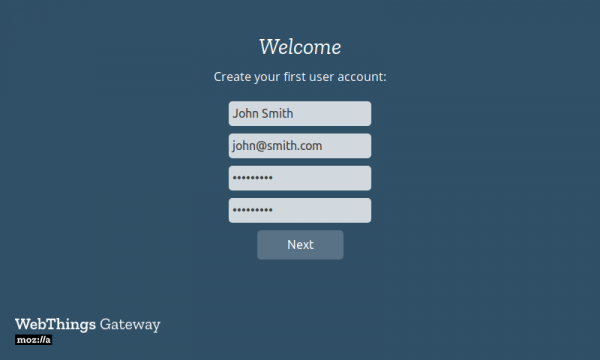
Nota: Conti aggiuntivi possono essere creati successivamente.
Fatto!
Dopo di che dovrebbe aprirsi la pagina "Things" per collegare i dispositivi smart al gateway.
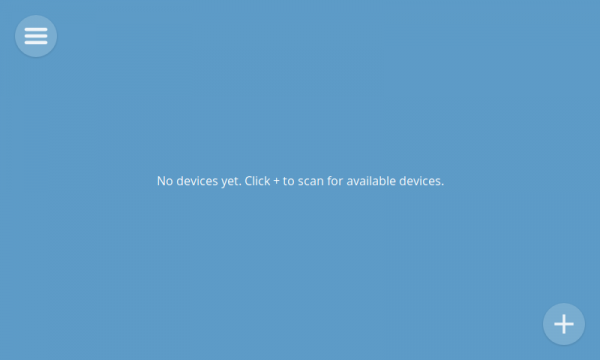
Vedi. per ulteriori configurazioni.
Fonte: habr.com
