

In questo articolo vorrei mostrarvi la potenza e la bellezza dell'editor di testo da console nano, semplice e poco appariscente a prima vista.
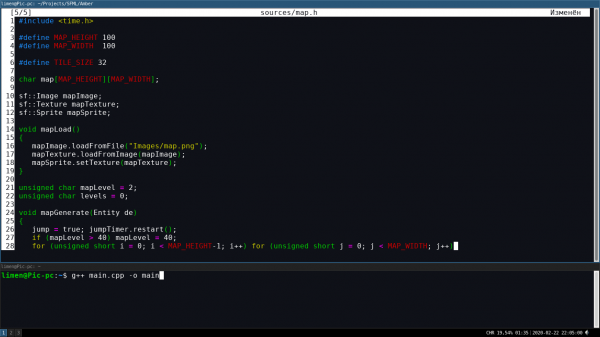
Introduzione
Gli sviluppatori hanno in realtà preparato per voi molte funzionalità utili di cui potreste nemmeno sospettare, ad esempio: indentazione automatica, passaggio alla parentesi corrispondente e persino completamento automatico! Procediamo con ordine.
Le scorciatoie da tastiera standard
M - tasto modificatore (di default Alt); ^ - Control;
Selezione con Shift+freccia.
Le più utili secondo me| ^ | sostituzione, può essere multipla, selettiva o completa
| ^w | ricerca
| ^k | taglia la riga su cui si trova il cursore o la parte di testo selezionata
| ^u | incolla
|^⍇⍈⍐⍗| salta alla parola o al paragrafo successivo.
| ^Y | sposta il cursore all'inizio del file
| ^] | termina la parola, se ripremuto suggerisce un'altra opzione (completamento automatico)
| ^c | informazioni sulla posizione del cursore
|M-⍇⍈ | spostamento tra i buffer aperti (schede)
|M-⍐⍗ | scorrimento fluido
| M-u | annulla (vale fino a quando ci sono cose da annullare)
| M-] | sulla parentesi corrispondente
| M-n | attiva/disattiva la numerazione delle righe (utile durante il copia e incolla)
| M-i | attiva/disattiva il rientro automatico
Spero di non aver dimenticato nulla...
Config
Passiamo alla parte più interessante... ammettiamo che senza la modifica dei file di configurazione, Linux non è più Linux.
Quindi, il file di configurazione principale si trova in /etc/nanorc, per il supporto della sintassi si trova in /usr/share/nano/*
In generale, è possibile fare molte cose interessanti,
ad esempio| set autoindent | attiva l'autoindentazione
| set backup | attiva la creazione di backup
| set mouse | attiva il supporto per il mouse (è molto più comodo)
| set multibuffer | consente il copia e incolla da un buffer di file (schede) nano a un altro
| set nohelp | disattiva i suggerimenti in basso, aumentando lo spazio utile
| set tabsize N | imposta la dimensione delle tabulazioni a N
| set tabstospaces | converte le tabulazioni in spazi
| bind | unbind | modifica le scorciatoie da tastiera
Nel file di configurazione per la sintassi è possibile impostare/cambiare i colori
colore
Sarebbe meglio se vi immergeste voi stessi e faceste tutto come desiderate.
A proposito, è meglio copiare i file di configurazione necessari nella cartella home, così non verranno sovrascritti dopo ogni aggiornamento.
Conclusione
Come potete vedere, nano ha funzionalità piuttosto ricche ed è semplice da configurare in base alle proprie esigenze.
Buona fortuna!
Fonte: habr.com
