

Ciao a tutti.
In Zabbix è disponibile il template ufficiale Template DB PostgreSQL. In questo articolo lo configureremo in Zabbix 4.4.
NOTA
Se sei a tuo agio con l'inglese, ti consiglio di installare il template seguendo il manuale ufficiale
Tuttavia, nel mio articolo sono considerati alcuni dettagli che non sono presenti in questo link.
Preparazione del template
1. Andiamo nella home directory.
cd ~2. Scarichiamo l'utilità git e cloniamo il repository ufficiale di Zabbix, che si trova su GitHub.
yum -y install git
git clone https://github.com/zabbix/zabbix.git
3. Passiamo nella directory del template PostgreSQL.
cd zabbix/templates/db/postgresql/Configurazione del template per l'agente Zabbix
1. Colleghiamoci a PostgreSQL.
psql -U postgres2. Creiamo l'utente zbx_monitor solo per lettura con accesso al server PostgreSQL.
Per PostgreSQL versione 10 e superiore:
CREATE USER zbx_monitor WITH PASSWORD '' INHERIT; GRANT pg_monitor TO zbx_monitor;Per PostgreSQL versione 9.6 e precedente:
CREATE USER zbx_monitor WITH PASSWORD '';
GRANT SELECT ON pg_stat_database TO zbx_monitor;

--Per raccogliere le metriche WAL, l'utente deve essere superuser.
ALTER USER zbx_monitor WITH SUPERUSER;
3. Copiamo la directory postgresql/ nella directory /var/lib/zabbix/. Se nella directory /var/lib/ non c'è la cartella zabbix/, creala. La directory postgresql/ contiene i file necessari per ottenere le metriche da PostgreSQL.
cp -r postgresql/ /var/lib/zabbix/4. Poi copiamo il file template_db_postgresql.conf nella directory di configurazione dell'agente Zabbix /etc/zabbix/zabbix_agentd.d/ e riavviamo l'agente Zabbix.
cp template_db_postgresql.conf /etc/zabbix/zabbix_agentd.d/5. Ora modifichiamo il file pg_hba.conf per consentire la connessione a Zabbix. Maggiori informazioni sul file pg_hba.conf: .
Apri il file:
vi /var/lib/pgsql/12/data/pg_hba.confAggiungi una delle righe (se non capisci perché è necessario, aggiungi solo la prima riga):
host all zbx_monitor 127.0.0.1/32 trust
host all zbx_monitor 0.0.0.0/0 md5
host all zbx_monitor ::0/0 md5
NOTA
Se PostgreSQL è stato installato dal repository PGDG, aggiungi il percorso di pg_isready nella variabile di ambiente PATH per l'utente zabbix.
Come alternativa:
ln -s /usr/pgsql-12/bin/pg_isready /usr/bin/pg_isready* — dato che ho pgsql versione 12, il tuo percorso sarà diverso invece di pgsql-12.
Se non lo fai, lo stato: Ping sarà sempre Down.
Aggiunta del template nel frontend di Zabbix
Ritengo che coloro che hanno bisogno di monitorare le metriche di PostgreSQL sappiano già come aggiungere template. Pertanto, descriverò brevemente il processo.
- Accedi alla pagina di Zabbix;
- Vai alla pagina «Configurazione» => «Host«;
- Clicca sul pulsante «Crea host» o seleziona un host esistente;
- Nella pagina di creazione/modifica dell'host, seleziona la scheda «Template» e facciamo clic sul link «Add«;
- In «Group» dalla lista selezioniamo «Templates/Databases», scegliamo il modello «Template DB PostgreSQL«, facciamo clic sul pulsante «Select» e premiamo il pulsante «Update«;
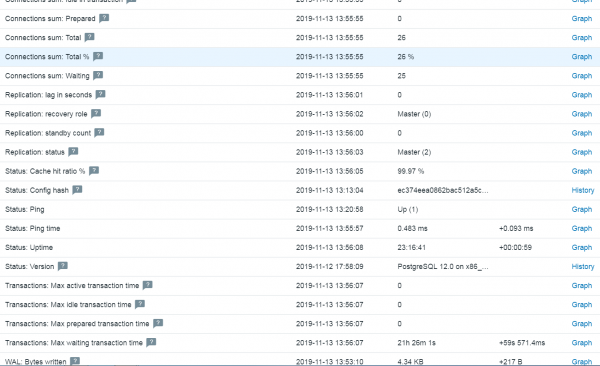
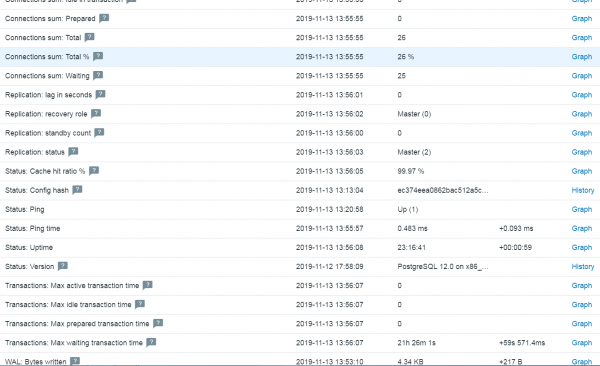
Aspettiamo un momento e infine passiamo a «Monitoring» => «Dati più recenti» => «Hosts» selezioniamo il server con PostgreSQL => facciamo clic su «Applica«.
Buon divertimento!
Fonte: habr.com
