

In Ho parlato brevemente dell'assemblaggio che consente di creare un computer su cui è possibile eseguire unRAID per creare un NAS e MikroTik RouterOS in una macchina virtuale KVM come sostituto di un router tradizionale.
Nei commenti ci sono state discussioni molto utili e, a seguito di esse, è necessario correggere gli errori dell'assemblaggio originale e scrivere già il terzo capitolo! Alcune delle proposte le proverò di persona e spero di scrivere il terzo capitolo.
Per l'installazione iniziale sarà necessario collegare al server un monitor, una tastiera e un mouse.
Installazione di unRAID
Andiamo su e installiamo unRAID su una chiavetta USB (che ho dimenticato di aggiungere nella tabella). Le raccomandazioni per le chiavette sono standard: un marchio affidabile e una dimensione fisica più grande (per una migliore dissipazione del calore). Da questa chiavetta verrà avviato unRAID, quindi i vostri SSD saranno interamente dedicati alla cache. Ulteriori informazioni ufficiali più dettagliate .
Non dimenticate di abilitare nel BIOS il supporto VT-d e VT-x!
Colleghiamo la chiavetta al server e lo avviamo in modalità GUI.
Nome e password standard: root senza password.
Versione al momento della scrittura: 6.7.2
Dopo l'avvio del sistema operativo, assicuratevi che tutto l'hardware collegato sia stato rilevato. Il sistema dovrebbe riconoscere tutti i vostri dischi (i dischi sono visualizzati nella scheda Main), i due controller Ethernet e la scheda Wi-Fi (questo è comodo da controllare in Tools -> System Devices).
Problema con i controller SATA Marvell
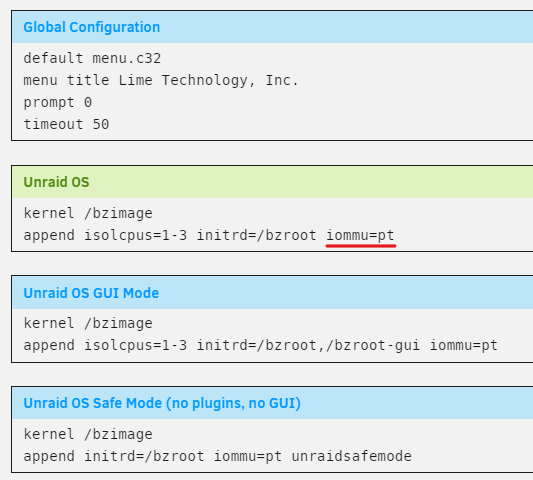
A causa di un bug in qualche driver dei controller Marvell, non funzionano dopo l'attivazione di VT-d in unRAID versione 6.7.x. .
iommu=pt alla riga dei parametri passati al kernel Linux all'avvio. Questo si fa nella scheda Main (poi clicchiamo sul dispositivo 'Flash'). Inoltre, è possibile modificare inizialmente il file di configurazione sulla chiavetta: boot/syslinux/syslinux.cfg Riguardo a Intel vPro
Non consiglio di cercare hardware che supporti vPro/AMT.
In primo luogo, per un corretto funzionamento del desktop remoto, è necessario collegare un HDMI-dummy o un DP-dummy plug, altrimenti la scheda video integrata non si attiverà senza un monitor collegato.
In secondo luogo, la qualità del software client di Intel è estremamente bassa.
In terzo luogo, la stessa funzionalità per uso domestico può essere ottenuta con un extender HDMI/DP wireless o cablato e non sarete comunque limitati nella scelta dell'hardware.
Nessuna limitazione nell'hardware.
Configurazione della rete
Andiamo su Impostazioni -> Impostazioni di rete. Come avrete già intuito, una delle interfacce sarà collegata alla rete locale, l'altra a Internet. In primo luogo, decidete quale interfaccia sarà collegata alla vostra rete locale. Sulla mia scheda madre ci sono delle etichette con gli indirizzi MAC sulle porte, e così ho capito chi è chi.
In breve, cosa è necessario fare: assegnare ciascuna interfaccia come membro di due ponti L2 separati e impostare un indirizzo IP statico su quella collegata alla rete locale. L'interfaccia che guarda a Internet non ha bisogno di un indirizzo IP, sarà gestito da RouterOS.
Ecco cosa dovrebbe risultare:
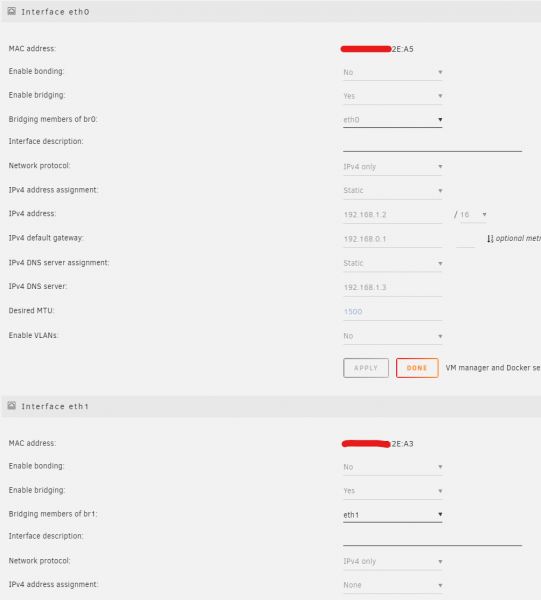
- 192.168.1.2 — indirizzo attraverso il quale sarà accessibile unRAID
- 192.168.0.1 — indirizzo di RouterOS
- 192.168.1.3 — indirizzo del server DNS pi.hole
Si può lasciare l'assegnazione dell'indirizzo per eth0 tramite DHCP, ma in caso di problemi in RouterOS non potremo accedere a unRAID e sarà necessario collegare un monitor e una tastiera al server.
Dopo aver configurato la rete, si può passare alla configurazione remota impostando manualmente l'indirizzo IP del client LAN.
Configurazione dello storage
Per avviare una macchina virtuale, sarà necessario uno storage, quindi è giunto il momento di configurarlo. Non entrerò nei dettagli, poiché è piuttosto semplice: dovete assegnare i ruoli ai dischi rigidi — uno Disk 1, l'altro — Parity.
Nella prima parte ho scritto che bastava un SSD, ma in realtà non è così: è meglio prenderne due identici e creare un cache-pool, così i dati su di essi saranno protetti in caso di guasto di uno di essi. Inoltre, in unRAID non esiste un meccanismo di backup dei dati dal cache. Maggiori dettagli sono descritti .
Dovrebbe risultare così (scusate, non ho ancora comprato il secondo SSD):
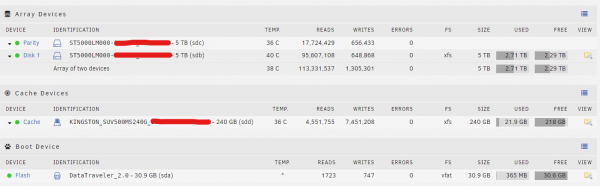
È possibile impostare immediatamente un programma per controllare la parità e trasferire i dati dal cache. Si fa nella pagina Impostazioni -> Programmatore.
La parità è sufficiente controllarla una volta ogni due mesi, mentre il trasferimento dei dati dal cache — ogni notte.
È possibile configurare subito le risorse disponibili in rete nella scheda Condivisioni:
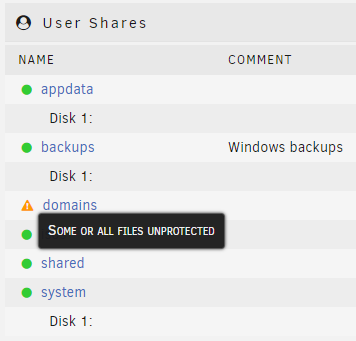
Poiché ho solo un disco per il cache, domains — non protetti. Dovreste avere tutto verde.
Impostiamo RouterOS
Per iniziare, scaricare l'immagine iso di installazione (scegliete l'immagine CD stabile x86) e mettetela in Towerisos.
Adesso è il momento di creare una macchina virtuale.
Attivate il supporto in Impostazioni -> Gestore VM. Dopo ciò apparirà una nuova scheda — VMs, passate a essa.
Cliccate su Aggiungi VM, poi — Linux.
- Assegnate solo un cuore
- È sufficiente allocare 128 o 256 megabyte di RAM
- Macchina —
i440fx-3.1 - BIOS —
SeaBIOS - Nel campo OS Install ISO seleziona l'immagine scaricata (
/mnt/user/isos/mikrotik-6.46.iso) - Dimensione del disco virtuale primario — 256M
- Bus del disco virtuale primario —
SATA - Network Bridge — br0
- Aggiungi una seconda interfaccia di rete e seleziona br1
- Se la tua scheda Wi-Fi non appare in Altri dispositivi PCI, non preoccuparti — la configureremo manualmente, se appare — spunta la casella
- Per ora togli la spunta su Start VM after creation e premi Crea
Ricorda quali indirizzi MAC corrispondono a quali interfacce, così da poterli successivamente mappare in RouterOS.
Per qualche motivo, non ho sempre avuto un'assegnazione automatica delle porte per le diverse VM, quindi apri il file XML risultante e correggi la riga con la configurazione VNC in qualcosa di simile a:
Se, come me, non hai visto il tuo adattatore Wi-Fi in Altri dispositivi PCI, scrivilo manualmente. Per fare ciò, devi conoscere il suo indirizzo sul bus PCI. È più facile farlo in Strumenti -> Dispositivi di sistema, dove troverai la riga:
Gruppo IOMMU 23: [168c:003c] 0b:00.0 Controllore di rete: Qualcomm Atheros QCA986x/988x 802.11ac Wireless Network AdapterQuello che nel mio caso diventa:
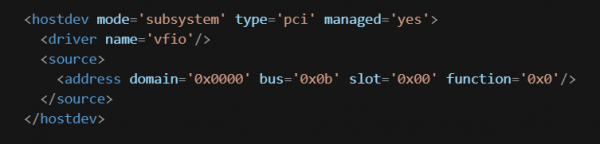
(mi scuso, il parser MD di Habr sembra avere problemi con questo passaggio, ho dovuto inserirlo come immagine)
Puoi avviare la VM e connetterti ad essa tramite VNC. L'installazione di RouterOS è molto semplice! Dopo il prompt per la selezione dei pacchetti, è più semplice scegliere tutto con il tasto a e terminare l'installazione con il tasto i, rifiutando di salvare la vecchia configurazione e accettando il formattazione del disco.
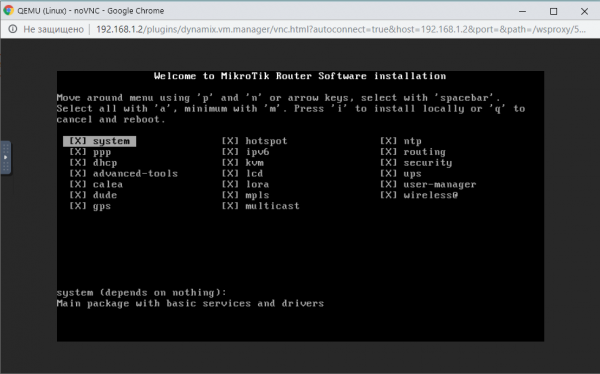
Dopo il riavvio, inserisci come login admin, la password è vuota.
Digita /interface print e assicurati che il sistema veda tutte e tre le tue interfacce di rete (ho fatto uno screenshot di un sistema già configurato, dove i nomi differiscono dai predefiniti):

A questo punto puoi scaricare , connetterti a RouterOS per indirizzo MAC e continuare la configurazione tramite GUI.
Ritengo che la configurazione dettagliata di RouterOS vada oltre lo scopo di questo articolo, anche perché ci sono moltissimi manuali online, quindi ti consiglio di cominciare con la configurazione rapida standard:
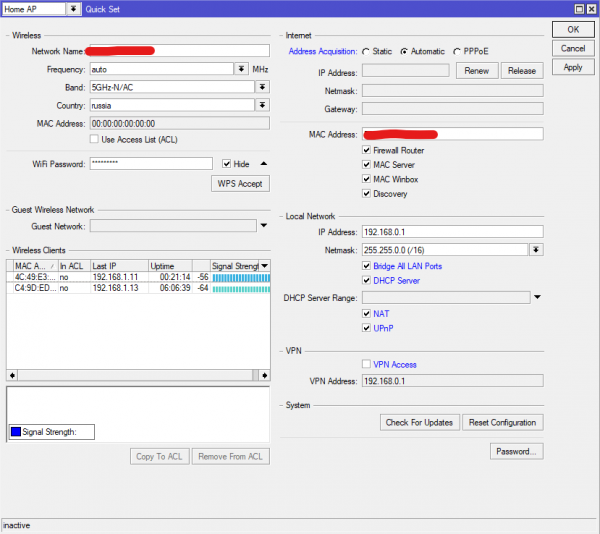
Puoi collegare un cavo internet a una porta libera e impostare il client LAN per ottenere automaticamente l'indirizzo IP, oltre a verificare il funzionamento del Wi-Fi. Assicurandoti che tutto funzioni, puoi acquistare e inserire la chiave di licenza di RouterOS.
Aggiunta di una VM con Linux
Per lavorare in un ambiente più familiare, creiamo un'altra macchina virtuale su cui avvieremo il vostro %distro_name% preferito.
Scaricate l'immagine ISO e collocatela in isos
Entrate nella già familiare scheda VMs, quindi Add VM, la stragrande maggioranza delle impostazioni può ora rimanere predefinita.
- BIOS —
SeaBIOS - Nel punto OS Install ISO selezionate l'immagine scaricata.
- Primary vDisk Size — qualcosa intorno ai 10-20 GB.
- Unraid Share — il percorso della directory che desiderate rendere accessibile alla VM, nel mio caso
/mnt/user/shared/ - Tag di montaggio di Unraid
condiviso - Network Bridge — br0
- Per ora togli la spunta su Start VM after creation e premi Crea
Allo stesso modo, nel file di configurazione modifichiamo l'impostazione del server VNC:
Installate il sistema, dovrebbe ottenere un IP tramite DHCP e avere accesso a Internet.
Per rendere accessibile la directory FS sull'host, aggiungete la seguente riga: /etc/fstab condiviso /mnt/shared 9p trans=virtio,version=9p2000.L 0 0
Ora potete utilizzare i servizi familiari su una macchina Linux familiare, che sarà facilmente trasferibile su altro hardware!Se tutto funziona correttamente e si accende e spegne senza problemi, potete acquistare e inserire il codice per unRAID. Ricordate che è legato al GUID della chiavetta USB (anche se può essere trasferita). Inoltre, senza licenza non sarà possibile avviare automaticamente la VM.
Ho cercato di non scrivere troppo, ma l'articolo mi sembra comunque piuttosto lungo. Gli altri strumenti di unRAID sono abbastanza facili da configurare, soprattutto considerando che tutto si configura con il mouse.
Finale
Grazie per aver letto fino alla fine!
Ci sono buone idee su cosa installare sulla VM,
. Penso che ognuno abbia le proprie esigenze e non sia possibile fornire un elenco universale. Tuttavia, pi.hole è sicuramente consigliato a tutti 🙂. Spero di avere la forza per continuare!
Nella prima parte ho parlato brevemente di come assemblare un computer che possa eseguire unRAID.
Fonte: habr.com
