

Ciao, Habr! Siamo lieti di annunciare che è stato rilasciato un altro aggiornamento per Windows Terminal! Tra le novità: profili dinamici, impostazioni a cascata, interfaccia utente rinnovata, nuove opzioni di avvio e altro ancora. Maggiori dettagli sotto!
Come sempre, il Terminal è disponibile per il download su , e su .
Profili dinamici
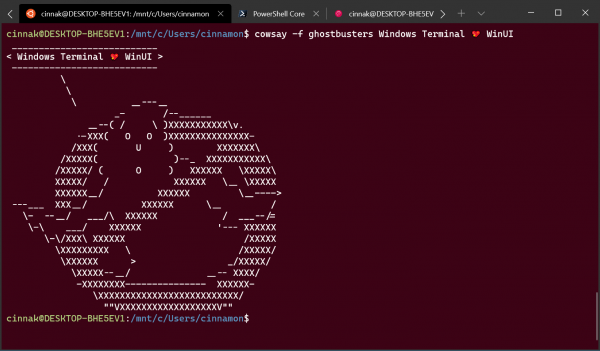
Windows Terminal ora rileva automaticamente PowerShell Core e le distribuzioni installate di Windows Subsystem for Linux (WSL). In altre parole, se dopo questo aggiornamento installi una distribuzione, verrà aggiunta immediatamente al file profiles.json.
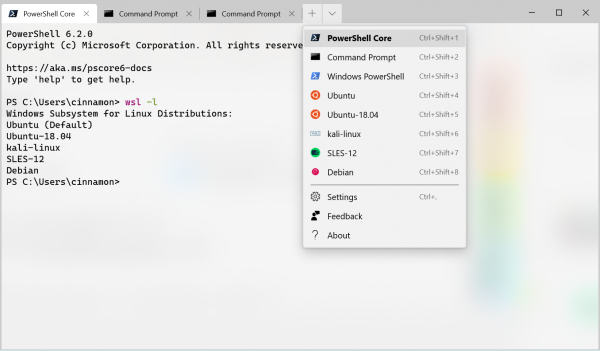
Nota: se non desideri che il profilo venga visualizzato nel menu a discesa, puoi impostare il parametro "hidden" in true nel file profiles.json.
"hidden": true
Impostazioni a cascata
Ora il Terminal ha un modello di impostazioni migliorato. Da oggi viene fornito con un file defaults.json, che include tutte le impostazioni predefinite. Se desideri rivedere il contenuto del file, tieni premuto Alt, fai clic sul pulsante Impostazioni nel menu a discesa. Il file che si apre è generato automaticamente, e le modifiche apportate al file vengono ignorate e sovrascritte. Tuttavia, puoi aggiungere tutte le impostazioni personalizzate che desideri nel file profiles.json. Se desideri ripristinare le impostazioni, ti consiglio di dare un'occhiata a di Scott Hanselman (Scott Hanselman, ), che ha pubblicato nel suo blog.
Se aggiungi un nuovo profilo, uno schema, una combinazione di tasti o un parametro globale in profiles.json, sarà considerato un parametro aggiunto. Se crei un nuovo profilo il cui GUID corrisponde a uno esistente, il tuo nuovo profilo sostituirà il vecchio. Se nel file defaults.json esiste una combinazione di tasti che desideri abbandonare, imposta il valore per quella combinazione null in profiles.json.
{
 "command": null, "keys": ["ctrl+shift+w"]
 }
Nuove opzioni di avvio
Ora puoi configurare il Terminal per avviarsi sempre a schermo intero o impostare la sua posizione iniziale sullo schermo. Puoi configurare il Terminal per l'avvio a schermo intero aggiungendo un parametro globale "launchMode". Questo parametro può assumere il valore o "default", oppure "maximized".
"launchMode": "maximized"
Se desideri impostare la posizione iniziale del Terminal sullo schermo, devi aggiungere come parametro globale "initialPosition", e specificare anche le coordinate X e Y separate da una virgola. Ad esempio, se desideri che il Terminal venga avviato nell'angolo in alto a sinistra del tuo schermo principale, aggiungi nel profiles.json la voce:
"initialPosition": "0,0"
Nota: se utilizzi più monitor e desideri che il Terminal venga avviato a sinistra o sopra il monitor principale, dovrai utilizzare coordinate negative.
Interfaccia utente aggiornata
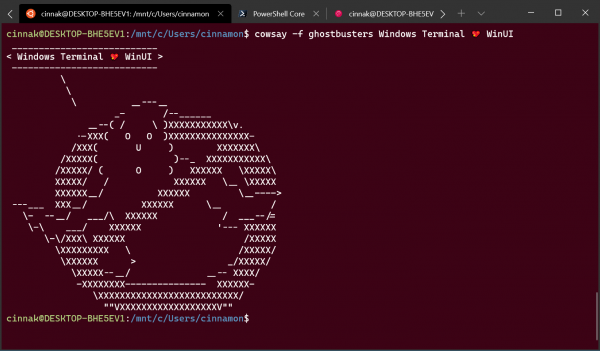
L'interfaccia del Terminal è diventata ancora migliore. Quella utilizzata nel Terminal è stata aggiornata alla versione 2.2. Questa versione ha un miglior contrasto dei colori, angoli arrotondati nei menu a discesa e separatorie delle schede. Inoltre, ora, una volta che apri un gran numero di schede, viene attivata la possibilità di scorrerle usando i pulsanti.
Errori risolti
- Ora puoi fare doppio clic sulla barra delle schede per espandere la finestra a schermo intero;
- Corretta un'errore che causava problemi con il copia e incolla in una nuova riga;
- La copia HTML non lascia più appeso il copia e incolla;
- Ora puoi utilizzare font i cui nomi superano la lunghezza di 32 caratteri;
- Con l'apertura simultanea di due schede, non si verifica più la distorsione del testo;
- Miglioramenti generali della stabilità.
In conclusione
Se hai qualche domanda o semplicemente vuoi condividere le tue impressioni sul Terminal, non esitare a scrivere a Kayla ( ) su Twitter. Inoltre, se hai problemi o suggerimenti, puoi sempre contattarci su . Ci vediamo il mese prossimo!
Fonte: habr.com
