

Il lavoro a distanza con noi rimarrà a lungo e oltre l'attuale pandemia in corso. Il 74% delle aziende su 317, intervistate da Gartner, continuerà a utilizzare il formato di lavoro a distanza. Gli strumenti IT per la sua organizzazione saranno ampiamente richiesti in futuro. Presentiamo una panoramica del prodotto Citrix Workspace Environment Manager – un elemento indispensabile per la creazione di uno spazio di lavoro digitale. In questo materiale esamineremo l'architettura e le principali funzionalità del prodotto.
Architettura della soluzione
Citrix WEM ha un'architettura classica client-server della soluzione.
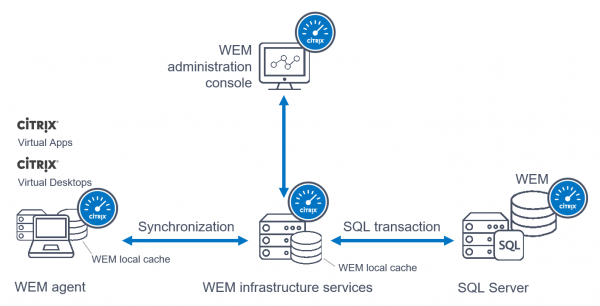
WEM agent Agente WEM – la parte client del software Citrix WEM. Si installa sui posti di lavoro (virtuali o fisici, a utente singolo (VDI) o multiutente (terminali servers)) per gestire l'ambiente degli utenti.
WEM Infrastructure services servizi infrastrutturali – la parte server che fornisce assistenza agli agenti WEM.
MS SQL Server – server DBMS necessario per la gestione del database WEM, dove è conservata l'informazione di configurazione di Citrix WEM.
WEM administration console – console di gestione dell'ambiente WEM.
Faremo una piccola correzione nella descrizione del componente WEM Infrastructure services sul sito Citrix (vedi screenshot):

Sul sito è erroneamente indicato che i WEM Infrastructure services si installano su un server terminale. Non è così. Si installa WEM agent sui server terminali per gestire l'ambiente degli utenti. Inoltre, non è possibile eseguire l'installazione di WEM agent e del server WEM sullo stesso server. Per il funzionamento del server WEM non è necessaria la funzione di servizi terminali. Questo componente è infrastrutturale e come qualsiasi servizio dovrebbe essere idealmente collocato su un server dedicato. Un server WEM con caratteristiche di 4 vCPUs, 8 GB di RAM è in grado di gestire fino a 3000 utenti. Per garantire la continuità del servizio, è consigliabile installare almeno due server WEM nell'ambiente.
Caratteristiche principali
Uno dei compiti degli amministratori IT è organizzare lo spazio di lavoro degli utenti. Gli strumenti di lavoro utilizzati dai dipendenti devono essere a disposizione e configurati nel modo corretto. Gli amministratori devono garantire accesso alle applicazioni (installare collegamenti sul desktop e nel menu 'Start', configurare l'associazione dei file), garantire accesso alle risorse informative (collegare unità di rete), collegare stampanti di rete, creare possibilità di archiviazione centralizzata dei documenti dell'utente, garantire agli utenti la possibilità di personalizzare il proprio ambiente e, soprattutto, garantire un lavoro confortevole per gli utenti. D'altro canto, gli amministratori sono responsabili della sicurezza dei dati in base alle condizioni specifiche in cui lavora l'utente e alle condizioni di conformità della politica di licenza del software. Citrix WEM è progettato per affrontare queste sfide.
Quindi, le principali funzionalità di Citrix WEM:
- gestione dell'ambiente di lavoro degli utenti
- gestione del consumo delle risorse di calcolo
- limitazione dell'accesso alle applicazioni
- gestione delle postazioni di lavoro fisiche
Gestione dell'ambiente di lavoro degli utenti
Quali possibilità offre Citrix WEM per gestire i parametri di creazione dell'ambiente di lavoro degli utenti? Nella figura sottostante è presentata la console di gestione di Citrix Workspace Environment Manager. Nella sezione Action sono elencate le azioni che l'amministratore può applicare per configurare l'ambiente di lavoro. In particolare, creare collegamenti alle applicazioni sul desktop e nel menu 'Start' (inclusi quelli per le applicazioni pubblicate tramite integrazione con Citrix Storefront), oltre alla possibilità di assegnare scorciatoie da tastiera per l'avvio rapido delle applicazioni e le coordinate per la posizione dei collegamenti in un'area specifica dello schermo, collegare stampanti di rete e unità di rete, creare dischi virtuali, gestire le chiavi di registro, creare variabili di ambiente, configurare il mapping delle porte COM e LPT in sessione, modificare i file INI, eseguire programmi e script (durante le operazioni di LogOn, LogOff, Reconnect), gestire file e cartelle (creare, copiare, eliminare file e cartelle), creare User DSN per configurare la connessione al database su SQL server, configurare le associazioni dei file.
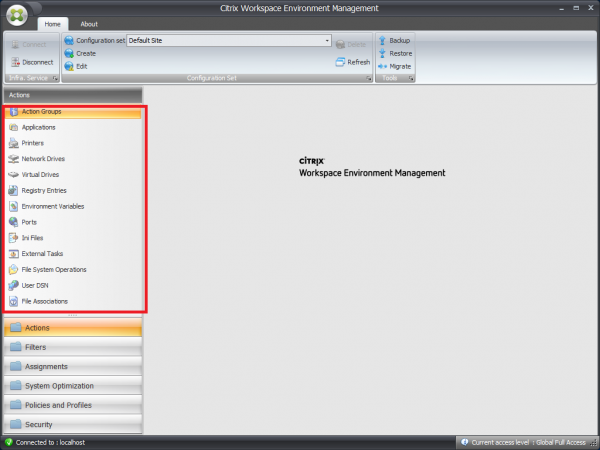
Per facilitare l'amministrazione, le "azioni" create possono essere raggruppate in Action Group.
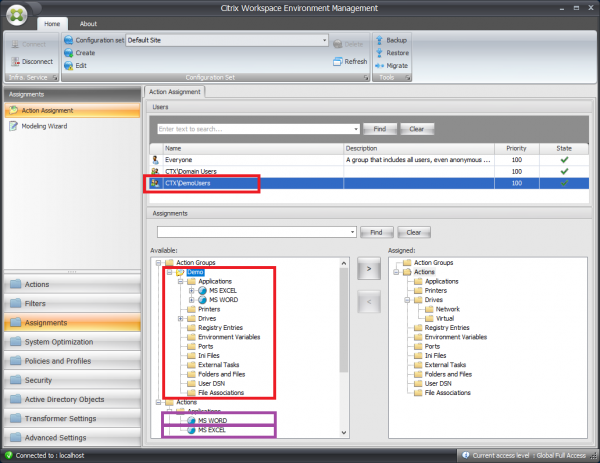
Per applicare le azioni create, è necessario assegnarle a un gruppo di sicurezza o a un'UTente di dominio nella scheda Assegnazioni. Nella figura sottostante è mostrata la sezione Valutazioni e il processo di assegnazione delle "azioni" create. È possibile assegnare un Action Group con tutte le "azioni" in esso costituite oppure aggiungere necessarie "azioni" singolarmente, trascinandole dalla colonna di sinistra Disponibile a quella di destra Assegnato.
Nell'assegnare le "azioni", è necessario selezionare un filtro in base al quale il sistema determina la necessità di applicare determinate "azioni". Di default, nel sistema viene creato un filtro Sempre Vero. Con questo filtro, tutte le "azioni" assegnate vengono applicate sempre. Per una gestione più flessibile, gli amministratori creano i propri filtri nella sezione Filtri. Un filtro è composto da due parti: "Condizioni" e "Regole". Nella figura sono mostrati due riquadri, a sinistra la finestra di creazione della condizione, a destra la regola che contiene le condizioni selezionate per applicare la necessaria "azione".
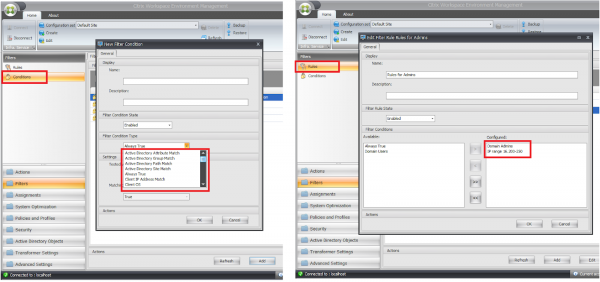
Nella console sono disponibili un gran numero di "condizioni" – nella figura è mostrata solo una parte di esse. Oltre al controllo dell'appartenenza a un sito o gruppo Active Directory, sono disponibili filtri per controllare attributi specifici di AD, come il nome del PC o indirizzi IP, la corrispondenza della versione del sistema operativo, il controllo della corrispondenza di data e ora, il tipo di risorse pubblicate, ecc.
Oltre alla gestione delle impostazioni dell'ambiente di lavoro degli utenti tramite l'applicazione di Action, nella console Citrix WEM è presente un'altra grande sezione. Questa sezione si chiama Policies and Profiles. Offre la possibilità di ulteriori impostazioni. La sezione è composta da tre sottosezioni: Environmental Settings, Microsoft USV Settings e Citrix Profile Management Settings.
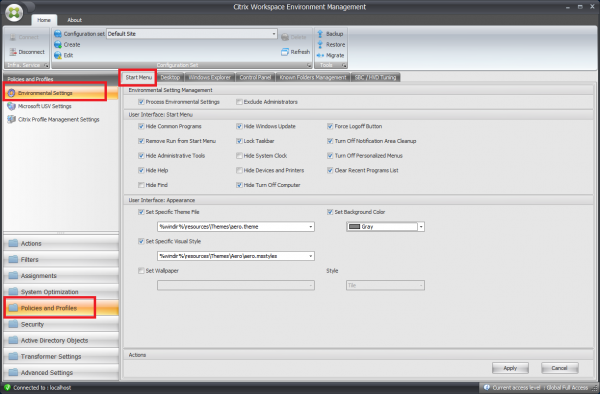
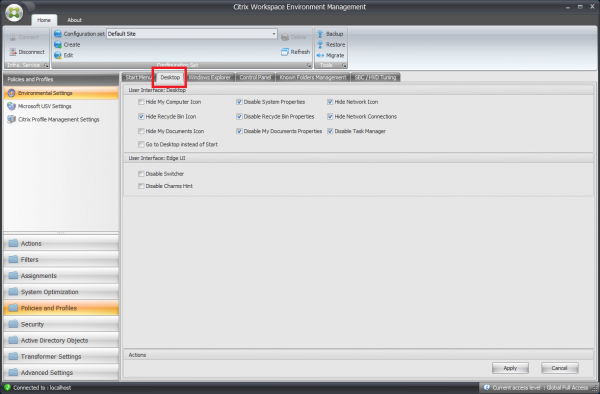
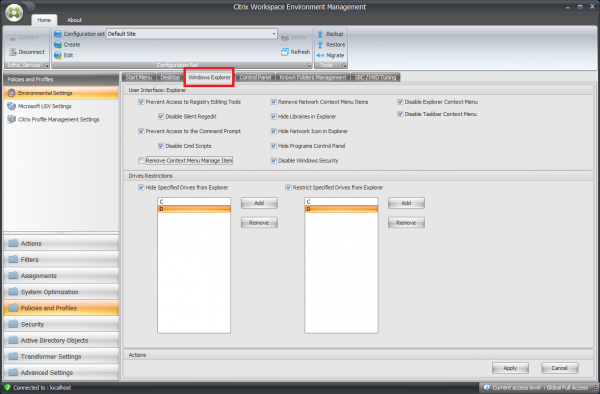
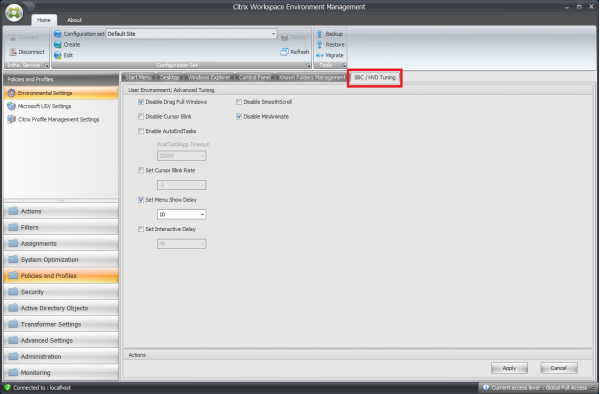
Le Environmental Settings includono un gran numero di impostazioni, tematicamente raggruppate in varie schede. I loro titoli parlano da soli. Vediamo quali possibilità sono disponibili per gli amministratori per configurare l'ambiente degli utenti.
Scheda Start Menu:
Scheda Desktop:
Scheda Windows Explorer:
Scheda Control Panel:
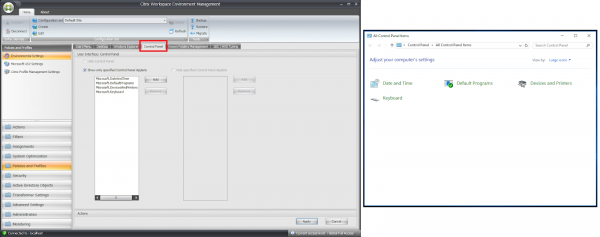
Scheda SBCHVD Tuning:
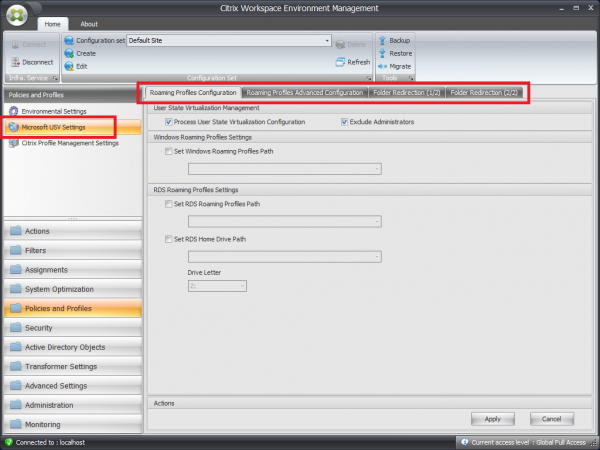
Ignoreremo le impostazioni dalla sezione Microsoft USV Settings. In questo blocco si configurano i componenti di Microsoft – Folder Redirection e Roaming Profiles analogamente alle impostazioni nelle politiche di gruppo.
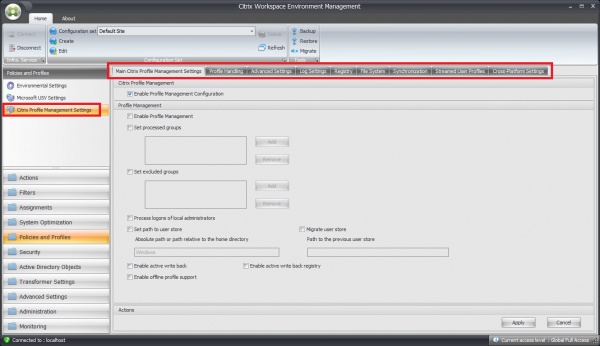
L'ultimo sottosezione riguarda le Citrix Profile Management Settings. Essa è responsabile per la configurazione di Citrix UPM, destinato alla gestione dei profili utente. Ci sono più impostazioni in questa sezione che nelle precedenti due messe insieme. Le impostazioni sono raggruppate per sezioni e organizzate in schede che corrispondono alle impostazioni Citrix UPM nella console Citrix Studio. Di seguito è riportata un'immagine con la scheda Main Citrix Profile Management Settings e un elenco delle schede disponibili per una panoramica generale.
La gestione centralizzata delle impostazioni dell'ambiente di lavoro degli utenti non è l'unico vantaggio offerto da WEM. Molte delle funzionalità elencate sopra possono essere eseguite utilizzando le politiche di gruppo standard. Il vantaggio di WEM sta nel modo in cui queste impostazioni vengono applicate. Le politiche standard vengono utilizzate durante la connessione degli utenti in modo sequenziale. Solo dopo l'applicazione di tutte le politiche il processo di accesso (logon) al sistema si completa e l'utente ha accesso al desktop. Maggiore è il numero di impostazioni coinvolte tramite le politiche di gruppo, maggiore è il tempo richiesto per la loro applicazione. Questo allunga notevolmente il tempo di accesso al sistema. A differenza delle politiche di gruppo, l'agente WEM cambia l'ordine di elaborazione e applica le impostazioni in più flussi in parallelo e in modo asincrono. Il tempo di accesso dell'utente al sistema diminuisce notevolmente.
Il vantaggio dell'applicazione delle impostazioni tramite Citrix WEM rispetto alle politiche di gruppo è stato dimostrato in un video.

Gestione del consumo delle risorse computazionali
Consideriamo un altro aspetto dell'uso di Citrix WEM, ovvero la possibilità di ottimizzare il sistema in termini di gestione del consumo delle risorse (Resource Management). Le impostazioni si trovano nella sezione System Optimization e sono suddivise in più blocchi:
- Gestione CPU
- Gestione della memoria
- Gestione IO
- Disconnessione rapida
- Ottimizzatore Citrix
La gestione CPU contiene parametri per la gestione delle risorse di elaborazione: limitazione del consumo delle risorse in generale, gestione dei picchi di consumo delle risorse di elaborazione e prioritizzazione delle risorse a livello applicativo. Le impostazioni principali si trovano nella scheda CPU Manager Settings e sono presentate nell'immagine sottostante.
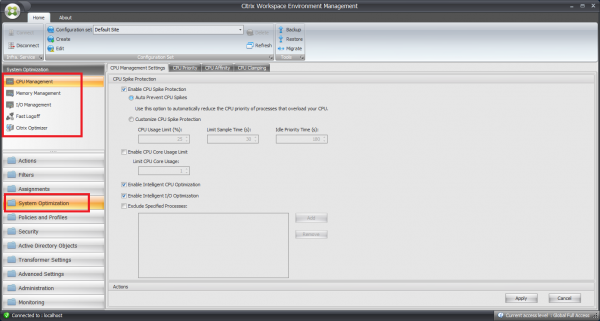
In generale, la destinazione dei parametri è chiara dai loro nomi. È interessante la possibilità di gestire le risorse della CPU, che Citrix chiama "ottimizzazione intelligente" – CPUIntelligent CPU optimization. Dietro a questo nome altisonante si nasconde una funzionalità semplice ma abbastanza efficace. All'avvio dell'applicazione, al processo viene assegnata la massima priorità nell'uso della CPU. Questo garantisce un avvio rapido dell'applicazione e in generale aumenta il livello di comfort nell'interazione con il sistema. Tutta la "magia" è nel video.

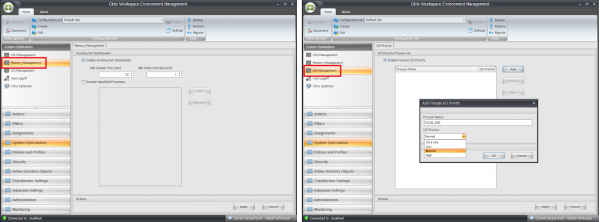
Nelle sezioni Memory Management e IO Management ci sono poche impostazioni e la loro essenza è estremamente semplice: gestione della memoria e del processo di input-output durante l'uso del disco. La gestione della memoria è abilitata di default e si applica a tutti i processi. All'avvio dell'applicazione, i suoi processi riservano una parte della memoria RAM per il loro funzionamento. Di solito, questa riserva è maggiore di quanto necessario in quel momento – la riserva viene creata "per crescita", per garantire un funzionamento veloce dell'applicazione. L'ottimizzazione della memoria consiste nel liberare memoria da quei processi che sono stati inattivi per un periodo di tempo prefissato (Idle State). Questo si ottiene spostando le pagine di memoria non utilizzate nel file di paging. L'ottimizzazione dell'attività disco viene effettuata assegnando priorità alle applicazioni. Nella figura sotto sono mostrati i parametri disponibili per l'uso.
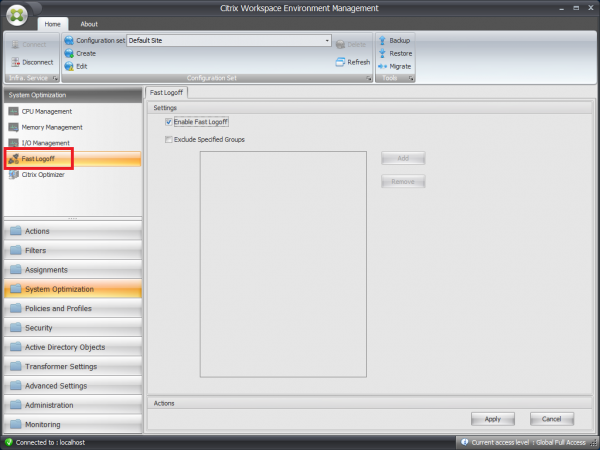
Esaminiamo la sezione Fast Logoff. Durante una chiusura normale della sessione, l'utente vede come si chiudono le applicazioni, viene copiato il profilo, ecc. Utilizzando l'opzione Fast Logoff, l'agente WEM monitora la chiamata alla chiusura della sessione (Log Off) e disattiva la sessione dell'utente – la traduce nello stato Disconnect. Per l'utente, la chiusura della sessione avviene istantaneamente. Il sistema termina tutti i processi di lavoro "in background". L'opzione Fast Logoff viene attivata con un semplice "flag", ma possono essere assegnate delle eccezioni.
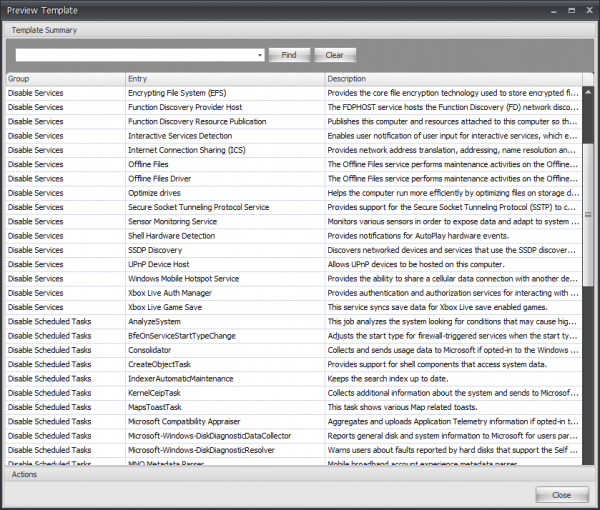
E, infine, la sezione Citrix Optimizer. Agli amministratori Citrix è ben noto lo strumento per l'ottimizzazione dell'immagine d'oro – Citrix Optimizer. Questo strumento è integrato in Citrix WEM 2003. Nella figura sotto è presentato l'elenco dei modelli disponibili.
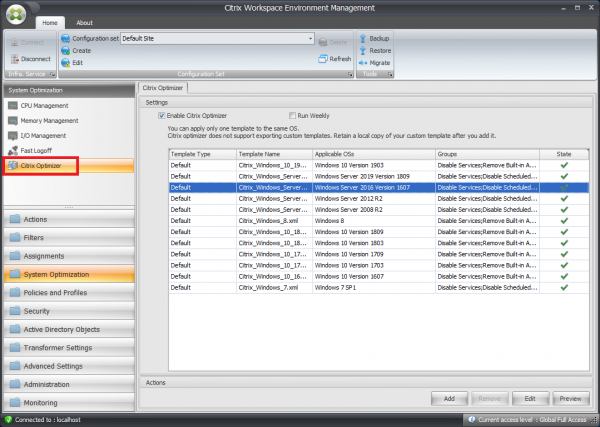
Gli amministratori possono modificare i modelli esistenti, crearne di nuovi e visualizzare i parametri impostati nei modelli. La finestra delle impostazioni è mostrata nella figura sotto.
Limitazione dell'accesso alle applicazioni
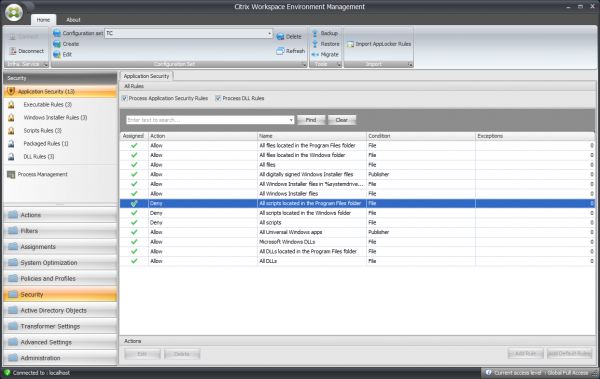
Citrix WEM può essere utilizzato per limitare l'avvio e l'installazione delle applicazioni, l'esecuzione di script e il caricamento di librerie DLL. Queste impostazioni sono raccolte nella sezione Sicurezza. Nella figura sotto sono elencate le regole che il sistema propone di creare per impostazione predefinita per ciascuna delle sotto-sezioni e per impostazione predefinita è tutto consentito. Gli amministratori possono sovrascrivere queste impostazioni o crearne di nuove, per ciascuna regola è disponibile una delle due azioni: AllowDeny. Tra parentesi con il nome della sotto-sezione viene indicato il numero di regole create al suo interno. Nella sezione Sicurezza delle applicazioni non ci sono impostazioni, vengono visualizzate tutte le regole delle sue sotto-sezioni. Oltre a creare regole, gli amministratori possono importare regole esistenti di AppLocker, se utilizzate nell'organizzazione, e gestire centralmente le impostazioni dell'ambiente da un'unica console.
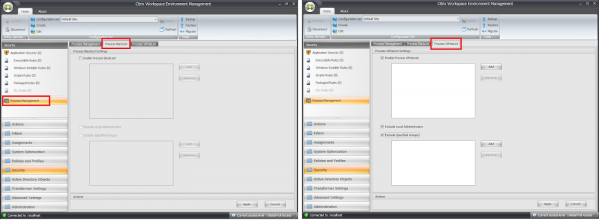
Nella sezione Gestione dei processi è possibile creare liste nere e liste bianche per limitare l'avvio delle applicazioni in base ai nomi dei file eseguibili.
Gestione delle postazioni di lavoro fisiche
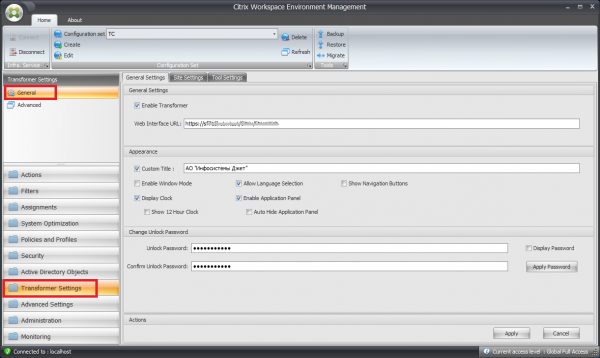
Le impostazioni precedenti erano interessanti per la gestione delle risorse e dei parametri di formattazione dell'ambiente di lavoro degli utenti in relazione al lavoro con VDI e server terminali. Cosa offre Citrix per la gestione delle postazioni di lavoro fisiche da cui avviene la connessione? Le capacità di WEM, descritte sopra, possono essere applicate alle postazioni di lavoro fisiche. Inoltre, lo strumento consente di "trasformare" un PC in un "client leggero". Questa trasformazione avviene bloccando l'accesso degli utenti al desktop e utilizzando le funzionalità integrate di Windows in generale. Invece del desktop, si avvia l'interfaccia grafica dell'agente WEM (si utiliza lo stesso agente WEM che su VDI RDSH), nella cui interfaccia vengono visualizzate le risorse pubblicate di Citrix. Citrix ha un software Citrix DesktopLock, che consente anche di trasformare un PC in un "client leggero", ma le funzionalità di Citrix WEM sono più ampie. Di seguito sono riportate immagini delle principali impostazioni che possono essere utilizzate per gestire i computer fisici.
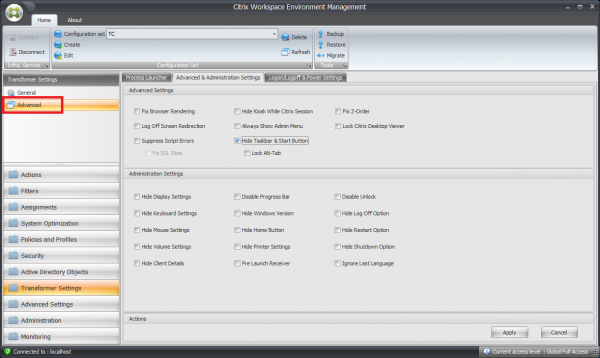
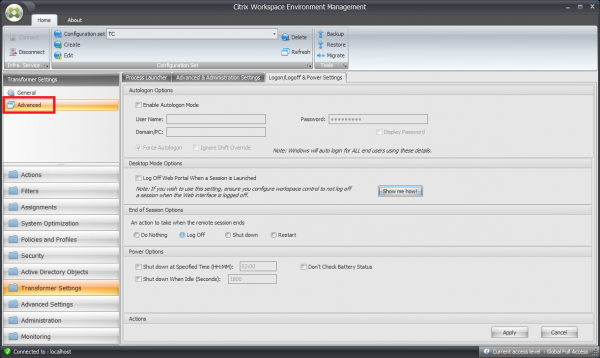
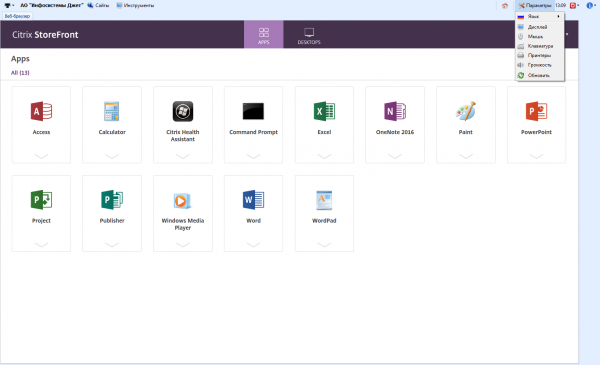
Di seguito è presentato uno screenshot di come appare l'area di lavoro dopo la sua trasformazione in un «thin client». Nel menu a tendina «Impostazioni» sono elencati gli elementi tramite i quali l'utente può configurare l'ambiente secondo le proprie preferenze. Alcuni di essi o tutti gli elementi possono essere rimossi dall'interfaccia.
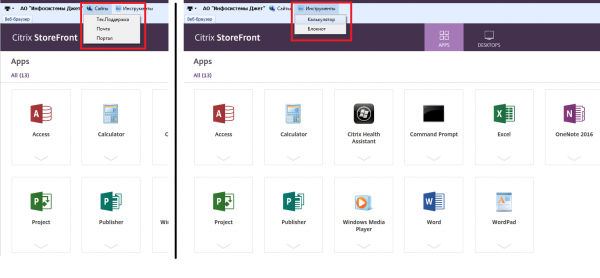
Gli amministratori possono aggiungere centralmente nella sezione «Siti» link a risorse web aziendali, e nella sezione «Strumenti» applicazioni installate sui PC fisici, necessarie per il lavoro degli utenti. Ad esempio, è utile aggiungere nella sezione «Siti» un link al portale di supporto tecnico, dove un dipendente può aprire una richiesta in caso di problemi di connessione al VDI.
Non si può definire pienamente un «thin client» una soluzione di questo tipo: le sue capacità sono limitate rispetto alle versioni commerciali di soluzioni simili. Tuttavia, è sufficiente per semplificare e uniformare l'interfaccia di lavoro con il sistema, limitare l'accesso degli utenti alle impostazioni di sistema del PC e utilizzare un parco PC obsoleto come alternativa temporanea a soluzioni specializzate.
***
Riassumiamo quindi la panoramica di Citrix WEM. Il prodotto «sa fare»:
- gestire le impostazioni dell'ambiente di lavoro degli utenti
- gestire le risorse: processore, memoria, disco
- garantire un rapido accesso e uscita dal sistema (LogOnLogOff) e l'avvio delle applicazioni
- limitare l'uso delle applicazioni
- trasformare i PC in «thin client»
Naturalmente, si può avere un certo scetticismo riguardo ai video dimostrativi dell'uso di WEM. Come dimostra la nostra esperienza, per la maggior parte delle aziende che non utilizzano WEM, il tempo medio di accesso è di 50-60 secondi, che non differisce molto dai tempi mostrati nei video. Con WEM, il tempo di accesso al sistema può essere notevolmente ridotto. Inoltre, utilizzando semplici regole di gestione delle risorse dell'azienda, può essere aumentata la densità degli utenti sul server o migliorata la qualità del lavoro con il sistema per gli utenti attuali.
Citrix WEM si integra bene nel concetto di «posto di lavoro digitale», ed è disponibile per tutti gli utenti di Citrix Virtual Apps And Desktop a partire dalla versione Advanced e con un supporto attivo di Customer Success Services.
Autore: Valeriy Novikov, ingegnere progettista senior di sistemi di calcolo «Infosistemy Jet»
Fonte: habr.com
