


Da Selectel: questa è la seconda parte della traduzione dell'articolo sui fingerprint dei browser (). Oggi parleremo della legalità della raccolta da parte di servizi e siti di fingerprint dei browser di diversi utenti e di come proteggersi dalla raccolta di informazioni.
Quindi, cosa significa la legalità della raccolta di fingerprint dei browser?
Abbiamo esaminato questo argomento in dettaglio, ma non siamo riusciti a trovare leggi specifiche (riferendoci alla legislazione degli Stati Uniti — nota dell'editore). Se puoi indicarci articoli di legge che regolano la raccolta di fingerprint dei browser nel tuo paese, faccelo sapere, per favore.
Tuttavia, nell'Unione Europea sono in vigore leggi e direttive (in particolare, GDPR e Direttiva ePrivacy) che regolano l'uso dei fingerprint dei browser. È del tutto legale, ma solo se l'organizzazione può dimostrare la necessità di svolgere tale lavoro.
Inoltre, per utilizzare le informazioni è necessario il consenso dell'utente. In effetti, a questa regola:
- Quando il fingerprint del browser è necessario per "unico scopo — la trasmissione di un messaggio attraverso una rete di comunicazione elettronica".
- Quando la raccolta di fingerprint dei browser è necessaria per adattare l'interfaccia utente di un dispositivo specifico. Ad esempio, quando navighi in rete da un dispositivo mobile, viene utilizzata la tecnologia di raccolta e analisi del fingerprint del browser per fornirti una versione adattata.
Probabilmente leggi simili sono in vigore anche in altri paesi. Quindi, il punto chiave qui è che il servizio o il sito ha bisogno del consenso dell'utente per lavorare con i fingerprint dei browser.
Ma c'è un problema: non sempre la questione è chiara. Spesso all'utente viene mostrato solo un banner "Accetto i termini di utilizzo". Sì, sul banner c'è sempre un link ai termini stessi. Ma chi li legge?
Quindi, in genere, l'utente dà il proprio consenso alla raccolta dei fingerprint dei browser e all'analisi di queste informazioni quando clicca sul pulsante "accetto".
Test del fingerprint del proprio browser
Ok, sopra abbiamo discusso quali dati possono essere raccolti. Ma cosa dire della situazione specifica — il proprio browser?
Per capire quali informazioni possono essere raccolte con esso, è più semplice utilizzare la risorsa . Mostrerà cosa può ottenere un osservatore esterno dal tuo browser.
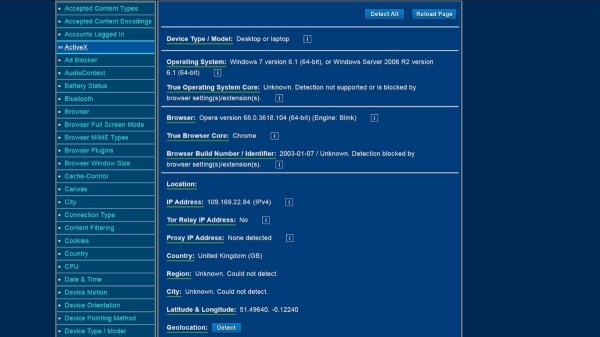
Vedi questo elenco a sinistra? Non è affatto completo, la parte rimanente dell'elenco apparirà mentre scorri la pagina. Città e regione nello screenshot non vengono visualizzate a causa dell'uso della VPN da parte degli autori.
Ci sono anche altri siti che aiutano a effettuare il test del fingerprint del browser. Questi sono di EFF e , un sito open-source.
Che cos'è l'entropia del fingerprint del browser?
È una misura dell'unicità del fingerprint del tuo browser. Maggiore è il valore dell'entropia, maggiore è l'unicità del browser.
L'entropia del fingerprint del browser è misurata in bit. Puoi controllare questo valore sul sito Panopticlick.
Quanto sono accurati questi test?
In generale, ci si può fidare di loro, poiché raccolgono esattamente gli stessi dati di altre risorse. Questo se si valuta la raccolta di informazioni per punti.
Se si tratta di valutare l'unicità, le cose non sono così semplici, ecco perché:
- I siti di test non considerano i fingerprint casuali che possono essere ottenuti, ad esempio, utilizzando Brave Nightly.
- Siti come Panopticlick e AmIUnique hanno enormi archivi di dati, contenenti informazioni su browser obsoleti utilizzati da utenti che hanno effettuato il test. Quindi, se svolgi un test con un nuovo browser, probabilmente otterrai un punteggio di unicità elevato, nonostante centinaia di altri utenti utilizzino lo stesso browser e la stessa versione di te.
- Infine, non considerano la risoluzione dello schermo o le modifiche delle dimensioni della finestra del browser. Ad esempio, il font può essere troppo grande o troppo piccolo oppure, a causa del colore, il testo può essere difficile da leggere. Qualunque possa essere la ragione, i test non lo considerano.
In generale, i test sull'unicità dei fingerprint non sono del tutto inutili. Vale la pena provarli per scoprire il tuo livello di entropia. Ma è meglio semplicemente valutare quali informazioni stai "esternando".
Come proteggersi dalla raccolta dei fingerprint del browser (metodi semplici)
È subito chiaro che non è possibile bloccare completamente la formazione e la raccolta del fingerprint del browser: è una tecnologia fondamentale. Se vuoi proteggerti al 100%, devi semplicemente smettere di utilizzare Internet.
Ma è possibile diminuire la quantità di informazioni raccolte da servizi e risorse esterne. Qui possono aiutarti strumenti come.
Il browser Firefox con impostazioni modificate
Questo browser è piuttosto buono per proteggere i dati degli utenti. Recentemente, gli sviluppatori hanno protetto gli utenti di Firefox dalla raccolta di impronte da parte di terzi.
Tuttavia, è possibile aumentare il livello di protezione. Per farlo, è necessario accedere alle impostazioni del browser digitando nella barra degli indirizzi «about:config». Successivamente, selezioniamo e cambiamo le seguenti opzioni:
- webgl.disabled — impostare su «true».
- geo.enabled — impostare su «false».
- privacy.resistFingerprinting — impostare su «true». Questa opzione fornisce un livello base di protezione contro la raccolta di impronte del browser. Tuttavia, è più efficace se si scelgono anche altre opzioni dalla lista.
- privacy.firstparty.isolate — cambiare in «true». Questa opzione consente di bloccare i cookie dai domini di prima parte.
- media.peerconnection.enabled — è un'opzione facoltativa, ma se si lavora con una VPN, è meglio selezionarla. Permette di prevenire le perdite di WebRTC e la visualizzazione del proprio IP.
Browser Brave
Un altro browser user-friendly che offre una protezione seria dei dati personali. Il browser blocca vari tracker, utilizza HTTPS ovunque sia possibile e blocca gli script.
Inoltre, Brave consente di bloccare la maggior parte degli strumenti per la raccolta di impronte del browser.
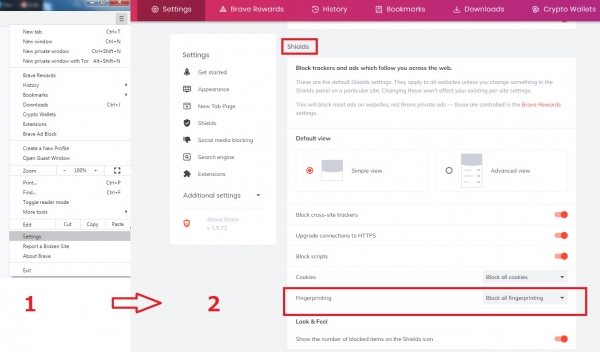
Abbiamo utilizzato Panopticlick per valutare il livello di entropia. Rispetto a Opera, abbiamo ottenuto 16.31 bit invece di 17.89. La differenza non è enorme, ma c'è.
Gli utenti di Brave hanno proposto molte modalità per proteggersi dalla raccolta di impronte del browser. Ci sono così tanti dettagli che non possono essere tutti elencati in un solo articolo. Tutti i dettagli .
Estensioni specializzate per il browser
Le estensioni sono un argomento delicato, poiché a volte aumentano l'unicità dell'impronta del browser. Usarle o meno è una scelta dell'utente.
Ecco cosa si può consigliare:
- — modifica dei valori user-agent. Si può impostare una frequenza di «una volta ogni 10 minuti», ad esempio.
- — protezione contro varie forme di raccolta di impronte.
- — fa più o meno la stessa cosa di Chameleon.
- — protezione dalla raccolta di impronte digitali tramite canvas.
È meglio utilizzare un solo componente aggiuntivo piuttosto che tutti insieme.
Browser Tor senza Tor Network log /dev/log local0 log /dev/log local1 notice chroot /var/lib/haproxy stats timeout 30s user haproxy group haproxy daemondefaults log global mode http option httplog option dontlognull timeout connect 5000 timeout client 50000 timeout server 50000frontend http_front bind *:80 stats uri /haproxy?stats default_backend http_backbackend http_back balance roundrobin server server_name1 private_ip1:80 check server server_name2 private_ip2:80 check
Non c'è bisogno di spiegare su Habr cosa sia il browser Tor. Di default, offre una serie di strumenti per proteggere i dati personali:
- HTTPS ovunque e sempre.
- NoScript.
- Blocco di WebGl.
- Blocco dell'estrazione di immagini canvas.
- Modifica della versione del sistema operativo.
- Blocco delle informazioni sul fuso orario e sulle impostazioni della lingua.
- Tutte le altre funzioni per bloccare gli strumenti di monitoraggio.
Ma la rete Tor non è così impressionante quanto il browser stesso. Ecco perché:
- Funziona lentamente. Tutto ciò è dovuto al fatto che i server sono circa 6.000 e gli utenti circa 2 milioni.
- Molti siti bloccano il traffico Tor, ad esempio Netflix.
- Ci sono perdite di informazioni personali, una delle più gravi è avvenuta nel 2017.
- Tor ha relazioni strane con il governo degli Stati Uniti: si possono definire una collaborazione stretta. Inoltre, il governo finanzia .
- Si può connettersi a .
In generale, c'è la possibilità di utilizzare il browser Tor senza la rete Tor. Non è così semplice, ma il metodo è del tutto accessibile. L'obiettivo è creare due file che disattivino la rete Tor.
È meglio farlo in Notepad++. Apriamolo e aggiungiamo alla prima scheda le seguenti righe:
pref(‘general.config.filename’, ‘firefox.cfg’);
pref(‘general.config.obscure_value’, 0);
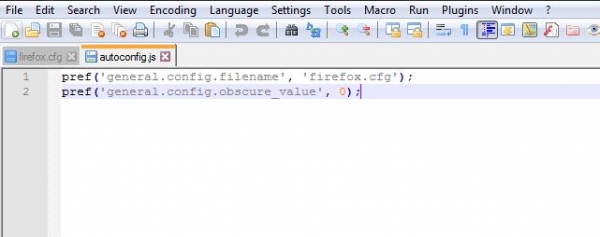
Poi andiamo su Edit — EOL Conversion, selezioniamo Unix (LF) e salviamo il file come autoconfig.js nella directory Tor Browser/defaults/pref.
Poi apriamo una nuova scheda e copiamo queste righe:
//
lockPref(‘network.proxy.type’, 0);
lockPref(‘network.proxy.socks_remote_dns’, false);
lockPref(‘extensions.torlauncher.start_tor’, false);
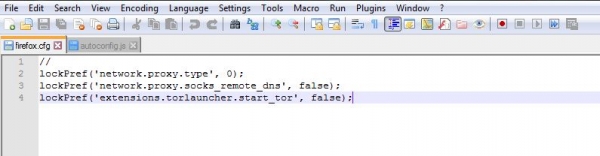
Il nome del file è firefox.cfg, e deve essere salvato in Tor Browser/Browser.
Ora tutto è pronto. Dopo l'avvio, il browser mostrerà un errore, ma non bisogna prestare attenzione.

E sì, disattivare la rete non influirà sull'impronta del browser. Panopticlick mostra un livello di entropia di 10.3 bit, molto inferiore rispetto al browser Brave (che era 16.31 bit).
I file menzionati sopra possono essere scaricati .
Nella terza e ultima parte parleremo di metodi più hardcore per disattivare il monitoraggio. Discuteremo anche della protezione dei dati personali e di altre informazioni tramite VPN.
Fonte: habr.com
