


HPE InfoSight – un servizio cloud HPE che consente di identificare proattivamente le potenziali problematiche relative all'affidabilità e alle prestazioni degli array HPE Nimble e HPE 3PAR. Inoltre, il servizio può immediatamente consigliare anche i metodi per risolvere eventuali problemi, e in alcuni casi la risoluzione può avvenire in modo proattivo e automatico.
Di HPE InfoSight abbiamo già parlato su HABR, vedi, ad esempio, o .
In questo post voglio raccontare di una nuova funzionalità di HPE InfoSight – il Pianificatore di risorse (Resource Planner).
HPE InfoSight Resource Planner è un nuovo strumento potente che aiuta i clienti a determinare se possono aggiungere nuove cariche di lavoro o applicazioni ai loro array tenendo conto delle cariche di lavoro esistenti. L'array sarà in grado di gestire un aumento del carico o sarà necessario un nuovo array? Se è necessario un nuovo array, quale? La modellizzazione previsiva del Resource Planner aiuta a comprendere con precisione le esigenze e a effettuare correttamente il sizing dell'upgrade dell'array esistente o di un nuovo array.
Il Pianificatore consente di fare quanto segue:
- modellare potenziali modifiche alle cariche di lavoro esistenti;
- valutare l'impatto su risorse quali: CPU, capacità e cache;
- visualizzare i risultati per diversi modelli di array.
Raccogliendo statistiche e informazioni parametriche sul funzionamento degli array (su tutto il parco installato) e analizzando diverse cariche di lavoro in molti ambienti client, possiamo identificare determinate relazioni di causa ed effetto e connessioni quantitative. Ad esempio, sappiamo come la deduplicazione influisca sull'uso della CPU in diversi modelli di array. Sappiamo che gli ambienti Virtual Desktop si deduplicano e si comprimono meglio rispetto a SQL. Sappiamo che le applicazioni Exchange tendono ad avere una percentuale più alta di operazioni di lettura sequenziali (a differenza di quelle casuali) rispetto ai Virtual Desktop. Utilizzando tali informazioni, possiamo modellare l'impatto del cambiamento del carico per prevedere le necessità di risorse per un dato modello di array.
Come funziona il Pianificatore – vediamo nei seguenti esempi.
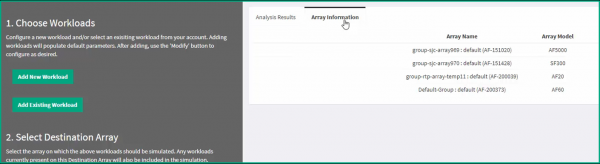
Il Resource Planner viene avviato sul portale HPE InfoSight nella sezione LABS. Iniziamo con la selezione di un nuovo carico di lavoro – Aggiungi Nuovo Carico di Lavoro (in aggiunta a quello esistente). Un'altra opzione, che considereremo più tardi, è Aggiungi Carico di Lavoro Esistente (modifica del carico di lavoro esistente).
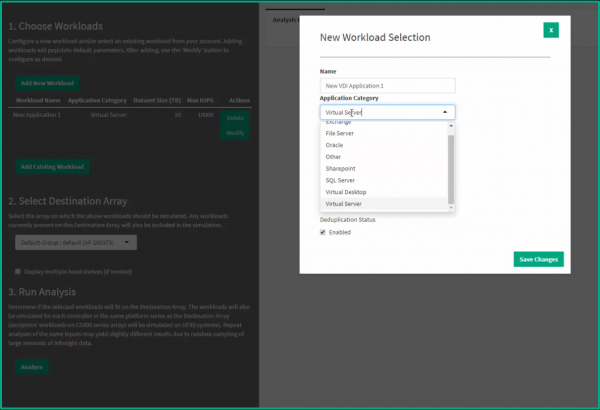
Selezioniamo la categoria del carico di lavoro/applicazione:
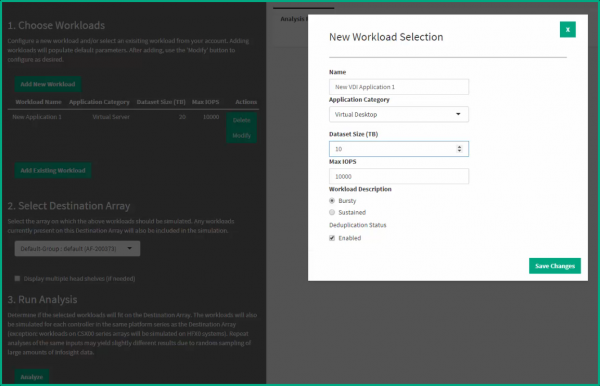
Se necessario, è possibile apportare diverse modifiche al nuovo carico di lavoro: volume dei dati, IOPs, tipo di carico di lavoro e modalità di deduplicazione.
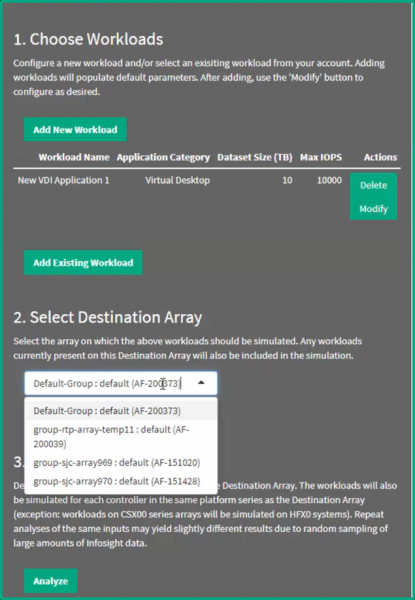
Successivamente, selezioniamo l'array (tra quelli disponibili presso il cliente) per il quale desideriamo modellare questo nuovo carico di lavoro e premiamo il pulsante Analizza.
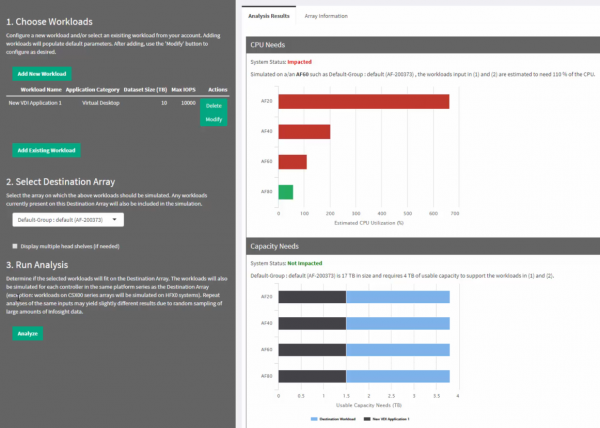
In questo modo otteniamo l'impatto di questo nuovo carico di lavoro proposto (in aggiunta al carico attuale) sulle risorse CPU e sulla capacità. Se avessimo scelto un array ibrido a flash, avremmo anche visto l'impatto sulla cache dell'array, ma in questo caso abbiamo un array all flash AF60, per il quale il concetto di cache (su SSD) non è applicabile.
Possiamo vedere (a destra, nel diagramma superiore – esigenze CPU) che l'array AF60, per il quale avevamo pianificato il nuovo carico, non ha risorse processore sufficienti per gestire il nuovo carico di lavoro: con l'aggiunta di un nuovo carico, la CPU sarà utilizzata al 110%. Nel diagramma inferiore (esigenze di capacità) si può vedere che per il nuovo carico c'è sufficiente capacità. Oltre all'array AF60, in entrambi i diagrammi sono mostrati anche altri modelli di array – per confrontare cosa sarebbe accaduto se avessimo avuto un altro array.
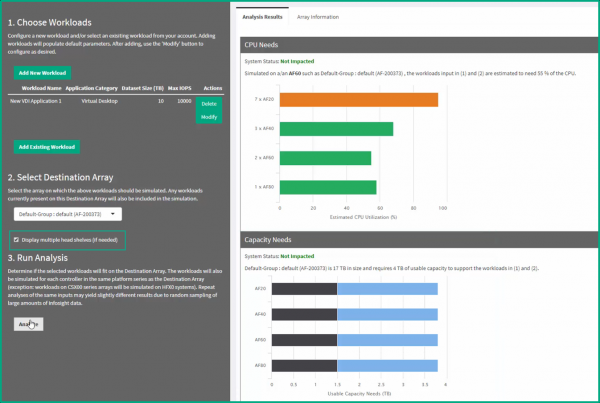
Nell'immagine successiva è mostrato cosa accade quando selezioniamo la casella display multiple head shelves (opzione nella selezione dell'array di origine). Questa opzione consente di effettuare un'analisi per più array identici. Si può vedere che per il carico totale (nuovo ed esistente) è sufficiente un solo array AF80, due array AF60 o tre array AF40.
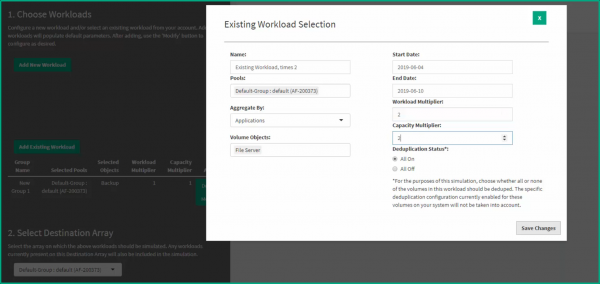
Con il pianificatore delle risorse è possibile anche modellare la modifica solo del carico attuale. Per fare ciò, nella prima fase è necessario scegliere add existing workload (invece di add new workload – come abbiamo fatto all'inizio). Successivamente, è possibile modellare la modifica del carico esistente e vedere a cosa conduce. Nell'esempio sottostante si modella il raddoppio del carico e del volume per applicazioni di tipo File Server (cioè, in questo esempio non aumentiamo il carico totale sull'array, ma solo il carico per un determinato tipo di applicazioni).
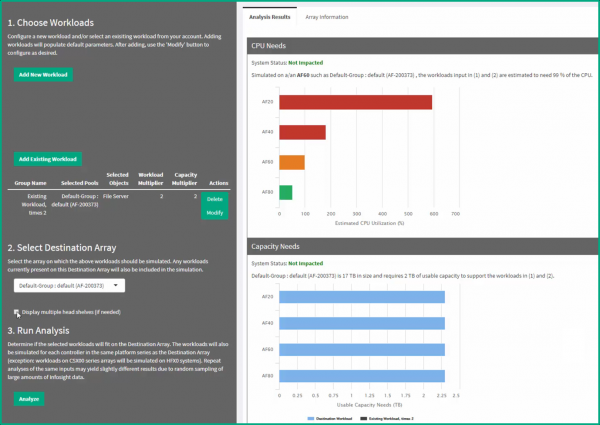
In questo caso, si può vedere che le risorse del sistema consentono di raddoppiare il carico per le applicazioni File Server, ma non oltre il raddoppio, poiché le risorse della CPU saranno utilizzate al 99%.
Fonte: habr.com
