

Proprio prima delle festività abbiamo rilasciato l'atteso aggiornamento 3CX V16 Update 4! Abbiamo anche un nuovo nome universale per MCU 3CX WebMeeting e nuovi tipi di archiviazione per i backup e le registrazioni delle chiamate 3CX. Vediamo tutto nel dettaglio.
3CX V16 Update 4
Questo aggiornamento di 3CX offre la possibilità di scegliere i dispositivi audio nel client web, il rilascio finale dell'estensione 3CX per Chrome e nuovi tipi di archiviazione per i backup. Inoltre, l'Update 4 ha ricevuto una serie di miglioramenti in termini di stabilità e sicurezza apportati dagli sviluppatori durante la fase di test.
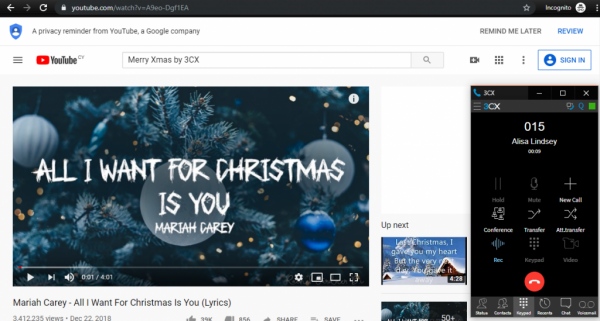
, nell'aggiornamento è stata introdotta l'estensione 3CX per Google Chrome, che implementa un softphone VoIP browser-based. La versione finale dell'estensione è già pubblicata nel . Il web softphone permette di ricevere notifiche sulle chiamate, anche se il browser è minimizzato o completamente chiuso, e intercetta i clic sui numeri nelle pagine web — e li compone direttamente o tramite un telefono IP collegato.
Nel Chrome Store cerca la parola "3CX" e installa l'estensione nel browser. Poi accedi al client web 3CX con il tuo account e fai clic su "Attiva estensione 3CX per Chrome". L'estensione richiede l'installazione di 3CX V16 Update 4 e Google Chrome V78 o superiore. Se hai installato una vecchia estensione 3CX Click to Call, devi disattivarla. Gli utenti di V16 Update 3 e versioni precedenti devono prima installare l'Update 4 e poi ricaricare la pagina con il client web aperto, affinché compaia l'opzione per attivare l'estensione.
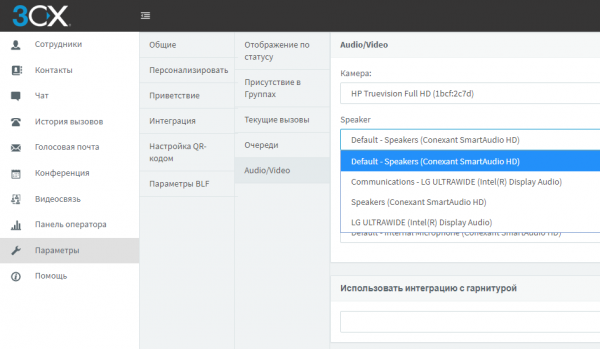
Nell'Update 4 è anche presente la scelta dei dispositivi audio del PC nel client web 3CX (e, di conseguenza, nell'estensione per Chrome). Puoi selezionare i dispositivi audio per "Altoparlante" (da dove senti la voce) e "Vivavoce" (da dove senti il chiamante). Questo è molto utile se usi un auricolare – ora puoi riprodurre le chiamate su altoparlanti esterni e sentire che qualcuno ti sta chiamando. La scelta dei dispositivi audio si fa nella sezione "Impostazioni" del client web > "Personalizzazione" > "Audio/Video".
L'installazione dell'aggiornamento si effettua come al solito — nell'interfaccia di 3CX vai nella sezione "Aggiornamenti", seleziona "v16 Update 4" e fai clic su "Scarica Selezionati".
Puoi anche installare una distribuzione pulita di v16 Update 4:
- Windows: .
- Linux: – nella schermata "» seleziona "Stabile".
Completo in questa versione.
FQDN unificato per 3CX WebMeeting
Questa settimana abbiamo anche effettuato un'utile modifica, apprezzata dagli amministratori di sistema: un nome di rete universale per il servizio 3CX WebMeeting — «mcu.3cx.net». Se hai una rete protetta, puoi autorizzare soltanto questo FQDN nelle impostazioni del firewall. Non è più necessario conoscere e aprire ogni singolo indirizzo IP. Il nuovo FQDN è anche comodo da usare per dare priorità al traffico tra te e il servizio WebMeeting.
Puoi scoprire a quali indirizzi corrisponde «mcu.3cx.net» utilizzando il comando standard nslookup mcu.3cx.net.
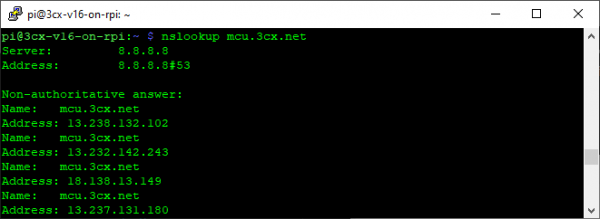
Se un server è temporaneamente non disponibile, il suo indirizzo IP verrà rimosso automaticamente dall'elenco.
Nuovi tipi di archiviazione supportati per le registrazioni delle conversazioni
Vogliamo anche richiamare la tua attenzione sui nuovi tipi di archiviazione supportati per le registrazioni delle conversazioni, presentati nella v16 Update 4 Beta. Questi includono SFTP, Windows Shares e Secure FTP (FTPS & FTPES). Ora il server 3CX può integrarsi in un ambiente di rete che supporta una vasta gamma di tecnologie. Ad esempio, SSH (Secure SHell) è uno dei protocolli di trasferimento file più popolari su Internet, supportato da diverse piattaforme e in grado di garantire la crittografia dei dati.
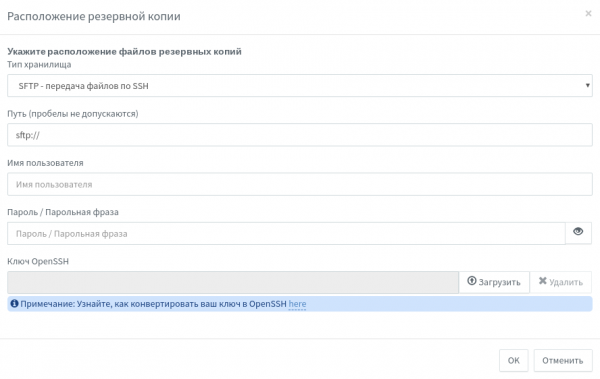
Per utilizzare un server SSH, vai alla sezione Backup > Posizione e specifica il percorso e le credenziali (o il certificato OpenSSH del server). Se è necessario creare o convertire un certificato OpenSSH, fai riferimento a questo . La configurazione del proprio server OpenSSH è descritta .
Il protocollo SMB è ben noto a tutti gli amministratori di Windows. Tra l'altro, è ampiamente supportato anche su dispositivi NAS, Raspberry Pi, Linux e Mac (Samba).
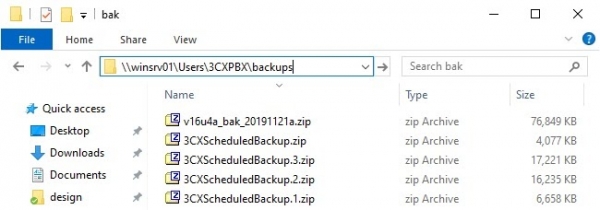
Utilizzarlo è altrettanto semplice: specifica il percorso della condivisione SMB e le credenziali di accesso.
Se hai bisogno di sincronizzare i backup o le registrazioni delle conversazioni tra più server, ti consigliamo di utilizzare l'utilità Linux rsync. Maggiori dettagli sul suo utilizzo sono disponibili nell' articolo.
Fonte: habr.com
