

Nel turbine delle festività e degli eventi vari seguiti alle vacanze, si potrebbe passare inosservato che l'atteso rilascio della versione 10.0 di Veeam Availability Suite vedrà la luce molto presto, a febbraio.
Sono stati pubblicati molti materiali sulla nuova funzionalità, comprese le relazioni durante conferenze online e offline, post nei blog e in varie comunità in diverse lingue. Per chi non ha ancora avuto modo di conoscerli, e semplicemente per tutti coloro che sono interessati alle novità del settore, oggi elencherò brevemente le nuove funzionalità di Veeam Backup & Replication e approfondirò uno degli aspetti chiave.
Dunque, benvenuti sotto.
“Tutti i lavori sono buoni: scegli a tuo piacimento”
Infatti, tutti i team di sviluppo hanno contribuito al rilascio del decennale. Per ogni potenziale cliente c'è una serie di funzionalità necessarie per la sua infrastruttura. Ecco un elenco non esaustivo delle novità:
- Backup NAS e condivisioni di file
- Data Integration API
- Linux VIX e backup proxy per Linux
- Supporto per il cloning dei blocchi su XFS
- Cloud Tier aggiornato e repository SОBR
- Repository di backup su NFS
- Lavorare con NetApp ONTAP SVM
- Plugin RMAN Plugin per Solaris
- Archiviazione dei backup dei log delle transazioni (transaction logs backup copy job)
- Job primari di backup con la politica di conservazione GFS Retention M
- Acceleratore WAN migliorato
- Backup migliorato per infrastrutture virtuali sulla piattaforma Nutanix AHV
E queste sono solo le innovazioni in Veeam Backup & Replication! La prossima versione di Veeam Availability Suite prevede anche un nuovo Veeam ONE e nuovi Veeam Agents. Ci aspettano, senza dubbio, molte cose interessanti, ma iniziamo per ordine.
Backup per NAS e condivisioni di file
Questa funzionalità è stata attesa a lungo, e i nostri ingegneri hanno lavorato duramente su di essa per diversi mesi. Gli utenti riceveranno strumenti con possibilità molto flessibili per il backup e il ripristino di file e cartelle, tutto realizzato su un'architettura chiara e scalabile e in un'interfaccia familiare.
Con il gentile permesso del nostro Vanguard, Evgeny Elizarov (), che ha partecipato alla fine del 2019 al forum Veeam Vanguards, condivido il link al suo su questa funzionalità.
Da parte mia, parlerò un po' dello schema di lavoro e della procedura di configurazione di questo tipo di backup.
Com'è strutturato
Lo schema di lavoro generale è mostrato di seguito:
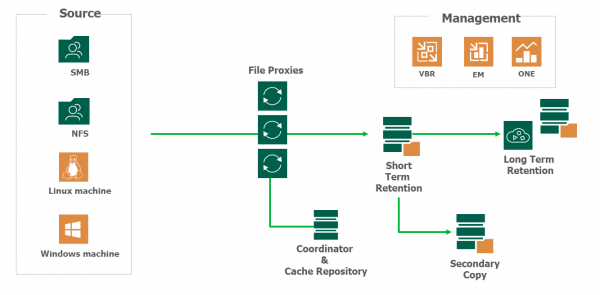
Come vediamo, nel processo di backup sono coinvolti i seguenti componenti:
- Storage dei file originale (NAS, condivisione SMB)
- Server Veeam Backup & Replication, responsabile della gestione
- Proxy di backup file Proxy, che esegue il trasferimento dei dati durante il backup, ovvero: enumerazione, lettura, scrittura, compressione, decompressione, crittografia, decrittografia. (Questo componente è identico al noto backup proxy.)
- Repository di backup, dove vengono conservate le copie di sicurezza e i file di metadati che descrivono la struttura originale della condivisione e la posizione dei file e delle cartelle corrispondenti nei backup.
- Repository cache: qui viene memorizzata una copia dell'albero dei file, realizzata durante l'ultimo avvio del backup. Grazie a questo, i passaggi incrementali vengono eseguiti molto più velocemente, poiché non è necessario confrontare ogni cartella originale con quella contenuta nel backup. Inoltre, ciò accelera il processo di ripristino dei file. Questo repository può essere ospitato su un server fisico o virtuale Windows o Linux direttamente connesso, oppure può utilizzare un NAS (o condivisione SMB). Si consiglia di posizionare tale repository su SSD, vicino alla condivisione.
Nota: In questo ruolo si può utilizzare un repository Veeam già esistente nell'infrastruttura, dove vengono memorizzati i backup delle macchine virtuali. Tuttavia, si prega di notare che non è possibile utilizzare il SOBR/Deduplication storage/Cloud repository come tale repository.
- Repository archivi, se c'è necessità — e di solito c'è — di conservazione a lungo termine. Qui si può utilizzare uno storage economico e configurare l'archiviazione regolare dei backup dal repository principale, come mostrato di seguito.
Nota: Non sono supportati come repository i dischi rotazionali.
Le fasi principali del processo si presentano in sintesi come segue:
- Veeam Backup & Replication avvia l'enumerazione e la costruzione dell'albero delle cartelle e dei file nella condivisione originale.
- Queste operazioni vengono eseguite dal file proxy, che trasferisce la struttura costruita nel repository cache per la memorizzazione.
- Quando il file proxy riceve una nuova struttura, la confronta con quella precedente, conservata nel repository. Se vengono rilevate modifiche, il repository cache invia una richiesta al repository di backup per le sue risorse.
- Il file proxy inizia a leggere nuovi dati dalla condivisione sorgente e a trasferirli nel repository di backup. Vengono trasferiti confezionati in BLOB: ogni BLOB contiene dati di backup sotto forma di file di 64 Mb. Inoltre, vengono salvati i file di metadati.
Vediamo come configurare tutto questo nell'interfaccia.
Configurazione del backup file nella console Veeam
Per iniziare, è necessario configurare i componenti necessari: proxy, condivisione file e repository.
Configurazione del file proxy
Come proxy per il backup dei file, è possibile utilizzare un server Windows, a patto che sia x64 e, preferibilmente, successivo a Windows 2012R2, se si desidera eseguire il backup delle condivisioni CIFS utilizzando VSS.
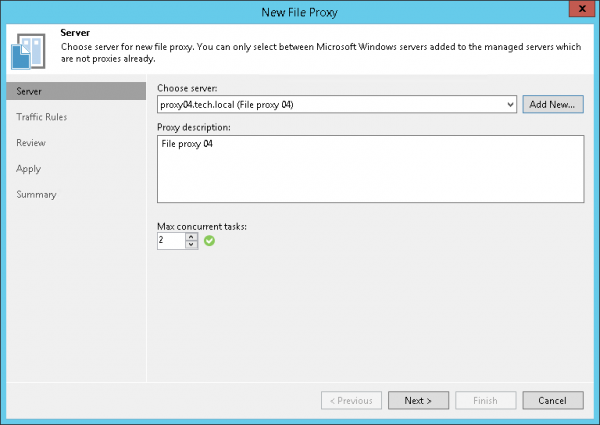
Questa macchina deve già essere inclusa nell'infrastruttura di backup, o è possibile aggiungere un nuovo server: per fare ciò, nella vista Backup Infrastructure è necessario cliccare con il tasto destro sul nodo Backup Proxies e selezionare il comando Aggiungi file backup proxy. Poi seguiamo i passaggi della procedura guidata, specificando:
- Nome del nuovo proxy
- Massimo numero di attività eseguibili contemporaneamente (1 attività = 1 condivisione sorgente). Il valore predefinito viene calcolato automaticamente, in base alle risorse disponibili.
Nella fase Regole di traffico configuriamo le regole di gestione del traffico di rete, come di consueto per i proxy.
Aggiunta della condivisione sorgente
Nella vista di Inventario è comparso un nuovo nodo — Condivisioni file, e anche i comandi corrispondenti:
- Aggiungi condivisione file — aggiungere una nuova condivisione
- Crea attività — creare un'attività di backup
- Ripristina — eseguire il ripristino dal backup
Aggiungiamo la condivisione file nell'infrastruttura in questo modo:
- Dopo aver cliccato sul nodo Condivisioni file si deve selezionare il comando Aggiungi condivisione file.
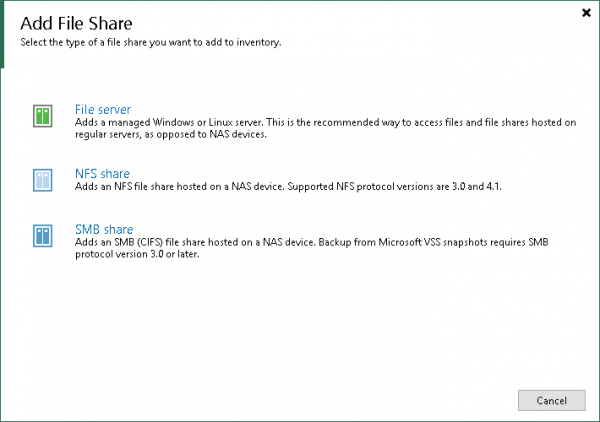
- Selezioniamo il tipo di oggetto da aggiungere.

È possibile scegliere come fonte di archiviazione file:- Server file Windows o Linux.
- Condivisione NFS — sono supportate le versioni 3.0 e 4.1.
- Condivisione SMB (CIFS), e per SMB3 è supportato il backup da snapshot Microsoft VSS.
Per esempio, scegliamo l'opzione con condivisione SMB.
Nota: Quando si imposta un'account per l'accesso alla condivisione sorgente, assicurarsi che questo account abbia almeno diritti di lettura (e se si desidera ripristinare, anche di scrittura). E non dimenticare che i server proxy utilizzati devono avere anch'essi diritti di lettura.
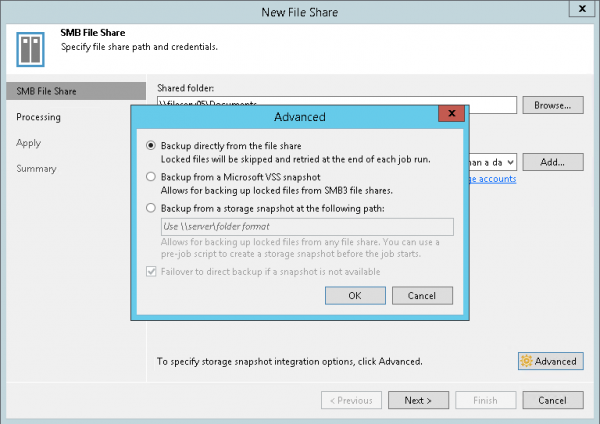
- Se si desidera utilizzare gli snapshot per il backup, è necessario cliccare Avanzato e specificare che tipo di snapshot utilizzare — VSS o storage.
Nota: Il supporto per VSS richiede la configurazione corretta del File Backup Proxy. E se desideri utilizzare gli snapshot dello storage, sarà necessario configurare la loro creazione dal lato del tuo storage.

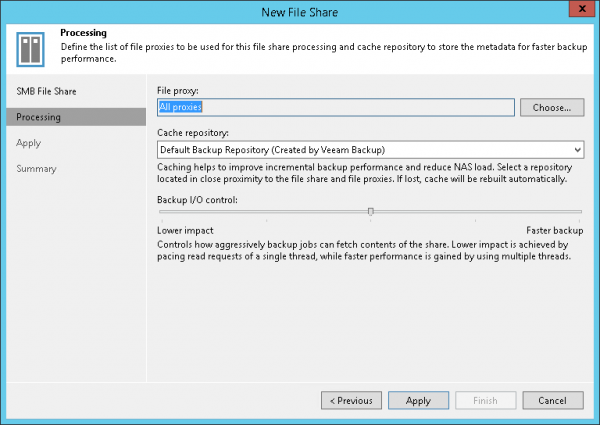
- Nella fase successiva è necessario impostare le configurazioni di elaborazione:
- Indicare quale file proxy intendiamo utilizzare: per impostazione predefinita saranno utilizzati tutti i proxy disponibili (Tutti i proxy).
- Indicare il percorso del repository cache — Repository cache. Ricorda che non è possibile utilizzare SOBR/Deduplication/Cloud come repository di questo tipo.

- Utilizzando l'impostazione Controllo I/O di Backup, scegliamo la caratteristica preferita per l'esecuzione delle operazioni di backup.
- Impatto ridotto (minimo impatto sul tuo NAS) — il trattamento delle richieste di lettura avverrà in un solo flusso;
- Backup più veloce (alta velocità) — quindi, multithreading; applicabile a storage ad alte prestazioni.
Quale opzione è meglio utilizzare nella tua infrastruttura si scopre, naturalmente, con i test. Ma il principio generale è: se hai un SAN progettata per infrastrutture Enterprise, puoi impostare Backup più veloce, mentre se hai un modesto NAS di livello domestico, naturalmente, ci orientiamo su Impatto ridotto.
- Dopo diciamo Apply, completando i passaggi della procedura guidata — e nell'albero dell'infrastruttura Veeam Backup vediamo la nostra condivisione di file.
Creazione di un'attività di backup
Ora dobbiamo creare un'attività di backup. Dal menu Backup Job selezioniamo File share.
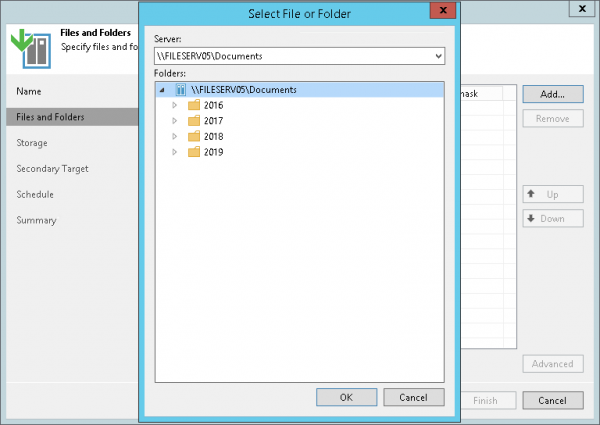
Si avvia la procedura guidata per la configurazione dell'attività. Qui dobbiamo prima indicare il nome del nuovo lavoro, e poi al passo File e cartelle — quello che vogliamo specificamente eseguire il backup.
Se vogliamo impostare filtri inclusivi/esclusivi, premiamo il pulsante Avanzato. Per impostazione predefinita, verrà eseguito il backup di tutto il contenuto.
Poi passiamo al passaggio Storage, dove impostiamo le configurazioni di archiviazione:
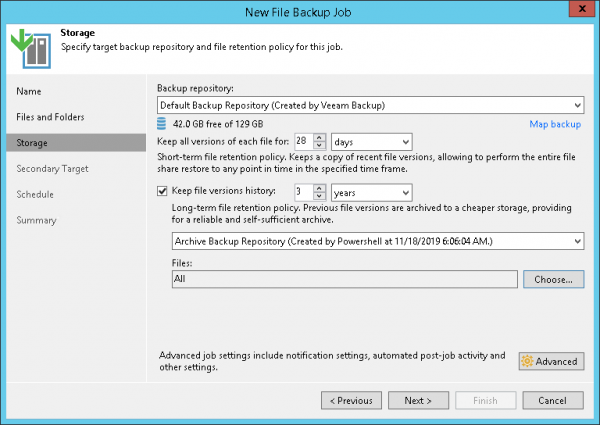
- Repository di Backup — percorso del repository
- Mantieni tutte le versioni di ciascun file per N giorni — periodo di conservazione a breve termine, ovvero per quanto tempo è necessario mantenere tutte le versioni dei file di backup nel repository nel caso sia necessario un ripristino (di default 28 giorni — sì, per i file consideriamo giorni e non “punti di ripristino”).
- Se hai bisogno anche di storage a lungo termine, seleziona la casella Mantieni la cronologia delle versioni dei file e indica per quanto tempo mantenere le vecchie versioni dei file, quali esattamente e dove (qui puoi indicare non quello principale, ma uno secondario, che potrà essere configurato nel passo successivo).
Per scegliere quali file organizzare per la conservazione a lungo termine, facciamo clic su Choose:
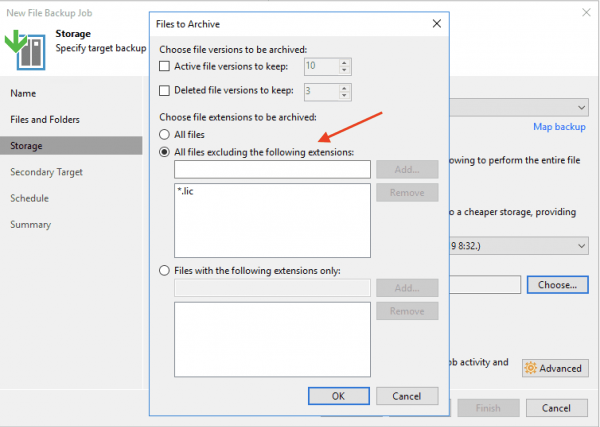
Qui, oltre al filtro incluso/escluso per maschera, è possibile impostare separatamente quante versioni mantenere per i file attivi e per i file eliminati (campi Versioni dei file attivi da mantenere e Versioni dei file eliminati da mantenere, rispettivamente). Naturalmente, tutte queste impostazioni devono essere fatte in conformità con la vostra politica di disponibilità dei dati.
Clicchiamo su OK e torniamo al passaggio dell'assistente.
Le impostazioni di avviso, script personalizzati, ecc. sono disponibili facendo clic su Avanzato.
Se è necessaria una conservazione a lungo termine in un repository di archiviazione secondario, passiamo al passaggio Obiettivo Secondario. L'archiviazione dei dati inizierà al termine del backup.
Questa è anche una piccola novità. In effetti, si tratta dei già noti incarichi di Backup Copy, ma integrati direttamente nel principale, cioè non è necessario crearne uno separato.
Se si desidera configurare ulteriormente la politica di conservazione, la crittografia e la durata della finestra di archiviazione per un repository specifico, è necessario selezionare il repository dall'elenco e fare clic su Edit.
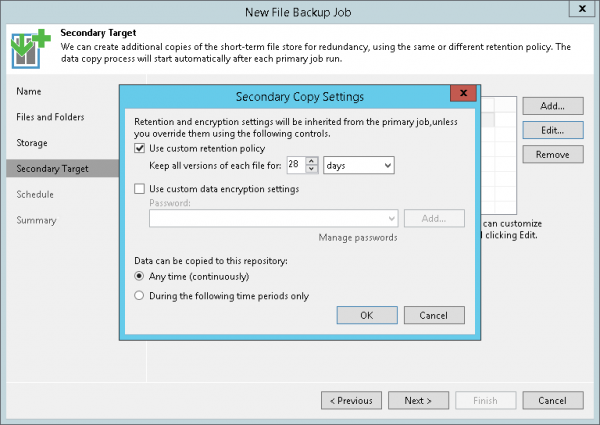
Successivamente, configuriamo il programma — qui è tutto come al solito.
E infine, nell'ultimo passaggio controlliamo le impostazioni e, se necessario, selezioniamo l'avvio immediato (Esegui il lavoro quando clicco su Fine), dopodiché osserviamo il progresso del backup:
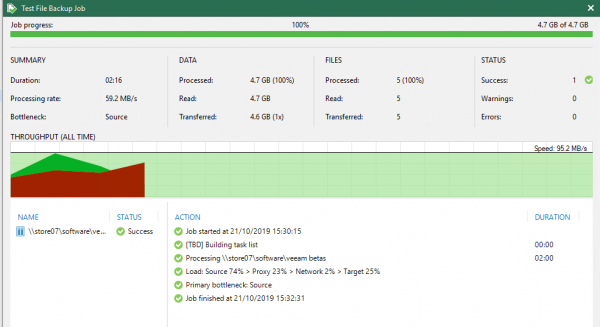
Opzioni di ripristino
Il ripristino è possibile in tre modalità: è possibile ripristinare l'intero insieme a un determinato momento, scegliere specifici file da ripristinare o ripristinare tutti i file modificati al momento del backup.
- L'insieme di file viene ripristinato interamente nell stato in cui era stato sottoposto a backup e in cui è stato consegnato nel punto di ripristino selezionato. Saranno ripristinati tutti i file e le cartelle; è possibile ripristinarli nella loro posizione originale o in un'altra:
- Ripristino al punto di tempo selezionato ripristinando solo i file modificati: qui è tutto chiaro — prima selezioniamo il momento di tempo desiderato, poi i file/cartelle da ripristinare.
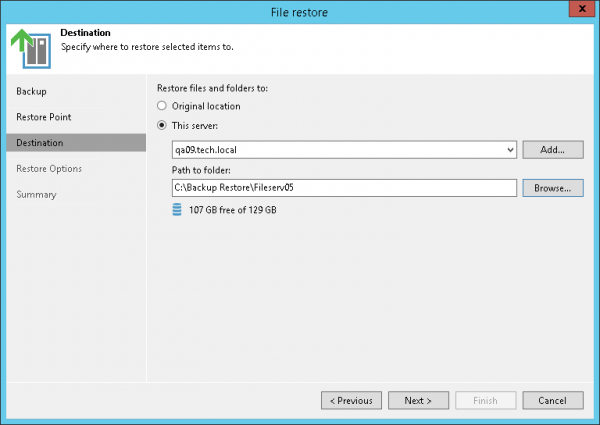
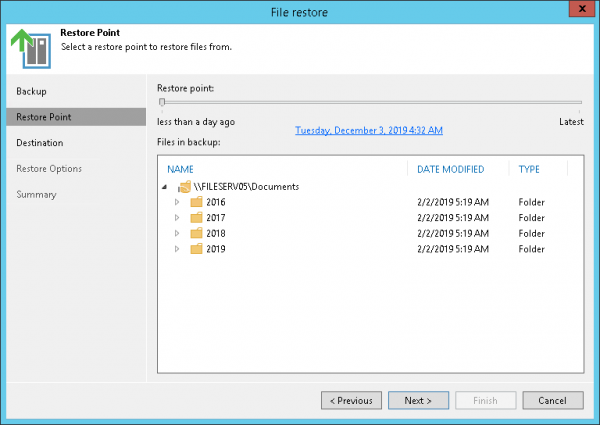
La logica di selezione del punto di ripristino è cambiata leggermente. Avviando l'assistente di ripristino, è possibile scegliere:
- Ultimo Punto di Ripristino — ripristino dall'ultimo backup nella modalità selezionata.
- Punto di ripristino selezionato — se hai sbagliato il punto di ripristino, ora puoi selezionarlo di nuovo direttamente nella procedura guidata (in precedenza era necessario uscire nell'interfaccia principale).
- Tutto il tempo — in questa modalità puoi vedere tutta la cronologia dei backup della condivisione, oltre a poter ripristinare dai archivi di archiviazione.
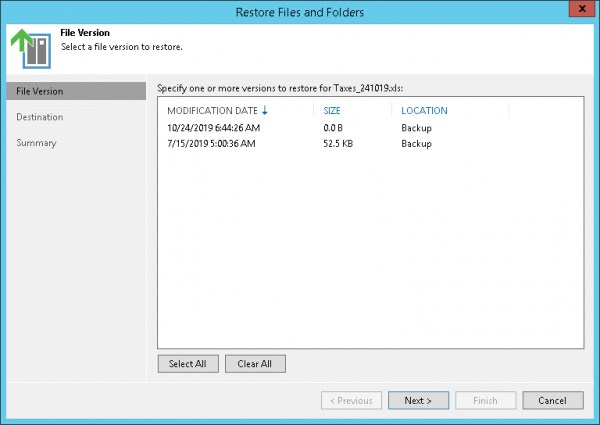
Inoltre, per l'oggetto da ripristinare puoi anche specificare la sua versione:
Per oggi, direi che è tutto. Ma ci sono ulteriori sviluppi in arrivo!
Materiali aggiuntivi
Fonte: habr.com

 Russian
 Italian
 German
 Polish
 Estonian
 Albanian
 Bulgarian
 Croatian
 Czech
Czech Danish
 Dutch
Dutch English
 French
 Hungarian
 Latvian
 Portuguese
 Romanian
 Slovak
 Slovenian
 Spanish
 Swedish