

Ciao a tutti! Non è un segreto per nessuno che oggi l'intelligenza artificiale sta avendo un ruolo sempre più rilevante in vari ambiti della nostra vita. Cerchiamo di delegare un numero crescente di compiti e operazioni ai nostri assistenti virtuali, liberando così tempo e energie per affrontare compiti di vera complessità e, spesso, creatività. Nessuno di noi ama svolgere lavori ripetitivi giorno dopo giorno, quindi l'idea di affidare tali compiti all'intelligenza artificiale è accolta con grande favore.

Che cos'è quindi l'Automazione dei Processi Robotici?
RPA o Automazione dei Processi Robotici è una tecnologia che oggi consente di configurare un software o un "robot" per emulare le azioni delle persone che operano in sistemi digitali, al fine di eseguire processi aziendali. I robot RPA utilizzano l'interfaccia utente per raccogliere dati e utilizzare applicazioni proprio come farebbero gli esseri umani. Interpretano, avviano risposte e comunicano con altri sistemi per eseguire una varietà di compiti ripetitivi. L'unica differenza è che un robot software RPA non si stanca mai e commette pochi errori. Beh, quasi nessuno.
Ad esempio, un robot RPA può elaborare file allegati alle e-mail, riconoscere testi, somme, nomi, dopo di che le informazioni ottenute verranno automaticamente registrate in qualsiasi sistema di contabilizzazione. In effetti, i robot RPA sono in grado di imitare molte, se non tutte, le azioni di un utente. Possono accedere alle applicazioni, spostare file e cartelle, copiare e incollare dati, compilare moduli, estrarre dati strutturati e semi-strutturati da documenti e molto altro.
La tecnologia RPA ha toccato anche il noto Microsoft Power Automate. In articoli precedenti ho parlato di come sia possibile automatizzare vari processi tramite Power Automate, dalla pubblicazione di messaggi in Microsoft Teams all'approvazione con il responsabile e all'invio di richieste HTTP. Abbiamo esaminato numerosi scenari che possono essere realizzati utilizzando le funzionalità di Power Automate. Oggi vediamo come utilizzare RPA. Non perdiamo tempo.
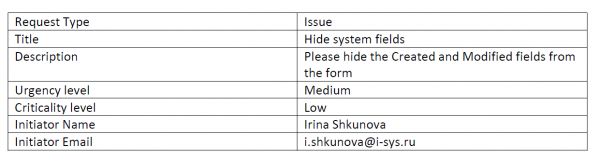
Proviamo a «robotizzare» il processo demo di invio di un ticket al servizio di assistenza. I dati originali sono i seguenti: il cliente invia via email informazioni su errori o richieste sotto forma di documento PDF con una tabella che indica le informazioni sull'appello. Il formato della tabella sarà il seguente:
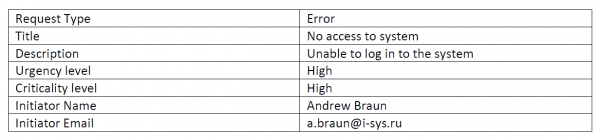
Ora andiamo sul portale Power Automate e creiamo un nuovo modello di intelligenza artificiale:
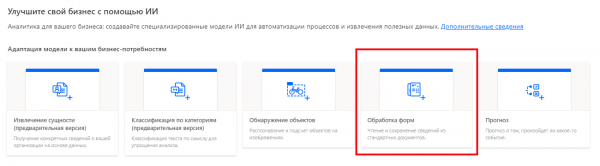
Successivamente specifichiamo un nome per il nostro futuro modello:
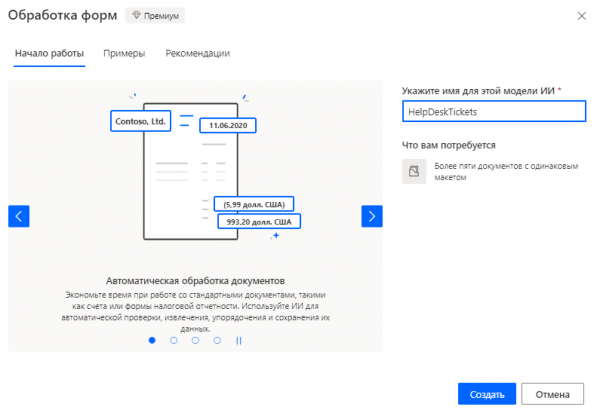
Power Automate ci avverte che per creare il modello saranno necessari circa 5 documenti con lo stesso layout per poter addestrare il nostro futuro «robot». Fortunatamente, ci sono più che sufficienti template simili disponibili.
Carichiamo 5 template di documenti e avviamo la preparazione del modello:
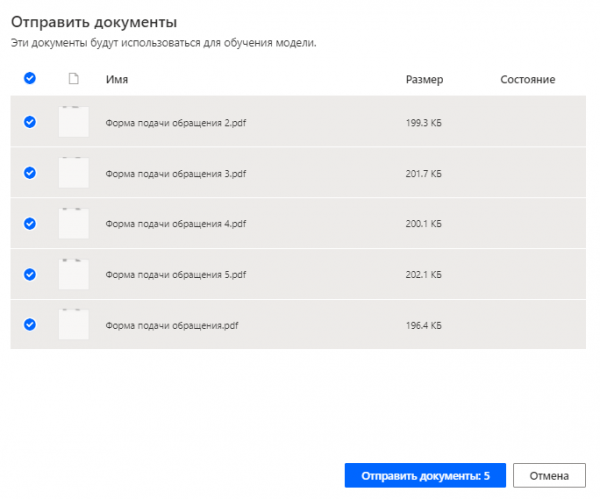
La preparazione del modello di intelligenza artificiale richiede alcuni minuti, è il momento giusto per prepararsi un tè:
Dopo aver completato la preparazione del modello, è necessario assegnare determinati tag al testo riconosciuto, per poter fare riferimento alle informazioni:
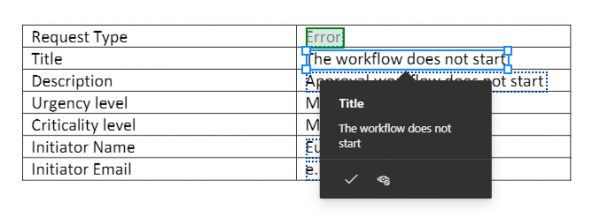
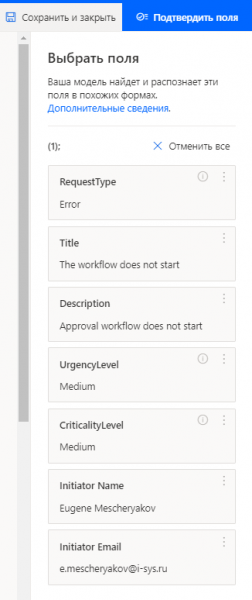
Le associazioni tra i tag e i dati vengono salvate in una finestra separata. Dopo aver etichettato tutti i campi necessari, facciamo clic su «Conferma campi»:
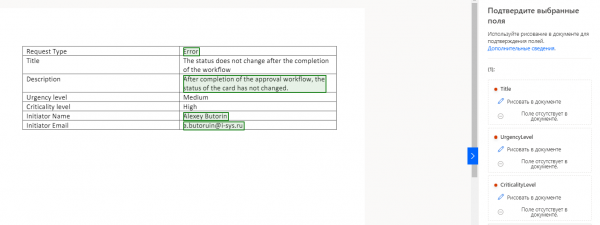
Nel mio caso, il modello ha richiesto di etichettare i campi anche su un paio di template di documenti. Ho gentilmente accettato di aiutare:
Dopo che tutte le operazioni sono state completate, è il momento di avviare l'addestramento del modello, il cui pulsante per qualche motivo si chiama «Treno». Bene, partiamo!
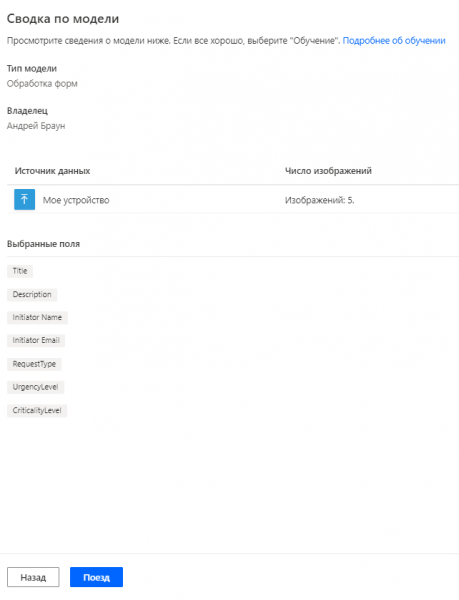
L'addestramento del modello, così come la sua preparazione, richiede alcuni minuti, è il momento giusto per prepararsi un'altra tazza di tè. Dopo che l'addestramento è completato, è possibile pubblicare il modello creato e addestrato:
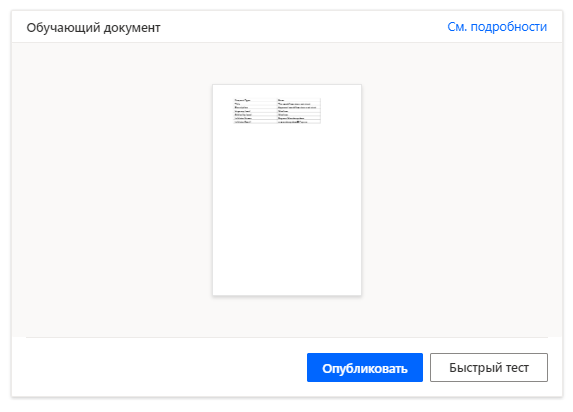
Il modello è stato addestrato e desidera lavorare. Ora creiamo un elenco di SharePoint Online in cui conserveremo i dati dai documenti PDF riconosciuti:

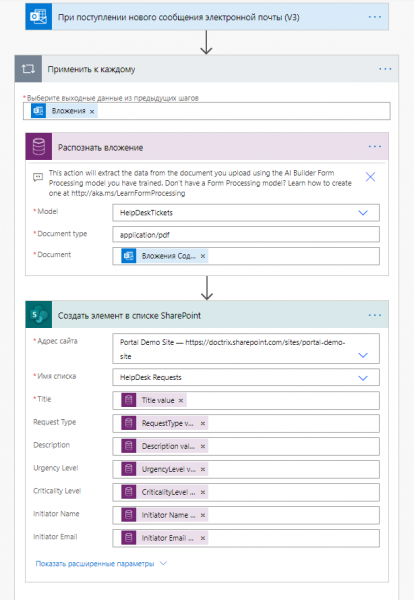
E ora, quando tutto è pronto, creiamo un flusso Power Automate, con il trigger «All'arrivo di un nuovo messaggio email», riconoscendo l'allegato nell'email e creando un elemento nell'elenco SharePoint. Ecco un esempio di flusso:
Controlliamo il nostro flusso. Inviamo un'email a noi stessi con un allegato del tipo:
E il risultato dell'esecuzione del flusso è la creazione automatica di una registrazione nell'elenco di SharePoint Online:

Tutto funziona come un orologio. Ora parliamo dei dettagli.
Il primo aspetto è che al momento RPA in Power Automate non riesce a riconoscere il testo russo. È molto probabile che in un futuro prossimo venga introdotta questa funzionalità, ma attualmente non è disponibile. Pertanto, è importante tenerne conto.
Il secondo aspetto è che l'uso della Robotic Process Automation nella Power Platform richiede un abbonamento Premium. Per essere più precisi, RPA è licenziata come un'estensione per le licenze PowerApps o Power Automate. Inoltre, l'uso della RPA in Power Automate richiede la connessione all'ambiente Common Data Service, che è incluso nell'abbonamento Premium.
Negli articoli successivi, daremo un'occhiata a ulteriori possibilità di utilizzo della RPA nella Power Platform e scopriremo come creare un chatbot intelligente utilizzando Power Automate e RPA. Grazie per l'attenzione e buona giornata a tutti!
Fonte: habr.com
