

Come promesso in , questa continuazione è dedicata alla modifica autonoma delle icone nei telefoni Snom.
Dunque, cominciamo. Primo passo, è necessario ottenere il firmware in formato tar.gz. Puoi scaricarlo dal nostro sito . Tutte le icone snom sono disponibili e incluse in ogni versione del firmware.
Nota: fai attenzione, ogni versione del firmware contiene file di impostazioni specifici per questo versione e modelli del telefono. L'uso di file di impostazioni non corrispondenti al firmware o al telefono porterà a problemi.
Dopo aver scaricato e aperto il file customizing.tar.gz, dovrebbe apparire nel seguente modo. Il contenuto effettivo dei file dipende dalla versione del telefono e del firmware:
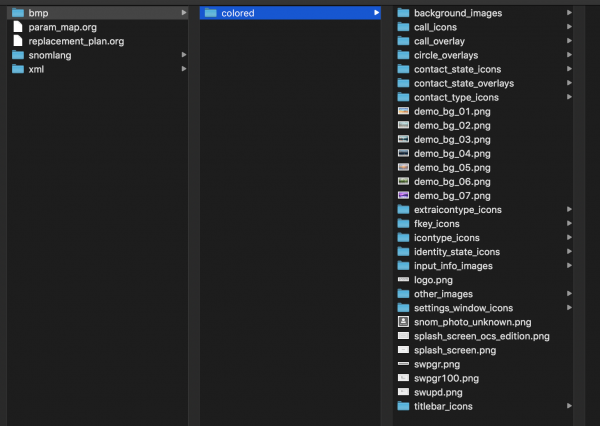
Secondo passo, preparazione delle icone per i telefoni. Come sapete, i telefoni Snom possono avere uno schermo a colori o monocromatico, di conseguenza le icone saranno diverse.
I. Modifica delle icone per telefoni con schermo a colori
Le icone e le immagini sui telefoni con schermo a colori sono conservate in formato PNG. Questo consente di modificarle facilmente in quasi tutti i moderni editor di immagini. Tuttavia, dopo la modifica, è consigliato ottimizzare i file PNG con strumenti come optipng, pngquant o pngcrush, per rimuovere qualsiasi informazione ridondante e ottimizzare la dimensione del file.
Dimensioni dell'immagine delle icone:
- Icone dei tasti contestuali (Context-Sensitive Key Icons) 24x24px
- SmartLabel 24x24px & 18x18px
- Icone nella barra del titolo (Titlebar Icons) 18x18px
- Icone del menu (Menu Icons) 18x18px
- Icone durante la chiamata (Call Screen Icons) 18x18px — 48x48px
- Formato (File Format): PNG
Dopo aver creato le icone desiderate, le carichiamo nel telefono. La carica può avvenire in due modi:
- Tramite web interface in modalità manuale
- Utilizzando l'auto provisioning
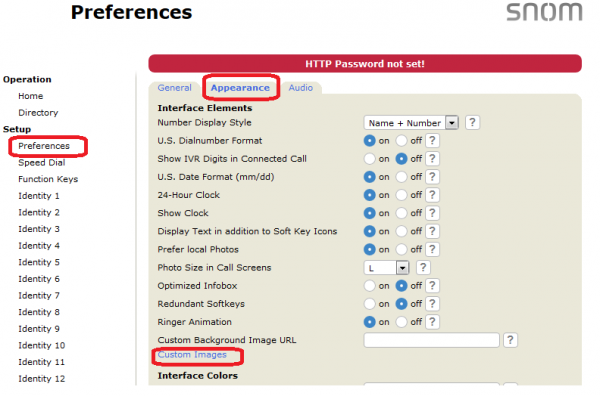
Iniziamo con la prima opzione – caricamento tramite interfaccia web. Per caricare, è necessario accedere all'interfaccia web del telefono nella scheda Preference/Appearance e selezionare Custom Images:
Successivamente, troviamo l'icona che vogliamo modificare e carichiamo la nostra versione:

Se la nostra versione non piace o è 'storta', possiamo sempre tornare indietro premendo il pulsante 'Reset'

Nota. 'Aggiornamento software' e 'Ripristino impostazioni di fabbrica' non eliminano le immagini caricate.
Come puoi vedere, in modalità manuale è tutto piuttosto semplice, ma se hai bisogno di modificare più telefoni, questo processo richiederà molto tempo. Passiamo quindi alla seconda opzione.
Seconda opzione – caricamento tramite autoprovisioning.
Per prima cosa, devi creare un archivio in formato tar dall'archivio scaricato in precedenza customizing.tar.gz. Quando crei l'archivio, rimuovi tutti i file e le cartelle che non devi modificare, ma assicurati di mantenere la struttura delle cartelle.
Nota. Non è necessario archiviare tutti i file che erano originariamente presenti nell'archivio. È sufficiente e consigliato archiviare solo i file che hai modificato. Maggiore è il numero di file che metti nell'archivio, più tempo ci vorrà al telefono per configurarlo.
Dopo, segui alcuni passaggi:
1) crea un file XML, ad esempio branding.xml e copialo sul tuo server web (HTTP), cioè http: //tuoserverweb/branding.xml:
2) Accedi all'interfaccia web del telefono nella sezione Advanced -> Update -> Setting URL e indica il link al nostro file
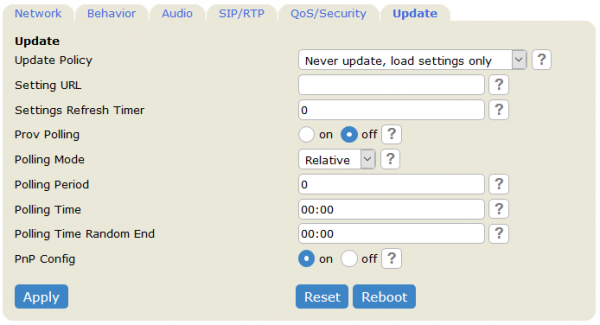


3) Riavvia il telefono e goditi il risultato
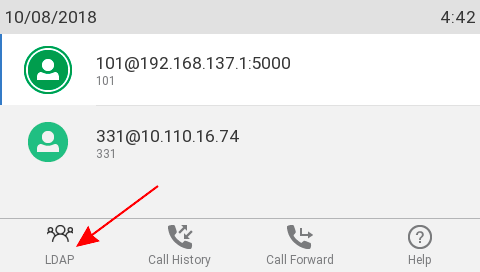
Facciamo un esempio. L'obiettivo è cambiare l'icona LDAP nel telefono
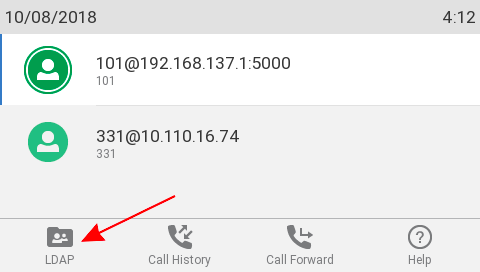
- Per prima cosa, avremo bisogno di un archivio tar per l'attuale versione del software. In questo esempio ho utilizzato la versione 10.1.30.0 su D785, quindi ho utilizzato "snomD785-10.1.30.0-customizing.tar.gz"
- snomD785-10.1.30.0-customizing.tar.gz e individuiamo l'icona LDAP (la troverai con il nome ldap.png). Rimuovi tutti gli altri file e cartelle, assicurandoti di mantenere il nome del file ldap.png e anche di mantenere la struttura delle cartelle.
- Modifica il file ldap.png affinché appaia come desideri.
Nota: puoi sostituire l'immagine con una nuova, ma in questo caso devi assicurarti che la dimensione dell'immagine modificata sia identica a quella dell'originale (in questo esempio le dimensioni sono 24×26)
- Crea un archivio tar del file, assicurandoti di aver mantenuto la struttura originale delle cartelle. Путь будет выглядеть так: coloured / fkey_icons / 24×24 / ldap.png
- Crea un file xml per informare il telefono della necessità di caricare il tar:
- Indica il link nell'interfaccia web e riavvia il telefono
- Dopo il riavvio, verifica il risultato
II. Modifica delle icone per telefoni con display monocromatico
Le icone sui dispositivi monocromatici non sono memorizzate nei normali file di immagine come .png o .jpg, ma sono caratteri bitmap che includono tutte le icone utilizzate nell'interfaccia utente. Nella sezione di utilizzo privato, le tabelle unicode, a partire da U+EB00, definiscono le icone snom e possono essere modificate direttamente utilizzando strumenti come «».
Aprire un file di carattere bitmap con Font Forge dovrebbe mostrare un elenco delle icone utilizzate. Il contenuto effettivo dei file dipende dalla versione del telefono e dal firmware:
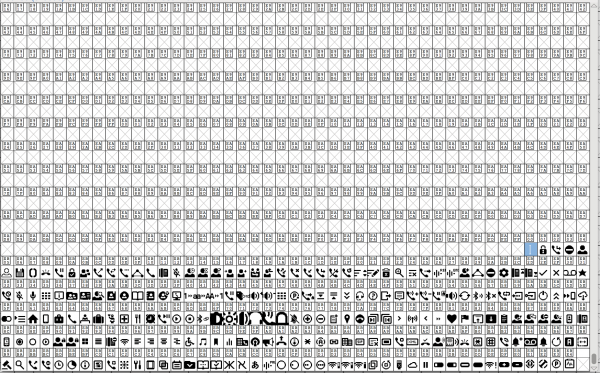
Specifica delle icone per i telefoni con display monocromatico.
Per i modelli D305, D315, D345, D385, D745, D785, D3, D7:
- Icone dei tasti contestuali 17×17 — Baseline x → 0 / y → -2
- Icone della barra del titolo 17×17 — Baseline x → 0 / y → -2
- Icone del pannello di etichetta 17×17 — Baseline x → 0 / y → -2
- Dimensione massima delle icone 32×32
Per i modelli D120, D710, D712, D715, D725:
- Icone dei tasti contestuali 7×7 — Baseline x → 0 / y → 0
- Icone della barra del titolo 7×7 — Baseline x → 0 / y → 0
- Icone SmartLabel 7×7 — Baseline x → 0 / y → 0
- Dimensione massima delle icone 32×32
Dopo aver creato l'«immagine» richiesta e successivamente esportato da Font Forge, è necessario utilizzare le seguenti impostazioni:
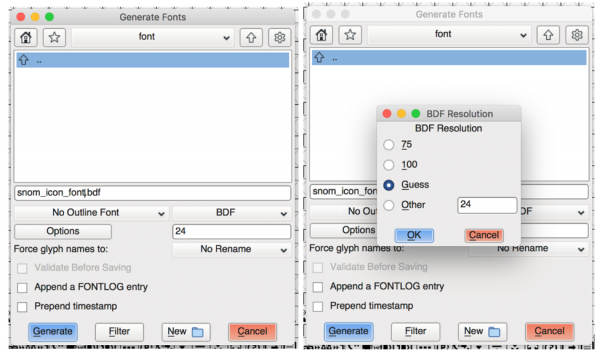
Dopo l'esportazione, creare un file tar contenente il file appena creato con il nome del file che sarà sostituito.
tar -cvf fonts.tar fontfile.bdf
Poiché stiamo modificando non immagini, ma caratteri, è necessario caricarlo attraverso l'autoprovvisionamento come carattere, specificando nel file xml delle impostazioni:
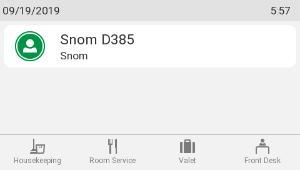
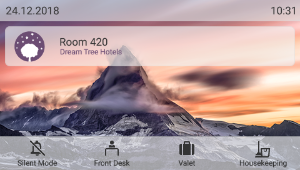
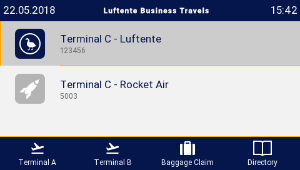
Così abbiamo esaminato in dettaglio le possibilità di personalizzazione dei telefoni Snom, che puoi utilizzare per modificare il design e le funzionalità dei telefoni secondo le tue esigenze o quelle del tuo cliente. Di seguito alcuni esempi del risultato di tale personalizzazione:
Per l'hotel
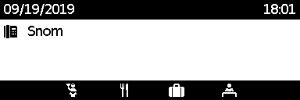
Per l'aeroporto
E con questo abbiamo concluso. Speriamo che l'articolo ti sia stato utile e che tu possa personalizzare i telefoni Snom secondo le tue preferenze.
Fonte: habr.com
