

Circa l'80% di noi che termina l'università con un qualsiasi titolo IT non diventa programmatore. Molti si trovano impiego nel supporto tecnico, come amministratori di sistema, tecnici informatici, venditori di elettronica, manager nel settore IT e così via.
Questo articolo è proprio per quell'80% che ha appena finito l'università con un titolo IT e ha già cominciato a cercare offerte di lavoro, ad esempio, come amministratore di sistema o assistente, oppure come ingegnere di campo in un'azienda di outsourcing, o nel supporto tecnico di 1ª/2ª linea.
Nonché per lo studio autonomo o per la formazione di nuovi dipendenti.
Durante la mia carriera nel settore IT ho riscontrato che nelle università non si fornisce la base fondamentale per quanto riguarda le reti. L'ho sperimentato personalmente quando, dopo la laurea, nel 2016, andavo ai colloqui e non riuscivo a rispondere a domande semplici (che ora mi sembrano tali). Allora pensai di aver trascurato gli studi all'università. Ma, come si è rivelato, il problema è nel programma educativo. Attualmente, mi trovo ad affrontare la stessa lacuna di conoscenze quando formo nuovi dipendenti.
E così, ho dovuto studiare numerosi articoli su Internet prima di comprendere i concetti di base; inoltre, ora, quando propongo argomenti di studio ai giovani specialisti, faticano a trovare e assimilare ciò che è necessario. Ciò avviene perché su Internet ci sono moltissimi articoli che trattano argomenti disparati, spesso scritti in modo troppo complesso. Inoltre, la maggior parte delle informazioni all'inizio dei loro articoli si limita a semplici definizioni scientifiche, per poi passare subito a tecnologie di utilizzo avanzato. Di conseguenza, c'è una grande quantità di informazioni che per un principiante risultano del tutto incomprensibili.
È proprio per questo che ho deciso di raccogliere i principali argomenti in un solo articolo e spiegarli nel modo più semplice possibile «per principianti».
Avviso: non ci sarà alcuna informazione approfondita nell'articolo, solo la base e l'essenziale.
Argomenti trattati:
- Reti globali e locali
- Indirizzi IP bianchi e grigi
- NAT
- Server DHCP e sotto-reti
- Dispositivi di instradamento di rete (router, switch, hub)
- Comandi principali per l'analisi della rete
- Protocolli di trasporto UDP e TCP
1. Reti Globali e Locali
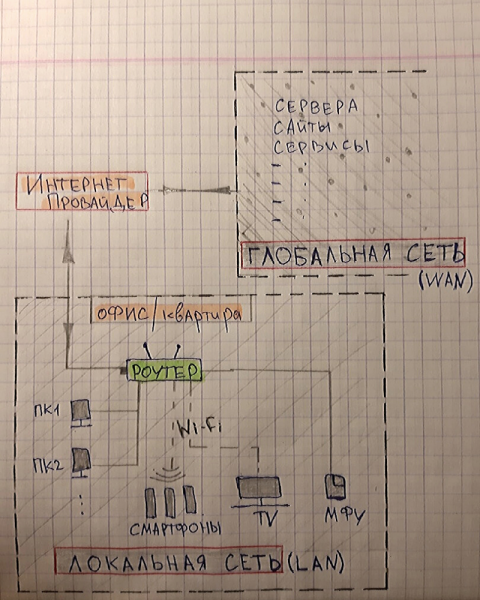
L'intera rete Internet è suddivisa in rete globale (WAN) e rete locale (LAN).
Tutti i dispositivi utente all'interno di un appartamento, ufficio o anche edificio (computer, smartphone, stampanti/MFP, televisioni ecc.) sono collegati a un router, che li unisce in una rete locale.
I partecipanti di una rete locale possono scambiarsi dati tra i loro dispositivi senza connettersi a un provider Internet. Tuttavia, per accedere alla rete (ad esempio, cercare su Yandex o Google, entrare in VK, Instagram, YouTube o AmoCRM) è necessario avere accesso alla rete globale.
L'accesso alla rete globale è fornito dal provider Internet, per il quale paghiamo una tariffa mensile. Il provider imposta la velocità per ogni connessione sui propri router in base alla tariffa. Il provider ci fornisce un cavo o una fibra fino al nostro router (alla nostra rete locale) e dopo di ciò qualsiasi dispositivo della nostra rete locale può accedere a rete globale.
Per fare un'analogia, le reti possono essere paragonate a strade.
Ad esempio, le strade della vostra città N costituiscono una rete locale. Queste strade vi collegano ai negozi, agli enti, ai parchi e ad altri luoghi della vostra città.
Per raggiungere un'altra città N, è necessario immettersi sulla strada statale e percorrere un certo numero di chilometri. Cioè, accedere alla rete globale.
Per avere una rappresentazione più chiara di cosa siano la rete globale e rete locale ho disegnato un diagramma schematico.
2. Indirizzi IP bianchi e grigi
Ogni dispositivo sulla rete ha un indirizzo IP unico. Serve affinché i dispositivi della rete sappiano dove indirizzare la richiesta e la risposta.
È come se anche le nostre case e appartamenti avessero un indirizzo esatto (codice postale, città, strada, numero civico, numero dell'appartamento).
All'interno della vostra rete locale (appartamento, ufficio o edificio) c'è una propria gamma di indirizzi unici. Credo che molti abbiano notato che l'indirizzo IP di un computer, ad esempio, inizia con le cifre 192.168.X.X
Quindi questo è l'indirizzo locale del vostro dispositivo.
Esistono intervalli di indirizzi locali consentiti:
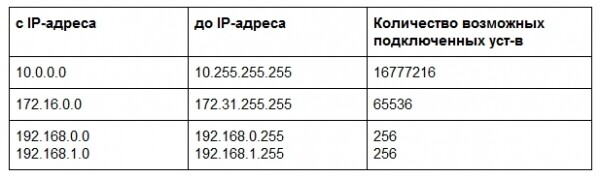
Credo che dalla tabella presentata sia subito chiaro perché l'intervallo più comune sia 192.168.X.X
Per scoprire, ad esempio, l'indirizzo IP del proprio computer (sistema operativo Windows), digitate nel terminale il comando ipconfig
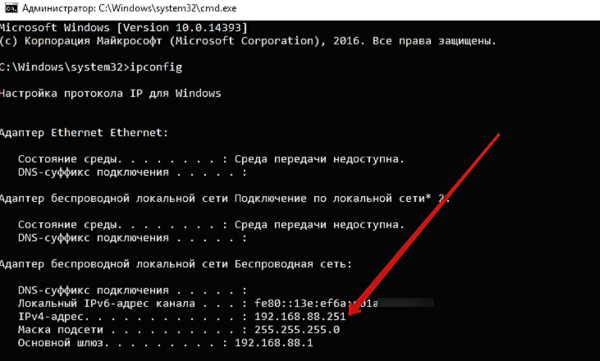
Come potete vedere, l'indirizzo IP del mio computer nella mia rete locale domestica 192.168.88.251
Per accedere alle reti globali, il vostro indirizzo IP locale viene sostituito dal router con un indirizzo IP globale, fornito dal vostro provider. Gli indirizzi IP globali non rientrano negli intervalli della tabella sopra.
Quindi Gli indirizzi IP locali sono indirizzi IP grigi, mentre quelli globali sono bianchi.
Per una migliore comprensione, esaminate lo schema qui sotto. In esso ho etichettato ogni dispositivo con il suo indirizzo IP.
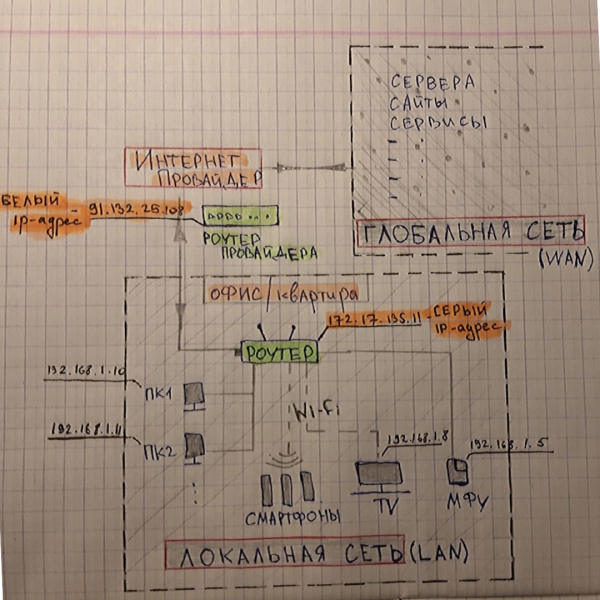
Nello schema si vede che il provider ci consente l'accesso alle reti globali (a Internet) tramite l'indirizzo IP bianco 91.132.25.108
Per il nostro router, il provider ha assegnato un indirizzo IP grigio 172.17.135.11
E nella nostra rete locale tutti i dispositivi hanno anche indirizzi IP grigi 192.168.X.X
Per sapere quale indirizzo IP utilizzate per accedere alla rete globale, potete visitare il sito
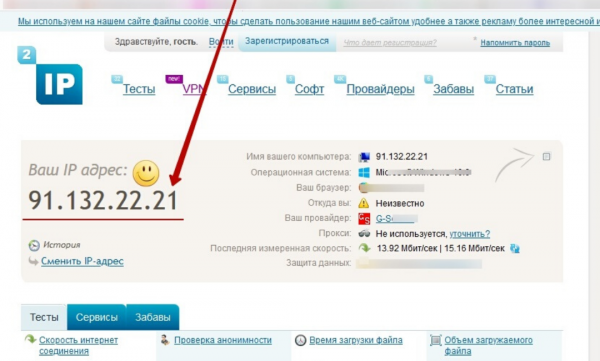
Ma tra tutto ciò è importante ricordare un fattore molto importante!
Attualmente si è acuita la problematica della scarsità degli indirizzi IP bianchi, poiché il numero di dispositivi di rete ha superato da tempo il numero di IP disponibili. Per questo motivo, i provider Internet assegnano agli utenti indirizzi IP grigi (nell'ambito della rete locale del provider, ad esempio all'interno di alcuni condomini) e rilasciano nella rete globale sotto un comune indirizzo IP bianco.
Per sapere se il provider vi fornisce un indirizzo IP grigio o bianco, potete accedere al vostro router e controllare quale indirizzo IP riceve il vostro router dal provider.
Oppure potete, ad esempio, visitare il sito e in fondo (nel piè di pagina del sito) vedrete l'indirizzo IP del vostro router.
Ad esempio, ecco come mi sono connesso da Internet domestico:
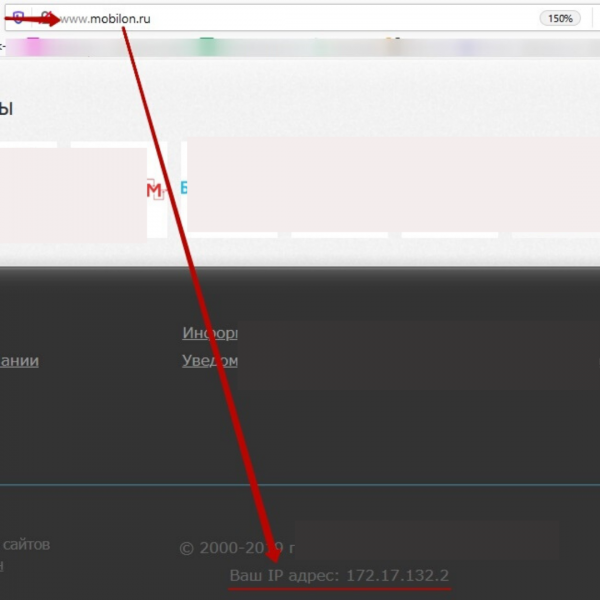
Come vedete, ho di fatto un indirizzo IP grigio 172.17.132.2 (vedere l'intervallo degli indirizzi locali). Per collegare un indirizzo IP bianco, i provider di solito offrono un servizio aggiuntivo a pagamento.
In realtà, per Internet domestico, questo non è critico. Tuttavia, per gli uffici delle aziende è consigliabile acquistare dal provider un indirizzo IP bianco, poiché l'uso di un indirizzo IP grigio comporta problemi con il funzionamento della telefonia IP, e inoltre non sarà possibile impostare una connessione remota tramite VPN. In altre parole, un indirizzo IP grigio non vi consentirà di rendere disponibile il vostro server configurato su Internet e non permetterà di impostare una connessione remota al server da un'altra rete.
3. NAT
Nella sezione precedente ho sottolineato che “Attualmente si è acutizzato il problema della scarsità di indirizzi IP bianchi.Di conseguenza, lo schema di connessione comune per i fornitori di servizi Internet è ora quello di connettere molti clienti con indirizzi IP grigi, e di rilasciarli su Internet globale tramite un unico indirizzo IP bianco.
Ma non è sempre stato così; inizialmente tutti ricevevano indirizzi IP bianchi e presto, per evitare il problema della scarsità di indirizzi IP bianchi, è stato inventato NAT (Network Address Translation) — un meccanismo di traduzione degli indirizzi IP..
NAT Funziona su tutti i router e ci consente di uscire dalla rete locale verso il globale.
Per una migliore comprensione, consideriamo due esempi:
1. Primo caso: hai acquistato un indirizzo IP bianco 91.105.8.10 e nella rete locale hai diversi dispositivi collegati.
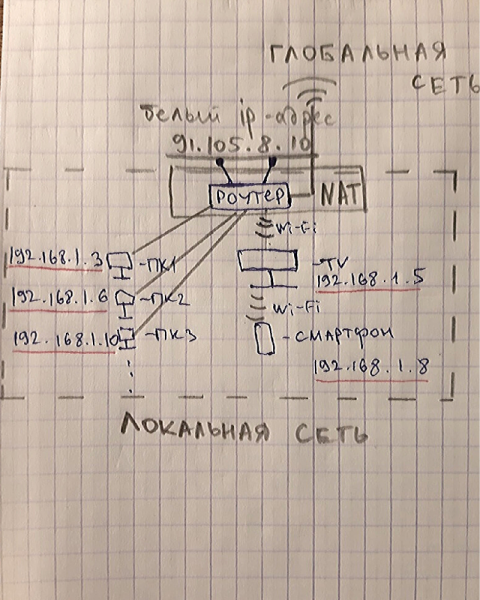
Ogni dispositivo locale ha il proprio indirizzo IP grigio. Ma l'accesso a Internet è possibile solo con un indirizzo IP bianco.
Pertanto, quando, ad esempio, il PC1 con l'indirizzo IP 192.168.1.3 decide di entrare nel motore di ricerca Yandex, il router, rilasciando la richiesta del PC1 nella rete globale, attiva il meccanismo NAT, che che traduce l'indirizzo IP del PC1 in un indirizzo IP globale bianco 91.105.8.10.
Allo stesso modo, al contrario, quando il router riceve una risposta dal server di Yandex, utilizza il meccanismo NAT per rinviare questa risposta all'indirizzo IP 192.168.1.3, a cui è connesso il PC1.
2. Secondo caso: hai anche diversi dispositivi collegati nella rete locale, ma non hai acquistato un indirizzo IP bianco dal fornitore di servizi Internet.
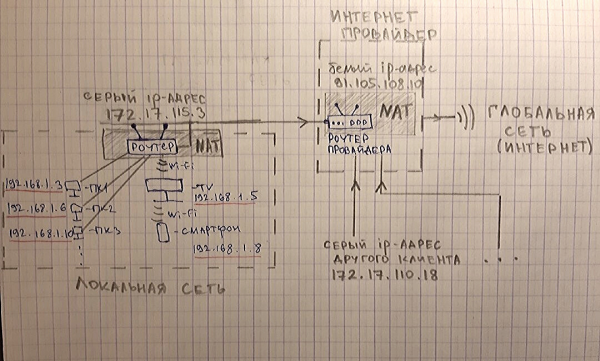
In questo caso, l'indirizzo locale PC1(192.168.1.3) viene prima convertito NATdal tuo router e trasformato in un indirizzo IP grigio 172.17.115.3, che ti ha fornito il fornitore di servizi Internet, e poi il tuo indirizzo IP grigio viene convertito NATdal router del fornitore in un indirizzo IP bianco 91.105.108.10,e solo dopo ciò si effettua l'accesso a Internet (alla rete globale).
Cioè, in questo caso si ottiene che i tuoi dispositivi sono dietro un doppio NATNAT.
Questo schema ha un grado di sicurezza più elevato per i tuoi dispositivi, ma presenta anche diversi svantaggi significativi. Ad esempio, una registrazione SIP instabile per l'attrezzatura VoIP o una conversazione a senso unico durante le chiamate tramite telefonia IP.
Maggiore approfondimento sul funzionamento del meccanismo, NAT, sui suoi pro e contro, sulla suddivisione delle porte, sui socket e sui tipi NAT sarà oggetto di un articolo separato.
4. DHCP — server e sottoreti
Per collegare un dispositivo, ad esempio un computer, a internet, di solito colleghi semplicemente il cavo (coppia ritorta) al computer e poi a una porta libera sul router, dopodiché il computer riceve automaticamente un indirizzo IP e viene aperto l'accesso a internet.
Così è anche per il Wi-Fi, ad esempio dal tuo smartphone o laptop, ti connetti alla rete desiderata, inserisci la password, il dispositivo riceve un indirizzo IP e hai accesso a internet.
A cosa permette a un dispositivo di ricevere automaticamente un indirizzo IP locale?
Questa funzione è svolta da un server DHCP.
Ogni router è dotato di un server DHCP. Gli indirizzi IP ricevuti automaticamente sono indirizzi IP dinamici.
Perché dinamici?
Perché, ad ogni nuova connessione o riavvio del router, un server DHCP viene riavviato anche e può assegnare ai dispositivi indirizzi IP diversi.
Quindi, ad esempio, attualmente il tuo computer ha l'indirizzo IP 192.168.1.10, dopo il riavvio del router, l'indirizzo IP del computer potrebbe diventare 192.168.1.35
Per fare in modo che l'indirizzo IP non cambi, è possibile assegnarlo staticamente. Questo può essere fatto sia sul computer nelle impostazioni di rete, sia direttamente sul router.
Inoltre, un server DHCP sul router è possibile disabilitare completamente il DHCP e assegnare indirizzi IP manualmente.
È possibile configurare più server DHCP su un singolo router. In questo modo, la rete locale si dividerà in sottoreti.
Ad esempio, collegheremo i computer alla sottorete zero nell'intervallo 192.168.0.2-192.168.0.255, le stampanti alla prima sottorete nell'intervallo 192.168.1.2-192.168.1.255, e il Wi-Fi sarà distribuito alla quinta sottorete con un intervallo 192.168.5.2-192.168.5.255 (vedi schema sotto)
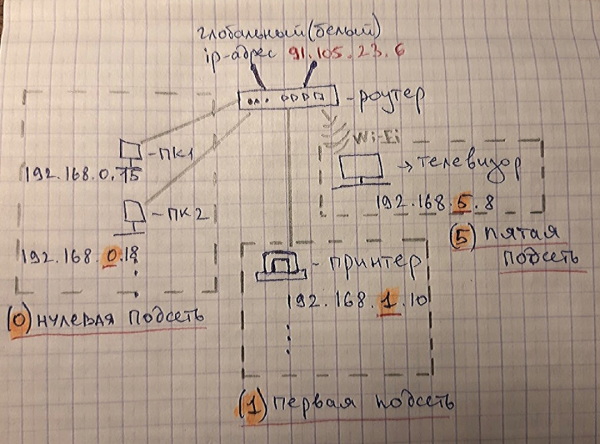
Di solito, non è necessario effettuare una suddivisione in sottoreti. Questo viene fatto quando ci sono un gran numero di dispositivi collegati alla rete e per configurare la sicurezza di rete.
Ma questo schema si incontra abbastanza frequentemente nelle aziende.
Pertanto, è fondamentale conoscere un aspetto molto importante.
Attenzione!
Se hai bisogno di accedere all'interfaccia web, ad esempio, di una stampante o di un telefono IP e nel contempo il tuo PC si trova in un'altra sottorete, non sarà possibile collegarti.
Per comprendere, analizziamo un esempio:
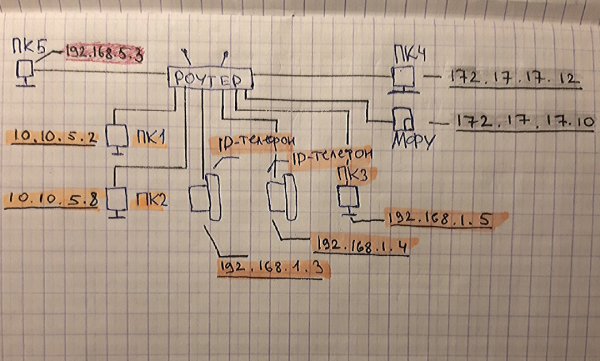
Supponiamo che tu stia lavorando su PC1 con l'indirizzo IP locale 10.10.5.2 e vuoi accedere all'interfaccia web del telefono IP con l'indirizzo IP locale 192.168.1.3, non sarà possibile connettersi. Poiché i dispositivi si trovano in sottoreti diverse. Al telefono IP, che si trova nella sottorete 192.168.1.X, puoi collegarti solo con PC3 (192.168.1.5).
Allo stesso modo puoi connetterti al MFP (172.17.17.12) solo con PC4 (172.17.17.10).
Pertanto, quando ti connetti in remoto a un utente su un PC per accedere all'interfaccia web del telefono IP, assicurati innanzitutto di controllare i loro indirizzi IP locali per verificare che entrambi i dispositivi siano connessi alla stessa sottorete.
5. Dispositivi di routing di rete (router, switch, hub)
Stranamente, esiste il fatto che i neofiti nell'IT (a volte anche amministratori di sistema esperti) non conoscono o confondono concetti come router, switch, gateway di rete e hub.
Penso che la causa di questa confusione derivi dal proliferare di sinonimi e gergo nei nomi delle attrezzature di rete, il che ora inganna molti ingegneri alle prime armi.
Iniziamo.
a) Router, router e gateway di rete
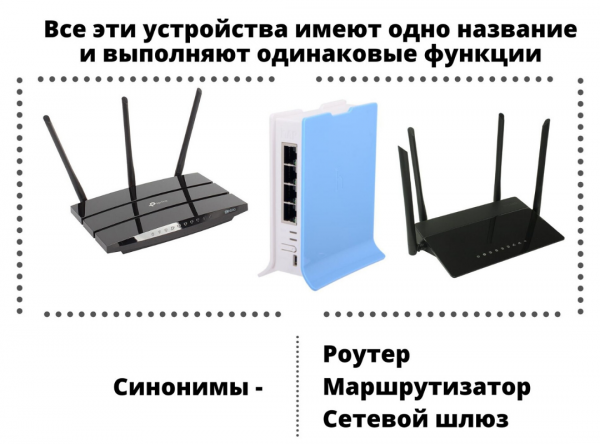
Tutti sanno cos'è un router. È il dispositivo che fornisce internet all'interno di un'area, connesso a un fornitore di servizi internet.
Quindi Router e gateway di rete sono, infatti, router.
Questa attrezzatura è il dispositivo principale nell'organizzazione di una rete. Nella comunità ingegneristica, il nome più utilizzato è “un router”.
A proposito, un router può non essere solo un dispositivo dedicato, ma anche l'unità centrale di un computer, se vi si installa una scheda di rete aggiuntiva e si utilizza, ad esempio, RouterOS Mikrotik. Dopodiché, puoi distribuire la rete su più dispositivi utilizzando uno switch.
b) Cos'è uno switch e in cosa differisce da un commutatore e un hub
Switch e Commutatore sono anche sinonimi. Ecco la hub è un dispositivo leggermente diverso. Di questo ne parleremo nel prossimo punto (v).
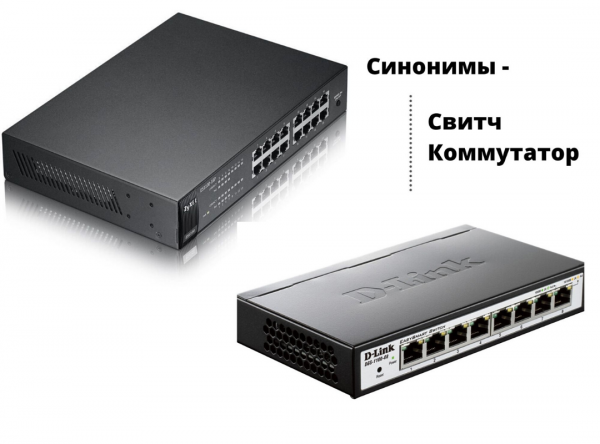
Commutatore (switch) serve per diramare una rete locale. Come un trifase o una presa multipla, a cui colleghiamo i nostri dispositivi per fornire loro elettricità da una sola presa.
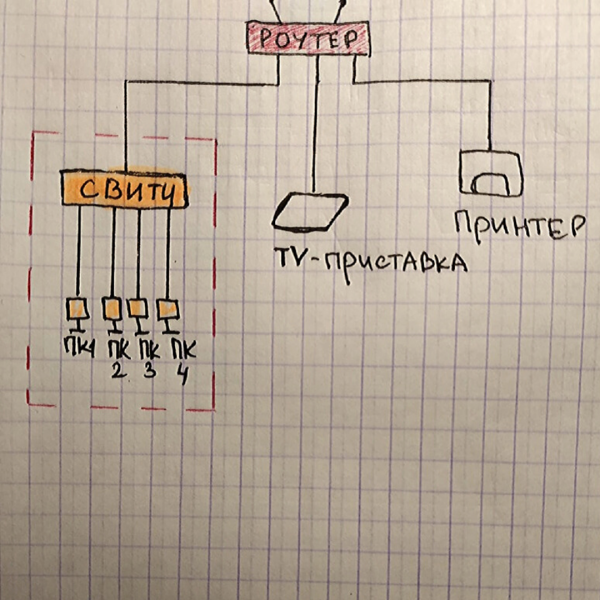
Il commutatore non è in grado di instradare la rete come un router. Non fornirà al tuo dispositivo un indirizzo IP e senza l'aiuto di un router non ti permetterà di connetterti a Internet.
Un router standard di solito ha 4-5 porte per il collegamento di dispositivi. Pertanto, se i tuoi dispositivi sono collegati tramite cavi e sono più numerosi delle porte del router, avrai bisogno di uno switch. Puoi collegare uno switch a 24 porte a una porta del router e organizzare senza problemi una rete locale per 24 dispositivi.
E se hai ancora un router in più, puoi attivare la modalità switch nella sua interfaccia web e utilizzarlo anche come switch.
v) Hub
Hub svolge le stesse funzioni di uno switch. Ma la sua tecnologia di distribuzione è piuttosto obsoleta e già superata.
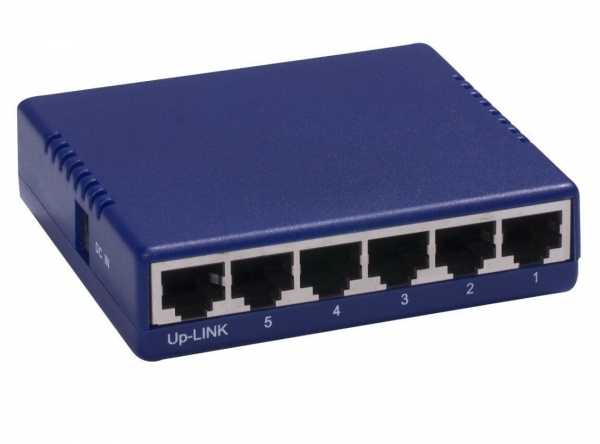
Hub distribuisce i pacchetti in arrivo dal router a tutti i dispositivi connessi senza discernimento, e i dispositivi devono poi capire se si tratta di un pacchetto a loro destinato oppure no.
A lo switch ha una tabella MAC e quindi distribuisce i pacchetti in arrivo a un dispositivo specifico che ha richiesto quel pacchetto. Di conseguenza la trasmissione dei dati con uno switch è più veloce ed efficiente.
Al giorno d'oggi, è raro incontrare l'uso di hub, ma comunque possono capitare, quindi bisogna esserne pronti e raccomandare sempre all'utente di sostituire l'hub con uno switch.
6. Comandi principali per l'analisi della rete
a) Comando Ping
Per capire se un indirizzo IP o il dispositivo stesso è attivo, possiamo "pingarlo".
Per fare ciò, nella riga di comando digitiamo il comando ping "indirizzo-ip”.
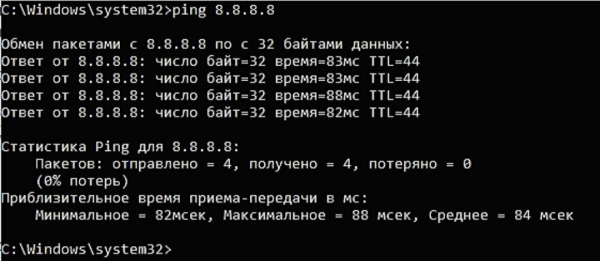
Qui abbiamo "pingato" il server DNS di Google e, come vediamo, il server è attivo (c'è risposta ai ping ed è pari a 83 ms).
Se il destinatario non è raggiungibile o l'indirizzo IP specificato non esiste, vedremo questa situazione:
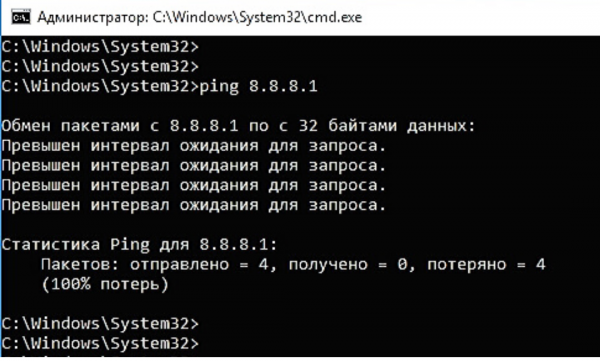
Cioè non riceviamo risposta ai ping.
Ma Ping è molto più utile utilizzare con le opzioni:
-t -"pingare" in modo continuo (per fermarsi, premiamo la combinazione Ctrl+C)
-a -visualizzare il nome del nodo "pingato" (sito/dispositivo/server)
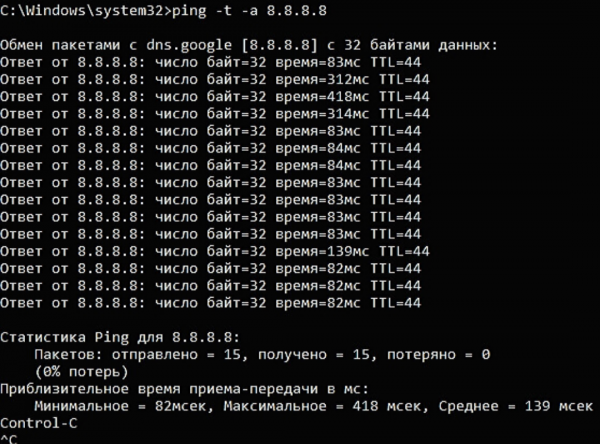
Di conseguenza, l'opzione "-a" ci ha mostrato che il nome del nodo pingato è "dns.google".
E grazie all'opzione "-t", il ping è stato effettuato senza interruzioni, ho interrotto il processo premendo Ctrl+C.
Con un ping continuo, possiamo osservare se il nodo pingato si comporta in modo adeguato e la qualità approssimativa del funzionamento della connessione internet.
Come possiamo vedere dall'istantanea, ci sono ritardi periodici nella ricezione del pacchetto fino a 418 ms, un valore piuttosto critico, poiché un salto da 83 ms a 418 ms avrebbe un impatto negativo sulla videoconferenza causando lag/freezing dell'immagine o nella VoIP una degradazione della qualità del suono.
Nel mio caso, probabilmente ci sono dei problemi con la mia connessione internet domestica.
Ma per stabilire la causa in modo più dettagliato, è necessario eseguire un dump. E questo è un argomento per un intero articolo.
Attenzione! A volte sui router è disabilitata l'invio ICMP di pacchetti (qualcuno lo disattiva appositamente, oppure è disattivato di default), in tal caso, a "ping" tale nodo non risponderà, anche se sarà attivo e funzionerà normalmente nella rete.
Un'altra possibilità di "ping" è scoprire quale indirizzo ip si nasconde dietro il dominio del sito. E precisamente, su quale server è ospitato il sito.
Per fare ciò, basta inserire il sito invece dell'indirizzo ip:
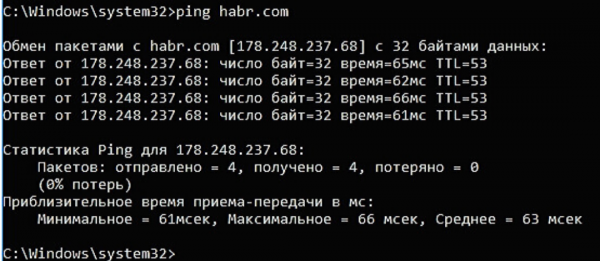
Come potete vedere, l'indirizzo ip di habra è 178.248.237.68
b) Tracciamento
A volte è molto importante vedere quale percorso segue un pacchetto fino a un dispositivo specifico.
Può darsi che ci sia una falla da qualche parte e il pacchetto non arrivi al destinatario. Ecco perché l'utility di tracciamento aiuta a determinare a quale fase il pacchetto è bloccato.
Su Windows, questa utility si avvia con il comando "tracert" indirizzo ip o dominio:
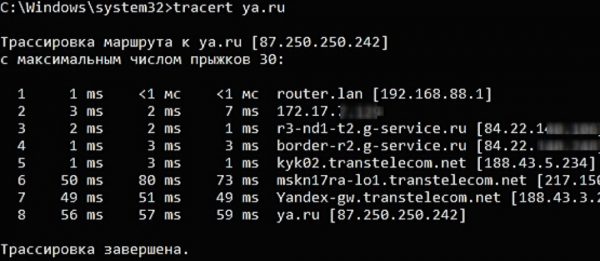
Qui abbiamo visto attraverso quali nodi passa la nostra richiesta, prima di arrivare al server ya.ru
A OS Linux quest'utility si avvia con il comando traceroute.
L'utility di tracciamento è presente anche in alcuni dispositivi, router o gateway VoIP.
c) Utility whois
Questa utility consente di ottenere tutte le informazioni sull'indirizzo ip o sul registrante del dominio.
Ad esempio, verifichiamo l'indirizzo ip 145.255.1.71. Per farlo, inserisco nel terminale il comando whois 145.255.1.71
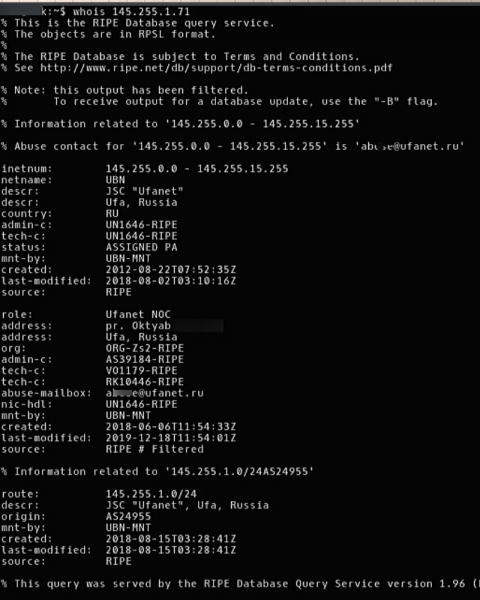
Abbiamo ottenuto informazioni sul fornitore dell'indirizzo ip, paese, città, indirizzo, intervallo, ecc.
La utilizzo solo su Linux. L'utility si scarica e si installa facilmente dal repository standard del sistema operativo.
Ma ho anche letto che su Windows ci sono soluzioni simili.
7. Protocolli di trasporto TCP e UDP
Tutte le trasmissioni di richieste e ricezione di risposte tra dispositivi in rete avvengono tramite protocolli di trasporto TCP e UDP.
Il protocollo TCP garantisce la consegna della richiesta e l'integrità della sua trasmissione. Controlla in anticipo la disponibilità del nodo prima di inviare il pacchetto. E se durante il percorso l'integrità del pacchetto viene compromessa, allora TCP completerà le componenti mancanti.
In generale, è un protocollo che farà tutto il possibile affinché la vostra richiesta arrivi correttamente al destinatario.
Pertanto TCP il protocollo di trasporto più diffuso. Viene utilizzato quando l'utente naviga in internet, visita siti, servizi, social network, ecc.

UDP il protocollo non garantisce la trasmissione dei dati come TCP. Non verifica la disponibilità del nodo finale prima di inviare e non ripristina il pacchetto in caso di degrado. Se qualche pacchetto o più pacchetti vengono persi lungo il percorso, il messaggio arriverà al destinatario in una forma incompleta.
A cosa serve quindi l'UDP?
Il fatto è che questo protocollo di trasporto ha un enorme vantaggio rispetto a TCP nella velocità di trasmissione dei dati. Perciò l'UDP è ampiamente utilizzato per la trasmissione di pacchetti vocali e video in tempo reale. Vale a dire, nella telefonia IP e nelle videochiamate.
Ad esempio, qualsiasi chiamata tramite WhatsApp o Viber utilizza il protocollo di trasporto UDP. Anche nelle videochiamate, ad esempio tramite Skype o gli stessi messenger WhatsApp e Viber.
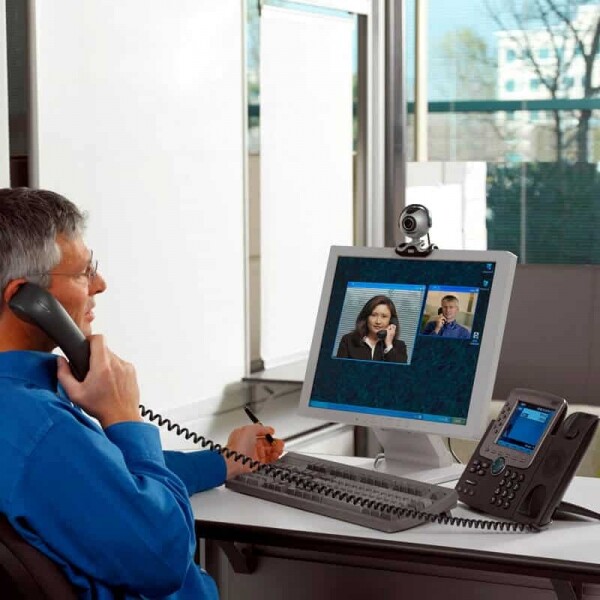
Proprio perché l'UDP non garantisce una trasmissione assoluta dei dati e l'integrità del pacchetto trasferito, spesso si verificano problemi durante le chiamate via internet.
Questi problemi includono interruzioni della voce, ritardi, eco o voce robotica.
Questo problema si verifica a causa di una connessione internet sovraccarica, del doppio NAT o di un canale radio.
Sarebbe opportuno in questi casi utilizzare TCP, ma sfortunatamente, per la trasmissione vocale è necessaria una trasmissione immediata di pacchetti integri, e per questa esigenza è perfetto UDP.
Per evitare problemi nell'uso UDP del protocollo, è sufficiente organizzare un canale internet di qualità. Inoltre, impostare sul router una banda dedicata per UDP, in modo che il carico di altri dispositivi che utilizzano TCP non interferisca con il funzionamento del protocollo di trasporto. UDP.
Questo è tutto.
Non ho voluto sovraccaricare l'articolo e copiare qui le definizioni scientifiche di tutti i termini utilizzati; chi ha bisogno di ulteriori dettagli, può semplicemente cercare su Google.
Ho cercato di raccogliere insieme i 7 punti più importanti che, a mio avviso, aiuteranno un giovane "IT specialist" a passare le prime fasi del colloquio per posizioni "IT" o almeno a far capire al datore di lavoro che si sa decisamente di più rispetto a un utente medio.
Studiate e prendete appunti. Spero che l'articolo porti benefici a molti.
Fonte: habr.com
