

A cosa serve Internet mobile, per esempio, il 4G?
Per viaggiare e rimanere sempre connessi. Lontano dalle metropoli, dove non c'è il Wi-Fi gratuito che siamo abituati ad avere, e la vita scorre nel suo tranquillo scorrere.
Serve anche per avere accesso alla rete mentre si visitano luoghi remoti, dove non è stato installato, attivato, pagato o non si è voluto creare un accesso centralizzato a Internet.
A volte ci sembra di avere una connessione Wi-Fi, ma funziona così male che è più semplice usare la connessione mobile.
E naturalmente è necessario se, per qualche motivo, non si ha la password per un canale privato.
E quanto costa pagare per il 4G su un dispositivo?
Ad esempio, per gli appassionati di Apple questa opzione non sembra così retorica.
Per i fan del 'giardino delle mele', acquistando un iPad con Cellular (e con Wi-Fi) si è costretti a pagare di più rispetto a un iPad solo Wi-Fi una cifra abbastanza considerevole.
E se il tablet si rompe o semplicemente smette di soddisfare le proprie esigenze, si dovrà di nuovo pagare di più per acquistare un nuovo dispositivo.
Una politica simile è adottata da alcuni noti produttori di tecnologia Android.
Vale la pena notare che l'iPad e molti tablet Android con schermo superiore a 8 pollici non permettono di effettuare normali chiamate vocali attraverso la rete cellulare tradizionale: si paga di più per lo slot della SIM solo per la connessione Internet mobile.
E così ti chiedi: 'Vale la pena acquistare un dispositivo più costoso, ma 'con tutte le funzionalità' o risparmiare sperando che la sorte non ti porti in un angolo del mondo dove non c'è Wi-Fi disponibile?'
Ma c'è sempre un cellulare in tasca! Ecco, puoi condividere!
Il cellulare c'è, ma...
Innanzitutto, la batteria si scarica più rapidamente quando si condivide. Se lo smartphone non è dei più economici e ha una batteria non rimovibile, quindi condividere continuamente Internet da esso non è l'idea migliore.
In secondo luogo, se si usano tariffe per smartphone, il traffico può costare di più rispetto alle offerte speciali per router o modem. Con la stessa cifra di pagamento, nelle tariffe 'classiche' per smartphone potrebbero essere disponibili meno gigabyte. Ma se si acquista una tariffa specializzata 'solo per Internet', in questo caso non sarà possibile effettuare chiamate come se fosse un telefono cellulare.
Situazione familiare: hai un numero di cellulare, ma è di un'altra regione. In condizioni normali, quando hai un Wi-Fi economico a fianco, non hai bisogno di un piano illimitato o di molti gigabyte prepagati. Puoi sempre passare al Wi-Fi gratuito e risparmiare. Ma "lontano da casa" dovrai acquistare più gigabyte (idealmente attivare Internet illimitato), e questo può rivelarsi molto più costoso, perché .
Oppure acquistare una SIM di un operatore mobile locale. Ma se lo slot per la SIM nel tuo smartphone è uno solo, dovrai scegliere: usare il vecchio numero o avvisare gli utenti del cambio di numero. Se viaggi spesso e in diverse regioni, questo obbligo può diventare rapidamente noioso.
I viaggiatori esperti e coloro che fanno spesso viaggi di lavoro, in queste situazioni portano con sé due dispositivi mobili, per esempio:
- Il proprio "smartphone da battaglia" per ricevere chiamate sul proprio numero abituale.
- Uno smartphone più semplice, in cui inserire la SIM locale (per risparmiare ulteriormente — con un piano per router o modem) e connettersi a Internet tramite esso. Sfortunatamente, ora è sempre più difficile trovare un buon smartphone affidabile con batteria removibile. Dopo l'esaurimento delle risorse della batteria, si deve o gettare il dispositivo o portarlo in un centro di assistenza, sperando che dopo la sostituzione della batteria funzioni ancora un po'.
Ma se il secondo cellulare è necessario principalmente per l'accesso a Internet, potrebbe valere la pena considerare un dispositivo specializzato per organizzare l'accesso alla rete?
Bene, compriamo qualcosa di simile. E quali sono le opzioni disponibili?
Quindi, vogliamo risparmiare denaro, ottenere una connessione adeguata e massimizzare le funzionalità. Per questo motivo, è meglio acquistare subito un dispositivo che supporti la connessione con gadget mobili (smartphone e tablet, così come e-book) e laptop. Sia insieme che separatamente.
Ecco, questo "sia insieme che separatamente" esclude l'opzione del modem USB. Perché senza un laptop o un PC acceso, l'accesso tramite un modem di questo tipo per altri gadget non sarà possibile.
Ci serve un router Wi-Fi che possa connettersi a Internet tramite una rete mobile.
Presso qualsiasi fornitore di servizi di telefonia mobile, ti verrà proposto un router, ma "s
una leggera limitazione». Funzionerà solo con la SIM di questo
operatore.
Cioè, se in un luogo è meglio utilizzare MegaFon, in un altro Beeline, e in un terzo — MTS, sarà necessario acquistare tre router. Inoltre, sarà necessario configurarsi in modo sequenziale su tre reti Wi-Fi. È utile anche conoscere le peculiarità del funzionamento di ciascuno dei tre router.
Per non sprecare tempo e denaro per tale "triade", è necessario un dispositivo che non dipenda dall'operatore e possa sostituire subito tre.
E in più, questo dispositivo dovrebbe avere una batteria sostituibile di discreta capacità, in modo da poter acquistare un ricambio per il viaggio.
E sarebbe bello poterlo ricaricare tramite power bank, in altre parole, da una batteria esterna.
E sarebbe buono se potesse funzionare come modem USB, nel caso in cui si debba collegare anche un PC desktop senza scheda Wi-Fi.
E sarebbe utile che potesse inserire una scheda di memoria e utilizzarla come server per i backup, o come spazio disco aggiuntivo, per esempio, per guardare film.
E sarebbe bello poterci connettere tramite interfaccia web e app mobile, e inoltre…
Aspetta, aspetta, aspetta — non stiamo forse chiedendo troppo?
No, non è troppo. Tale dispositivo esiste, la sua descrizione è riportata di seguito.
Caratteristiche ZYXEL WAH7608
Funzioni generali:
- Interfaccia web con supporto per diverse lingue
- Gestione SMS/Quota/APN/PIN
- Selezione della rete
- Utilizzo dati/statistiche
- un server DHCP
- NAT
- Firewall IP
- Proxy DNS
- VPN pass-through
Specifiche del punto di accesso Wi-Fi
- 802.11 b/g/n 2.4 GHz, velocità di connessione 300 Mbps
- Auto Channel Select (ACS)
- Numero massimo di dispositivi Wi-Fi collegati contemporaneamente: fino a 10
- SSID nascosto
- Modalità di sicurezza: WPA/WPA2 PSK e modalità mista WPA/WPA2
- Autenticazione EAP-AKA
- Modalità risparmio energetico del punto di accesso
- Controllo dell'accesso: lista nera/bianca STA
- Supporto per Dual-SSID
- Filtraggio per indirizzi MAC
- WPS: Pin e PBC, WPS2.0
Batteria
- Fino a 8 ore di lavoro con batteria (a seconda delle condizioni di utilizzo)
Interfaccia LTE Air
- Conformità agli standard: 3GPP release 9 category 4
- Frequenze supportate: Band LTE 1/3/7/8/20/28/38/40
- Antenna LTE: 2 antenne interne
- Velocità di trasmissione dati di picco:
- 150 Mbps DL per larghezza di banda 20 MHz
- 50 Mbps UL per larghezza di banda 20 MHz
Interfaccia UMTS Air
- Conformità agli standard DC-HSDPA/HSPA+
- Frequenze supportate:
- HSPA+/UMTS band 1/2/5/8
- EDGE/GPRS/GSM band 2/3/5/8
- Velocità del traffico in ingresso fino a 42 Mbps
- Velocità del traffico in uscita fino a 5.76 Mbps
Interfaccia Wi-Fi Air
- Conformità agli standard: IEEE 802.11 b/g/n, 2.4 GHz
- Antenne Wi-Fi 2.4 GHz: 2 antenne interne
- Velocità: 300 Mbps per 2.4 GHz
Interfacce hardware
Potenza in uscita: massimo 100 mW (20dBm)
USB 2.0
Due connettori antenna TS9 per LTE/3G
Un slot mini SIM (2FF) per schede UICC/USIM
Un slot per scheda MicroSD fino a 64 GB per condivisione
via Wi-FiPulsanti:
- Spegnimento
- Spegnimento Wi-Fi
- WPS
- Ripristina
Display OLED 0.96″:
- Nome del fornitore di servizi
- Stato della rete 2G/3G/4G
- Stato del roaming
- Forza del segnale
- Stato della batteria
- Stato Wi-Fi
Consumo energetico: massimo 600 mA
Ingresso DC (5 V/1 A, Micro USB)
Com'è e come funziona il ZYXEL WAH7608
Il design e la costruzione sono realizzati in stile 'mobile' tradizionale.
Il corpo ricorda un ciottolo nero, levigato sulla riva del mare. Da un lato c'è il pulsante combinato: Accensione e Spegnimento Wi-Fi. Dall'altro lato c'è la porta micro-USB per la ricarica e il collegamento al PC.
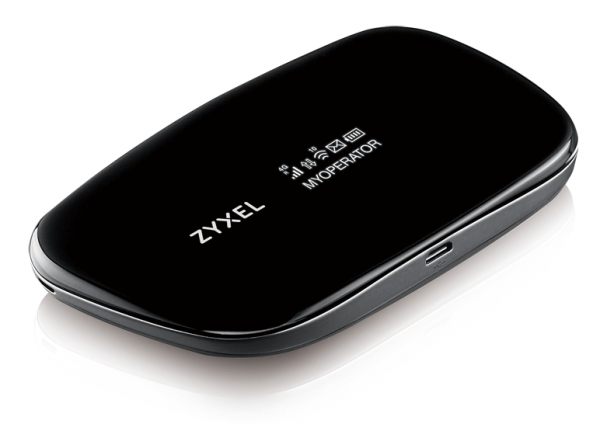
Figura 1. Aspetto del ZYXEL WAH7608.
Uno dei principali vantaggi è la batteria rimovibile. È possibile acquistare una batteria di ricambio nel caso si danneggi. Per ricaricare il dispositivo, si può usare un power bank standard con uscita USB.
Nota. Il WAH7608 utilizza una batteria BM600 Li-Polymer 3.7V 2000mAh (7.4WH) PN:6BT-R600A-0002. In caso di difficoltà nell'acquisto di questo modello in una determinata regione, è possibile utilizzare equivalenti, come il modello CS-NWD660RC del produttore Cameron Sino.
Sulla parte superiore del dispositivo si trova un display LED monocromatico per visualizzare informazioni sulla forza del segnale, il nome dell'operatore e la carica residua della batteria, così come SSID Wi-Fi e chiave (password Wi-Fi), MAC, IP per accedere all'interfaccia web e altri dati.
È possibile visualizzare le informazioni necessarie sullo schermo, attivare le connessioni WPS cambiando modalità premendo al centro del pulsante combinato.
All'interno, il ZYXEL WAH7608 ricorda molto la costruzione dei telefoni cellulari con batteria rimovibile. Come lì, lo slot per la SIM card di formato completo e lo scomparto per la scheda di memoria MicroSD si trovano sotto la batteria. Questo approccio evita situazioni in cui, durante un uso attivo, si estrae accidentalmente la scheda SIM o la scheda di memoria MicroSD. Sotto il coperchio c'è anche un pulsante nascosto Reset per ripristinare le impostazioni di fabbrica.
ZYXEL WAH7608 può funzionare in modalità modem e distribuire Internet contemporaneamente
via Wi-Fi. La connessione al laptop tramite cavo USB permette di risparmiare la batteria
e ricaricare il dispositivo senza interrompere il lavoro. Questo è utile anche quando è necessario
collegare un computer desktop senza adattatore Wi-Fi.
Se è necessario lavorare in una zona con scarsa copertura, è possibile collegare un'antenna 3G/4G esterna. A tale scopo, sullo stesso lato dei pulsanti, ci sono due coperture che possono essere aperte per accedere alle porte.
E un'altra importante caratteristica — In generale, una buona documentazione è un'ulteriore caratteristica distintiva di Zyxel. Avere un file PDF così ampio consente di approfondire tutti i dettagli senza particolari difficoltà.
L'algoritmo più semplice per iniziare
È inserire la scheda SIM e, se necessario, la scheda di memoria.
Consiglio. Inserire la batteria, ma non chiudere subito il coperchio, in modo da poter accedere rapidamente al pulsante di Reset, se necessario.
Dopo aver acceso il dispositivo, premere più volte il pulsante superiore per
visualizzare l'SSID e la chiave (password) della rete Wi-Fi.
Collegarsi a Wi-Fi.
Premendo il pulsante accoppiato, si trova la modalità di visualizzazione dell'indirizzo IP (di default —
Inserire l'IP nella barra del browser, si ottiene una finestra per l'inserimento della password.
192.168.1.1)
Di default il login
Nota. Se la password non è conosciuta, sarà necessario ripristinare il router alle impostazioni di fabbrica. admin, password 1234.
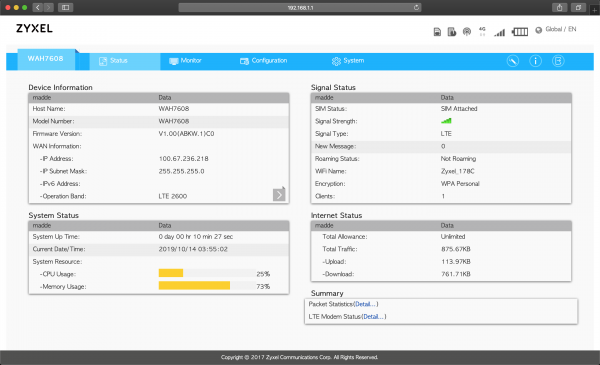
Dopo l'accesso, si arriva alla finestra principale delle impostazioni.
Figura 2. Finestra di avvio dell'interfaccia web.
E se si ha solo uno smartphone?
In aggiunta a una buona interfaccia web, è disponibile l'app mobile LTE Ally, disponibile sia per Android che per iOS. Per gestire tramite questa app è necessaria una connessione alla rete Wi-Fi di questo router.
Tra le funzioni di LTE Ally ci sono:
cambiare la password di accesso al router
cambiare il nome della rete
- chiave di accesso (password per Wi-Fi).
- È possibile ottenere informazioni su:
- lo standard di connessione attualmente attivo
la forza del segnale, la carica restante della batteria, e così via
- un elenco dei dispositivi connessi e dati simili su di essi, la possibilità di disconnettere clienti extra
- un elenco di messaggi SMS per controllare il saldo e leggere i messaggi di servizio.
- Figura 3. Finestra di LTE Ally.
- elenco dei messaggi SMS per il monitoraggio del saldo e la lettura dei messaggi di servizio.
- e così via.
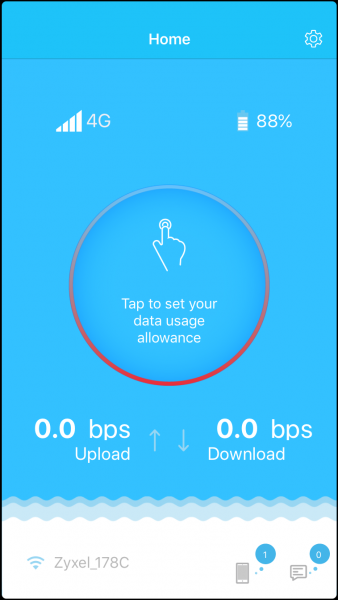
Figura 3. Finestra LTE Ally.
In un solo articolo è difficile descrivere le ampie possibilità di questa applicazione, capace in molti casi di sostituire l'interfaccia web standard. L'interfaccia dell'applicazione è abbastanza intuitiva e non ci sarà nulla di complicato nel suo utilizzo.
—
ZYXEL WAH7608 — per essere chiari, è un dispositivo di dimensioni contenute, ma capace di
semplificare la vita di rete in viaggio e semplicemente in un luogo dove le opzioni di connessione sono
una rete — solo connessione mobile.
—
Per gli amministratori di sistema e gli ingegneri di rete è attivo . Le vostre domande, richieste, commenti e le nostre novità. Benvenuti!
—
Link utili
Fonte: habr.com
