

Oggi dedicheremo la lezione alle configurazioni VLAN, ovvero cercheremo di svolgere tutto ciò di cui abbiamo parlato nelle lezioni precedenti. Adesso esamineremo 3 punti: creazione della VLAN, assegnazione delle porte VLAN e visualizzazione del database VLAN.
Apriremo la finestra del programma Cisco Packet Tracer con la topologia logica della nostra rete che ho disegnata.
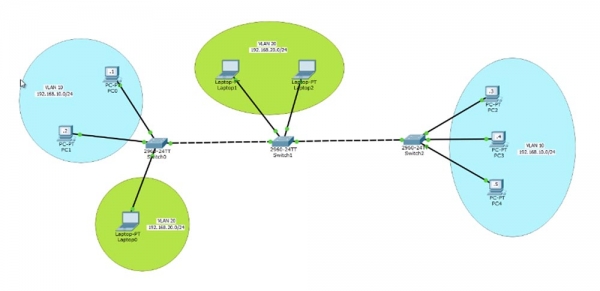
Al primo switch SW0 sono collegati 2 computer PC0 e PC1, uniti nella rete VLAN10 con un intervallo di indirizzi IP 192.168.10.0/24. Di conseguenza, gli indirizzi IP di questi computer saranno 192.168.10.1 e 192.168.10.2. Di solito, le persone identificano il numero VLAN dal terzo ottetto dell'indirizzo IP, nel nostro caso è 10, tuttavia non è un requisito obbligatorio per la designazione delle reti; puoi assegnare qualsiasi identificatore VLAN, ma tale ordine è comune nelle grandi aziende, perché facilita la configurazione della rete.
Successivamente si trova lo switch SW1, che è collegato alla rete VLAN20 con indirizzo IP 192.168.20.0/24 e con due laptop, Laptop1 e Laptop2.
La VLAN10 si trova al primo piano dell'ufficio dell'azienda e rappresenta la rete della direzione del reparto vendite. A questo stesso switch SW0 è collegato il laptop Laptop0 del marketer, che appartiene alla VLAN20. Questa rete si estende al secondo piano, dove si trovano altri dipendenti, ed è collegata al reparto vendite, che può trovarsi in un altro edificio o al terzo piano di questo stesso ufficio. Qui sono installati altri 3 computer – PC2, 3 e 4, che fanno parte della rete VLAN10.
La rete VLAN10, così come la VLAN20, deve garantire una comunicazione continua tra tutti i dipendenti, indipendentemente dal fatto che si trovino a piani diversi o in edifici diversi. Questa è la concezione della rete che oggi esamineremo.
Iniziamo la configurazione partendo dal computer PC0. Cliccando sull'icona, entreremo nelle impostazioni di rete del computer e inseriremo l'indirizzo IP 192.168.10.1 e la maschera di sottorete 255.255.255.0. Non inserisco l'indirizzo del gateway predefinito, perché è necessario per uscire da una rete locale a un'altra, mentre nel nostro caso non ci occuperemo delle configurazioni di livello 3 del modello OSI; ci interessa solo il livello 2 e non abbiamo intenzione di trattare il routing del traffico verso un'altra rete.
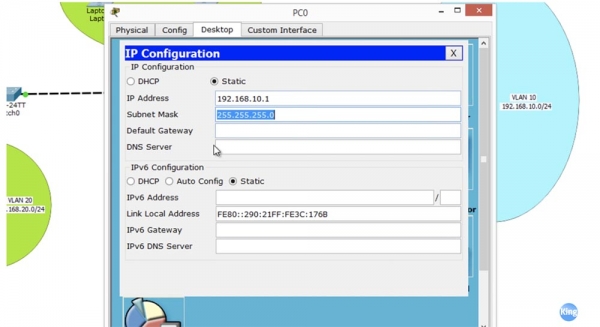
Stiamo configurando l'intranet e solo gli host che ne fanno parte. Poi passeremo al computer PC2 e faremo lo stesso per il primo PC. Ora verifichiamo se riesco a pingare PC1 dal computer PC0. Come potete vedere, il ping va a buon fine e il computer con indirizzo IP 192.168.10.2 restituisce correttamente i pacchetti. In questo modo, abbiamo stabilito con successo una connessione tra PC0 e PC1 attraverso lo switch.
Per comprendere perché ci siamo riusciti, andiamo nelle impostazioni dello switch e guardiamo la tabella VLAN.
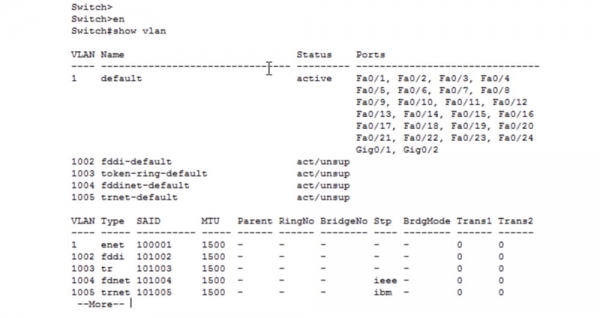
Tecnica, questo switch ha 5 VLAN: VLAN1 predefinita e le VLAN 1002, 1003, 1004 e 1005. Se osserviamo le ultime quattro reti, possiamo vedere che non sono supportate e sono contrassegnate come non supportate. Queste sono reti virtuali di una vecchia tecnologia – fddi, fddinet, trnet. Attualmente non sono utilizzate, ma secondo i requisiti tecnici sono ancora incluse nei nuovi dispositivi. Pertanto, il nostro switch ha di default solo una rete virtuale – VLAN1, quindi tutte le porte di qualsiasi switch Cisco “out of the box” sono configurate per questa rete. Si tratta di 24 porte Fast Ethernet e 2 porte Gigabit Ethernet. Questo semplifica notevolmente la compatibilità dei nuovi switch, poiché di default tutti fanno parte della stessa VLAN1.
Dobbiamo riassegnare le porte, che sono impostate di default per lavorare con VLAN1, per lavorare con VLAN10. Packet Tracer mostra che nel nostro caso si tratta delle porte Fa0 e Fa0/2.
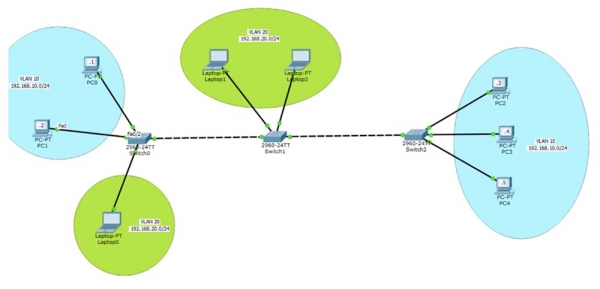
Torniamo allo switch SW0 e configuriamo queste due porte. Per fare ciò, utilizzo il comando configure terminal per entrare nella modalità di configurazione globale, e inserisco il comando per configurare questa interfaccia – int fastEthernet 0/1. Devo impostare su questa porta la modalità di accesso, perché si tratta di una porta access, e utilizzo il comando switchport mode access.
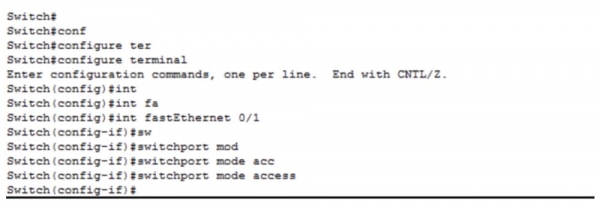
Questa porta è configurata come porta access statica, ma se collegherò un altro switch, grazie all'uso del protocollo DTP, passerà alla modalità trunk dinamica. Di default questa porta appartiene a VLAN1, quindi devo usare il comando switchport access vlan 10. A questo punto il sistema ci darà un messaggio che VLAN10 non esiste e deve essere creata. Se ricordate, nel database VLAN abbiamo solo una rete – VLAN1, e non esiste alcuna rete VLAN10. Ma abbiamo richiesto allo switch di fornire accesso a VLAN10, quindi abbiamo ricevuto un messaggio di errore.
Pertanto, dobbiamo creare VLAN10 e assegnare questa porta access. Dopodiché, se accediamo al database VLAN, possiamo vedere la VLAN0010 appena creata, che si trova in stato attivo e a cui appartiene la porta Fa0/1.
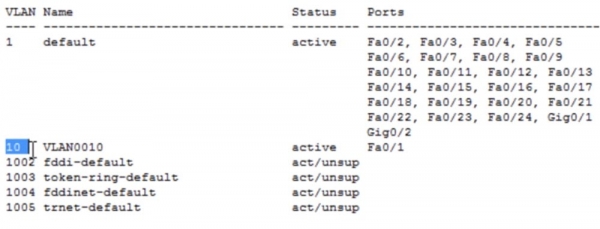
Non abbiamo apportato alcuna modifica al computer, ma abbiamo semplicemente configurato la porta dello switch a cui è collegato. Ora proviamo a pingare l’indirizzo IP 192.168.10.2, cosa che siamo riusciti a fare qualche minuto fa. Non ci siamo riusciti, perché la porta a cui è collegato PC0 ora appartiene alla rete VLAN10, mentre la porta collegata al computer PC1 appartiene ancora alla VLAN1, e non esiste alcuna connessione tra queste due reti. Per stabilire una connessione tra questi computer, è necessario configurare entrambe le porte per lavorare con VLAN10. Rientro di nuovo nella modalità di configurazione globale e compivo azioni simili per switchport f0/2.
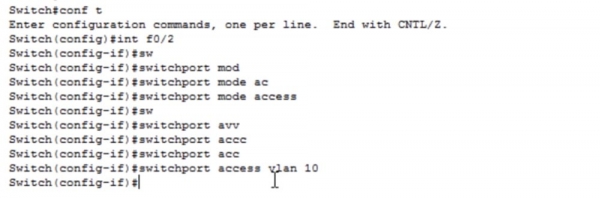
Esaminiamo di nuovo la tabella VLAN. Ora vediamo che la rete VLAN10 è configurata sulle porte Fa0/1 e Fa0/2. Come possiamo osservare, ora il ping viene eseguito con successo, poiché entrambe le porte dello switch SW0, a cui sono collegati i dispositivi, appartengono alla stessa rete. Proviamo a cambiare il nome della rete per indicarne la funzionalità. Se desideriamo apportare modifiche alla VLAN, dobbiamo entrare nelle impostazioni di questa rete.
Per fare ciò, digito il comando vlan 10, e vedete che il prompt dei comandi è cambiato da Switch (config) # a Switch (config-vlan) #. Se inserisco il punto interrogativo, il sistema ci mostrerà solo 3 comandi possibili: exit, name e no. Posso assegnare un nome alla rete usando il comando name, ripristinare i comandi allo stato predefinito digitando no o salvare le modifiche apportate utilizzando il comando exit. Pertanto, inserisco i comandi name SALES e exit.
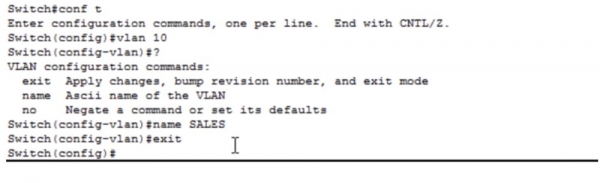
Se si guarda il database VLAN, si può verificare che i nostri comandi sono stati eseguiti e che la precedente VLAN10 ora si chiama SALES – reparto vendite. Quindi, abbiamo collegato 2 computer del nostro ufficio alla rete creata per il reparto vendite. Ora dobbiamo creare una rete per il reparto marketing. Per collegare a questa rete il laptop Laptop0, è necessario accedere alle sue impostazioni di rete e inserire l'indirizzo IP 192.168.20.1 e la subnet mask 255.255.255.0, il gateway predefinito non è necessario. Poi, è necessario tornare alle impostazioni dello switch, accedere alle impostazioni della porta con il comando int fa0/3 e digitare il comando switchport mode access. Il comando successivo sarà switchport access vlan 20.
Riceviamo di nuovo un messaggio che indica che questa VLAN non esiste e deve essere creata. Possiamo seguire un altro percorso: uscirò dalle impostazioni della porta dello Switch (config-if), entrerò in Switch (config) e digiterò il comando vlan 20, creando così la rete VLAN20. Questo significa che possiamo prima creare la rete VLAN20, darle il nome MARKETING, salvare le modifiche con il comando exit e poi configurare la porta per essa.
Se accedi al database VLAN con il comando sh vlan, puoi vedere la rete MARKETING che abbiamo creato e la relativa porta Fa0/3. Non riuscirò a pingare i computer da questo laptop per due motivi: abbiamo VLAN diverse e i nostri dispositivi appartengono a subnet diverse. Poiché appartengono a VLAN diverse, lo switch scarterà i pacchetti del laptop destinati a un'altra rete, poiché non ha una porta appartenente a VLAN20.
Come ho detto, l'azienda si sta espandendo, l'ufficio piccolo al primo piano non è sufficiente, quindi colloca il reparto marketing al secondo piano dell'edificio, installa computer per 2 dipendenti e vuole garantire la connessione con il reparto marketing al primo piano. Per questo, è necessario prima creare un trunk tra i due switch – la porta Fa0/4 del primo switch e la porta Fa0/1 del secondo switch. Per fare ciò, accedo alle impostazioni di SW0 e digito i comandi int f0/4 e switchport mode trunk.
Esiste un comando di incapsulamento switchport trunk enc, ma nei nuovi switch non viene applicato, poiché per impostazione predefinita utilizzano la tecnologia di incapsulamento del protocollo 802.1q. Tuttavia, i vecchi modelli di switch Cisco utilizzavano il protocollo proprietario ISL, che non è più in uso, poiché ora tutti gli switch comprendono il protocollo .1Q. Pertanto, non hai più bisogno di utilizzare il comando switchport trunk enc.
Se adesso accedi al database VLAN, puoi vedere che la porta Fa0/4 è scomparsa. Questo perché in questa tabella sono elencate solo le porte access che appartengono a una VLAN specifica. Per visualizzare le porte trunk dello switch, è necessario utilizzare il comando sh int trunk.
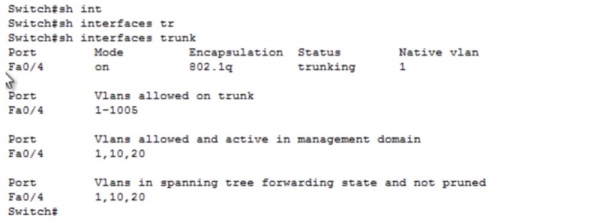
Nella finestra della riga di comando vediamo che la porta Fa0/4 è abilitata, incapsula secondo il protocollo 802.1q e appartiene alla native vlan 1. Come sappiamo, se questa porta trunk riceve traffico non taggato, lo instrada automaticamente nella rete della native vlan 1. Nella prossima lezione parleremo della configurazione della native vlan, per ora ricorda semplicemente come appaiono le impostazioni del trunk per questo dispositivo.
Ora passo al secondo switch SW1, entro nella modalità di configurazione int f0/1 e ripeto la sequenza di configurazione della porta in modo simile al caso precedente. Due porte Fa0/2 e Fa0/3, a cui sono collegati i laptop dei membri del reparto marketing, devono essere configurate in modalità access e assegnate alla VLAN20.
Nel caso precedente abbiamo configurato individualmente ogni porta dello switch, mentre ora voglio mostrarti come accelerare questo processo utilizzando un modello della riga di comando. Puoi inserire il comando per configurare il range di interfacce int range f0/2-3, quindi il prompt della riga di comando assumerà il formato Switch (config-if-range)#, e potrai inserire lo stesso parametro o applicare lo stesso comando al range di porte specificato, ad esempio contemporaneamente per 20 porte.
Nell'esempio precedente abbiamo utilizzato più volte gli stessi comandi switchport mode access e switchport access vlan 10 per diverse porte dello switch. Questi comandi possono essere inseriti una sola volta se si utilizza un range di porte. Ora inserirò i comandi switchport mode access e switchport access vlan 20 per il range di porte selezionato.
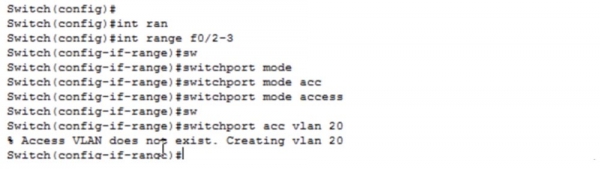
Poiché la rete VLAN20 non esiste ancora, il sistema la creerà automaticamente. Digito exit per salvare le modifiche effettuate e richiedo di mostrarmi la tabella VLAN. Come puoi vedere, ora le porte Fa0/2 e Fa0/3 fanno parte della VLAN20 appena creata.
Ora andrò a configurare gli indirizzi IP dei laptop al secondo piano del nostro ufficio: Laptop1 riceverà l'indirizzo 192.168.20.2 con una maschera di sottorete 255.255.255.0, mentre Laptop2 riceverà l'indirizzo IP 192.168.20.3. Verifichiamo la funzionalità della rete pingando il primo laptop dal secondo. Come potete vedere, il ping è riuscito, poiché entrambi i dispositivi fanno parte della stessa VLAN e sono connessi allo stesso switch.
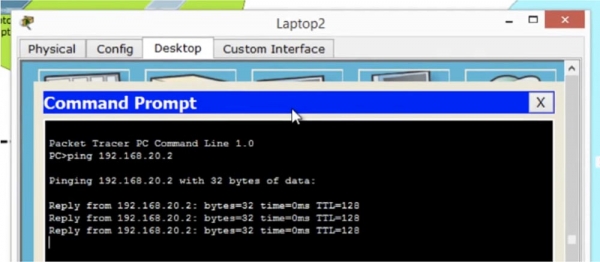
Tuttavia, i laptop del dipartimento marketing ai piani primo e secondo sono collegati a switch diversi, sebbene si trovino nella stessa rete VLAN. Verifichiamo come avviene la comunicazione tra di loro, quindi pingherò da Laptop2 il laptop al primo piano con indirizzo IP 192.168.20.1. Come potete vedere, tutto funziona senza problemi nonostante i laptop siano connessi a switch diversi. La comunicazione avviene grazie al fatto che entrambi gli switch sono collegati tramite trunk.
Posso stabilire una connessione tra Laptop2 e il computer PC0? No, non posso, perché appartengono a VLAN diverse. Ora configureremo la rete dei computer PC2, 3, 4, per cui prima creeremo un trunk tra il secondo switch Fa0/4 e il terzo switch Fa0/1.
Accedo alle impostazioni di SW1 e digito il comando config t, dopo di che invoco int f0/4, quindi inserisco i comandi switchport mode trunk e exit. Allo stesso modo configuro il terzo switch SW2. Abbiamo creato un trunk, e vedete che dopo che le impostazioni sono entrate in vigore, il colore delle porte è cambiato da arancione a verde. Ora è necessario configurare le porte Fa0/2, 0/3, 0/4, alle quali sono collegati i computer del dipartimento vendite, appartenenti alla rete VLAN10. Per fare ciò, accedo alle impostazioni dello switch SW2, seleziono l'intervallo di porte f0/2-4 e applico i comandi switchport mode access e switchport access vlan 10. Poiché su queste porte non è presente la rete VLAN10, essa viene creata automaticamente dal sistema. Se guardiamo il database VLAN di questo switch, possiamo vedere che ora le porte Fa0/2, 0/3, 0/4 appartengono alla rete VLAN10.
Dopo ciò, è necessario configurare la rete per ciascuno di questi 3 computer, inserendo gli indirizzi IP e le maschere di sottorete. PC2 riceve l'indirizzo 192.168.10.3, PC3 l'indirizzo 192.168.10.4, e PC4 l'indirizzo IP 192.168.10.5.
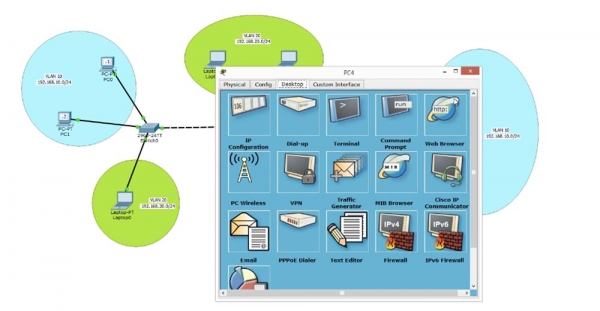
Per rispondere alla domanda se la nostra rete funzioni, pingherò il computer PC0 al primo piano dal computer PC4, situato al terzo piano o in un altro edificio. Il ping è fallito, quindi cerchiamo di capire perché non siamo riusciti a farlo.
Quando abbiamo provato a pingare Laptop0 dal laptop Laptop2, tutto ha funzionato perfettamente, nonostante i laptop fossero collegati a switch diversi. Perché ora, quando i nostri computer del reparto vendite sono collegati esattamente a switch diversi, connessi tramite trunk, il ping non passa? Per comprendere la causa del problema, dobbiamo ricordare come funziona uno switch.
Quando inviamo un pacchetto dal computer PC4 allo switch SW2, esso vede che il pacchetto arriva sulla porta Fa0/4. Lo switch controlla il proprio database e scopre che la porta Fa0/4 appartiene alla rete VLAN10. Dopo ciò, lo switch etichetta il frame con il numero di rete, ossia aggiunge al pacchetto traffico l'intestazione VLAN10 e lo invia tramite trunk al secondo switch SW1. Questo switch 'legge' l'intestazione e vede che il pacchetto è destinato alla rete VLAN10, guarda nel suo database VLAN e, non trovando VLAN10, butta via il pacchetto. Pertanto, i dispositivi PC2, 3 e 4 possono comunicare senza problemi tra di loro, ma il tentativo di collegarsi ai computer PC0 e PC1 fallisce, poiché lo switch SW1 non conosce la rete VLAN10.
Possiamo facilmente risolvere questo problema accedendo alle impostazioni di SW1, creando la rete VLAN10 con il comando vlan 10 e inserendone il nome MARKETING. Proviamo a ripetere il ping – vedrete che i primi tre pacchetti vengono scartati, mentre il quarto passa con successo. Questo è dovuto al fatto che inizialmente lo switch controllava gli indirizzi IP e determinava l'indirizzo MAC, il che ha richiesto del tempo, quindi i primi tre pacchetti sono stati scartati a causa del timeout. Adesso la connessione è stabilita, perché lo switch ha aggiornato la sua tabella degli indirizzi MAC e invia i pacchetti direttamente all'indirizzo richiesto.
Tutto ciò che ho fatto per risolvere il problema è stato accedere alle impostazioni dello switch intermedio e creare lì la rete VLAN10. Pertanto, anche se la rete non è direttamente collegata allo switch, esso deve comunque conoscere tutte le reti coinvolte nelle connessioni di rete. Tuttavia, se nella vostra rete ci sono cento switch, non potrete fisicamente entrare nelle impostazioni di ciascuno e configurare manualmente gli identificatori VLAN. Ecco perché utilizziamo il protocollo VTP, la cui configurazione esamineremo nel prossimo video.
Quindi, oggi abbiamo esaminato tutto ciò che avevamo pianificato: come creare VLAN, come assegnare porte VLAN e come visualizzare il database VLAN. Per creare reti, entriamo in modalità di configurazione globale dello switch e utilizziamo il comando vlan , possiamo anche assegnare un nome alla rete creata con il comando name .

Possiamo anche creare VLAN in un altro modo, entrando nella modalità interfaccia e utilizzando il comando switchport access vlan . Se non esiste una rete con quel numero, verrà creata automaticamente dal sistema. Ricordate di utilizzare il comando exit dopo aver apportato modifiche alle impostazioni iniziali, altrimenti non verranno salvate nel database VLAN. Successivamente, potete assegnare porte a specifiche reti VLAN utilizzando i comandi corrispondenti.

Il comando switchport mode access imposta l'interfaccia in modalità statica access-port, quindi il numero della VLAN corrispondente viene assegnato alla porta con il comando switchport access vlan . Per visualizzare il database VLAN, si utilizza il comando show vlan, che deve essere inserito nella modalità EXEC utente. Per visualizzare l'elenco delle porte trunk, è necessario utilizzare il comando show int trunk.

Grazie per rimanere con noi. Ti piacciono i nostri articoli? Vuoi vedere più contenuti interessanti? Supportaci effettuando un ordine o raccomandandoci ai tuoi amici, Sconto del 30% per gli utenti di Habra su un'analoga unica di server entry-level, che abbiamo ideato per te: (sono disponibili opzioni con RAID1 e RAID10, fino a 24 core e fino a 40GB DDR4).
Dell R730xd a metà prezzo? Solo da noi nei Paesi Bassi! Dell R420 — 2x E5-2430 2.2Ghz 6C 128GB DDR3 2x960GB SSD 1Gbps 100TB — a partire da $99! Leggi di
Fonte: habr.com
