

Oggi parleremo di routing statico e esamineremo tre temi: cos'è il routing statico, come si configura e quale sia la sua alternativa. Vedi la topologia di rete, che include un computer con indirizzo IP 192.168.1.10, connesso tramite uno switch a un gateway, o router. Per questa connessione viene utilizzata la porta del router f0/0 con indirizzo IP 192.168.1.1.
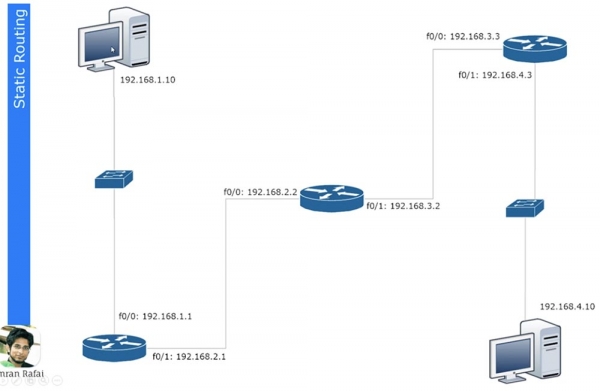
La seconda porta di questo router f0/1 con indirizzo IP 192.168.2.1 è collegata alla porta f0/0 di un altro router, e questo'interfaccia ha l'indirizzo 192.168.2.2. Il secondo router è connesso tramite la porta f0/1 con indirizzo 192.168.3.2 a un terzo router, che utilizza per questa connessione la porta f0/0 con indirizzo IP 192.168.3.3.
Infine, il terzo router è collegato a un secondo switch tramite la porta f0/1 con indirizzo 192.168.4.3, e lo switch è connesso al secondo computer con indirizzo IP 192.168.4.10.
Se sai come dividere le sotto-reti in base agli indirizzi IP, determina che il segmento dal primo computer al primo router appartiene a una sottorete, il segmento tra il primo e il secondo router appartiene a una seconda rete, il segmento tra il secondo e il terzo router appartiene a una terza rete e il segmento tra il terzo router e il secondo computer appartiene a una quarta rete. In questo modo, abbiamo 4 reti diverse.
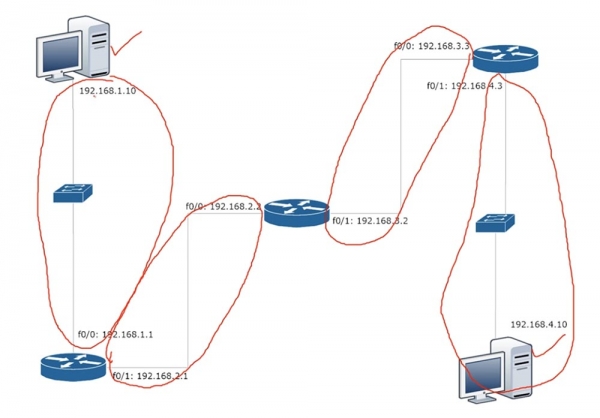
Se il computer 192.168.1.10 desidera contattare il computer 192.168.4.10, deve prima inviare i suoi dati al gateway 192.168.1.1. Crea un frame, nel quale inserisce l'indirizzo IP di origine e di destinazione, gli indirizzi MAC di origine e di destinazione e lo invia al router. Questo scarta le informazioni di secondo livello, cioè gli indirizzi MAC, e guarda le informazioni di terzo livello. Scoprendo che i dati sono destinati a un dispositivo con indirizzo IP 192.168.4.10, il router capisce che tale dispositivo non è connesso a lui, quindi deve semplicemente inoltrare questo frame oltre nella rete. Consulta la sua tabella di routing e vede che i dati per la rete 4 devono essere inviati a un dispositivo con indirizzo IP 192.168.2.2.
Analogamente, il secondo router confronta la sua tabella di routing, scopre che i dati per la rete 4 devono essere inviati all'indirizzo IP 192.168.3.3 e invia il frame al terzo router. Infine, il terzo router consulta la sua tabella, stabilisce che la rete 4 è collegata a lui stesso e invia il frame al secondo computer.
Esaminiamo come viene creata una tabella di routing. A tal fine utilizziamo Cisco Packet Tracer e vediamo come viene implementato il concetto di routing. Qui è mostrata la stessa topologia di rete, e ora assegnerò agli router i relativi indirizzi IP, specificando anche gli indirizzi dei gateway predefiniti.
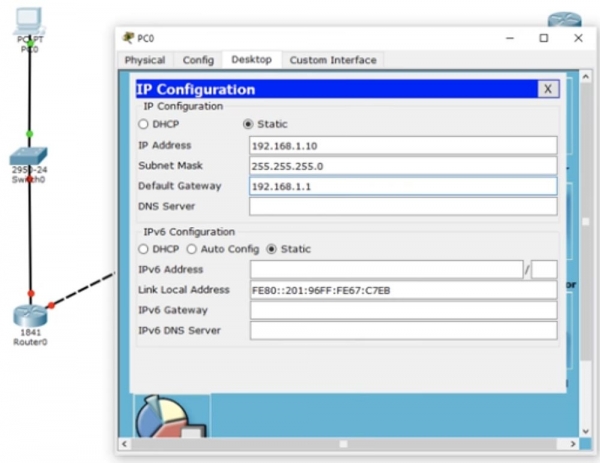
Non facciamo nulla con lo switch, poiché funziona con le impostazioni predefinite e utilizza VLAN1. Iniziamo la configurazione del primo router Router0. Prima di tutto, assegniamo a questo nome host R1, dopodiché scriveremo l'indirizzo IP e la subnet mask per l'interfaccia f0/0. Successivamente, dobbiamo applicare il comando no shutdown. Vedete come il marcatore dell'interfaccia è passato da rosso a verde, ciò significa che la porta è stata attivata nella rete.
Ora dobbiamo configurare la seconda porta del router f0/1, mantenendo lo stesso nome host; aggiungiamo semplicemente l'indirizzo IP 192.168.2.1 e la subnet mask 255.255.255.0. Non c'è nulla di nuovo qui, è una configurazione semplice, conoscete già tutti i comandi, quindi passerò rapidamente agli altri router. Man mano che assegnerò indirizzi IP e utilizzerò il comando no shut, le porte dei router cambieranno colore in verde, segnalando che la connessione tra i dispositivi è stabilita. In questo processo, creo le reti 1., 2., 3. e 4. L'ottetto finale dell'indirizzo IP della porta del router indica il numero del router stesso, mentre il penultimo ottetto indica il numero della rete collegata a questa porta.
Pertanto, il primo router avrà gli indirizzi delle porte 192.168.1.1 (primo router, prima rete) e 192.168.2.1 (primo router, seconda rete), il secondo router avrà 192.168.2.2 (secondo router, seconda rete) e 192.168.3.2 (secondo router, terza rete), e il terzo router avrà 192.168.3.3 (terzo router, terza rete) e 192.168.4.3 (terzo router, quarta rete). Penso che sia abbastanza facile da ricordare, tuttavia nella realtà gli indirizzi potrebbero formarsi in modo diverso, a seconda delle regole adottate dalla vostra azienda. Dovete attenervi alle regole dell'azienda, perché al vostro collega sarà più facile risolvere i problemi nella vostra rete se la configurete secondo queste regole.
Quindi, ho finito di assegnare gli indirizzi IP alle porte del router, e vedete che la porta del secondo switch è anche cambiata di colore in verde, poiché la connessione tra essa e il secondo computer è stata creata automaticamente.
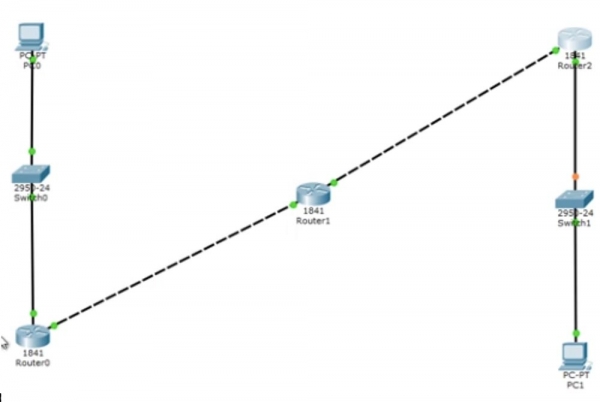
Ora richiamerò il terminale della riga di comando del primo computer e pingherò il secondo computer all'indirizzo 192.168.4.10. Passiamo alla modalità di simulazione: ora vedete il movimento animato dei pacchetti di ping lungo i segmenti della rete. Ora eseguirò di nuovo il pinging, così potrete osservare attentamente cosa sta succedendo. A destra nella tabella vedete ICMP, Internet Control Message Protocol – questo è come viene designato il ping. Il ping è un protocollo che utilizziamo per verificare la connessione.
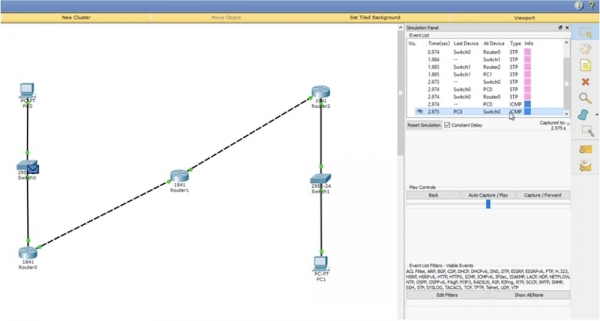
Inviate un pacchetto di test a un altro dispositivo e, se questo lo restituisce, la connessione è stata stabilita con successo. Cliccando sul pacchetto di ping nello schema, è possibile visualizzare informazioni sulla trasmissione.
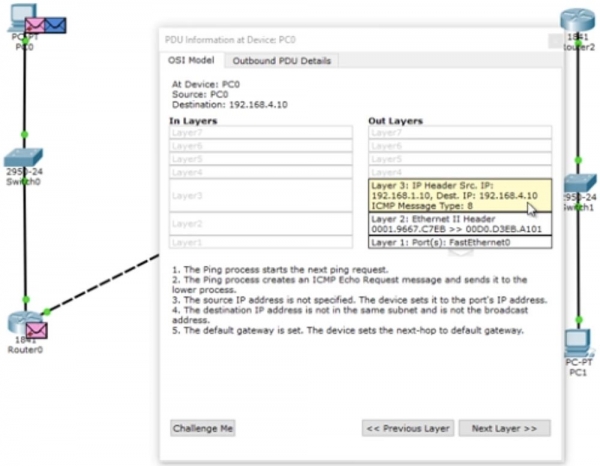
Vedete i dati del livello 3 OSI: questi sono gli indirizzi IP sorgente e di destinazione del ping, i dati del livello 2 sotto forma di indirizzi MAC corrispondenti e i dati del livello 1 sotto forma di designazione della porta (porte) – questo è FastEthernet0. Potete anche dare un'occhiata al formato del frame di ping: intestazione, tipo e corpo del pacchetto.
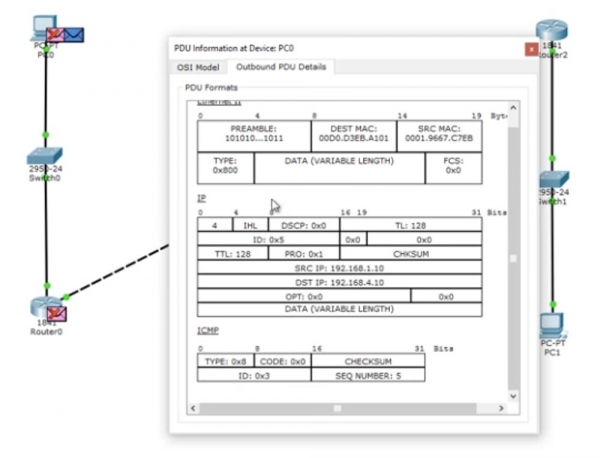
Il frame è diretto allo switch, lo switch analizza gli indirizzi MAC e lo inoltra ulteriormente alla rete verso il router. Il router vede l'indirizzo IP 192.168.4.10 e scarta il pacchetto, poiché non conosce tale indirizzo. Vediamo cosa succede in tempo reale, per cui torniamo al ping nella finestra del terminale della riga di comando.
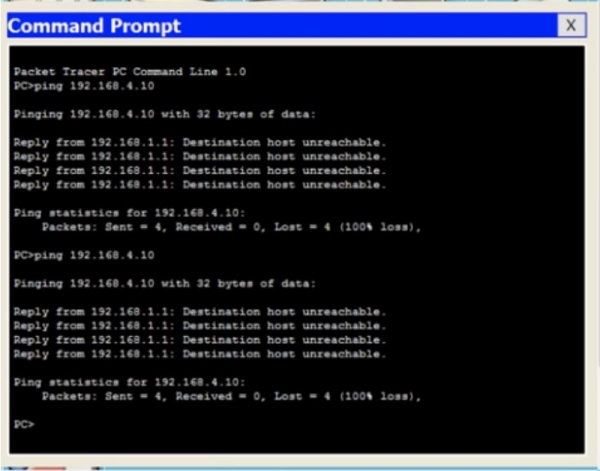
Potete vedere che nel tentativo di pingare il computer 192.168.4.10 tutti e 4 i pacchetti sono stati persi – è stata ricevuta una risposta dal router 192.168.1.1 che indica che l'host di destinazione non è disponibile. Torniamo alla finestra dell'interfaccia della riga di comando del router e digitiamo il comando show ip route. Vedete la parte più importante: la tabella di routing, e il comando che ho inserito è uno dei comandi principali di routing Cisco. Attualmente, questa tabella contiene 2 voci. All'inizio della tabella c'è un elenco delle abbreviazioni utilizzate, da cui risulta che la lettera C indica le connessioni. La prima voce comunica che la rete 192.168.1.0/24 è direttamente collegata alla porta FastEthernet0/0, mentre la rete 192.168.2.0/24 è direttamente collegata alla porta FastEthernet0/1. Questo significa che al momento il router conosce solo queste due reti.
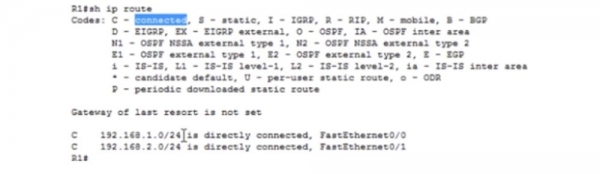
Il valore 192.168.1.0/24 rappresenta l'identificatore di rete. Quando abbiamo creato le sottoreti, abbiamo creato anche i loro identificatori. Questi identificatori dicono al router che tutti i dispositivi i cui indirizzi IP si trovano nell'intervallo da 192.168.1.1 a 192.168.1.254 si trovano in questa sottorete. Pertanto, tutti questi dispositivi devono essere tecnicamente accessibili dal router, poiché è connesso a questa rete.
Se alla fine dell'identificatore è presente il valore /24, ciò significa che a tutti i dispositivi di questa rete da 1 a 254 verrà inviato un messaggio di broadcast. Quindi, a questo router sono collegate solo le reti 1 e 2, quindi conosce solo queste reti. Pertanto, quando un ping dall'indirizzo 192.168.4.10 arriva al router, non sa che questo indirizzo è accessibile tramite il percorso Router0- Router1- Router2.
Ma tu, come amministratore di rete, sai che questo percorso è accessibile, ovvero che il primo router può inviare questo pacchetto al secondo router. Pertanto, devi organizzare il routing statico. Proviamo a farlo.
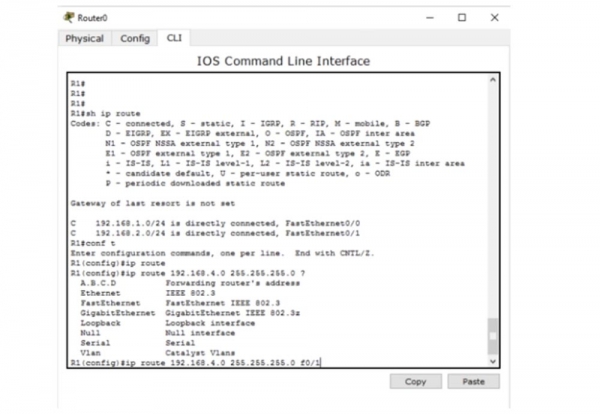
Diremo a questo router che qualsiasi pacchetto e qualsiasi traffico destinato alla rete 192.168.4.0/24 deve essere inviato al secondo router. Il formato del comando per la definizione del routing statico è il seguente: ip route .

Ora ti mostrerò cosa significa. Utilizziamo questa comando in modalità di configurazione globale del router. Digito ip route 192.168.4.0 255.255.255.0 – ciò significa che qualsiasi traffico per i dispositivi della rete con indirizzo IP che ha un valore dell'ultimo ottetto da 1 a 254 arriva qui, e successivamente digito o l'indirizzo IP o la designazione della porta a cui deve essere inviato questo traffico. In questo caso, digitando l'interfaccia f0/1, il comando diventa: ip route 192.168.4.0 255.255.255.0 f0/1.
Invece dell'interfaccia del gateway, posso specificare il suo indirizzo IP, in tal caso il comando di routing statico apparirà come ip route 192.168.4.0 255.255.255.0 192.168.2.2.
Puoi chiedere quale sia la cosa migliore. Penso che per le reti broadcast, come Ethernet, sia meglio specificare l'indirizzo IP. Se stai utilizzando reti punto-punto, come Frame Relay (reti con rilancio o commutazione di pacchetti), è meglio utilizzare l'interfaccia di uscita. Più tardi esamineremo le reti Frame Relay, ma per ora userò un'opzione più adatta del comando di routing -192.168.4.0 255.255.255.0.
Diamo ora un'occhiata alla tabella di routing utilizzando il comando do show ip address. Puoi vedere che è stata aggiunta una nuova voce, contrassegnata con la lettera S, ovvero statica.
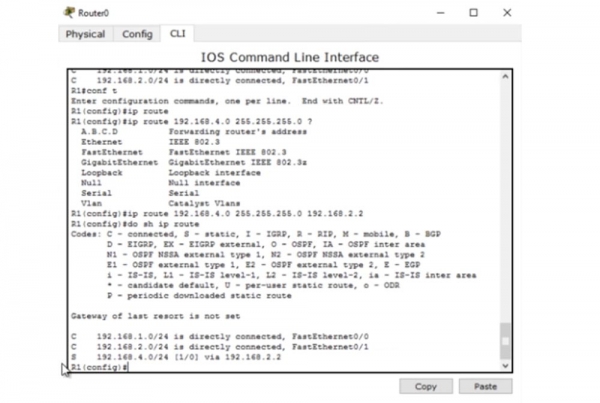
Questa voce indica che se c'è traffico per la rete 192.168.4.0/24, deve essere inviato al destinatario tramite il dispositivo con l'indirizzo IP 192.168.2.2. Torniamo al prompt dei comandi del computer e pingiamo l'indirizzo necessario ancora una volta. Ora il traffico dovrebbe passare attraverso il primo router e raggiungere il secondo router, che dovrebbe scartare i pacchetti.
Nel primo caso, il router non ha solo scartato i pacchetti, ma ha anche risposto al computer che l'indirizzo IP 192.168.4.10 non è disponibile. Tuttavia, il secondo router può rispondere solo al primo router, da cui ha ricevuto il traffico. Diamo un'occhiata alla tabella di routing del secondo router. Qui è indicato che Router1 conosce solo le reti 2. e 3. e non sa nulla della rete 4., dove dovrebbe inviare i pacchetti del primo computer. Avrebbe inviato indietro un messaggio che il host di destinazione non è disponibile, ma non sa come contattare il computer che ha inviato questi pacchetti, perché non sa nulla della rete 1. Ecco perché, invece di un messaggio di indisponibilità dell'host di destinazione, abbiamo ricevuto il messaggio Request timed out – tempo di attesa per la richiesta scaduto. I vari dispositivi di rete hanno valori TTL diversi, quindi quando i pacchetti IP raggiungono questo valore, vengono distrutti. Si verifica un conto alla rovescia: si effettua un hop, e il contatore TTL passa da 16 a 15, il secondo – da 15 a 14 e così via, finché il valore TTL non raggiunge 0 e il pacchetto viene distrutto.
Ecco come funziona il meccanismo di prevenzione del loop dei pacchetti IP. Pertanto, se il dispositivo non riceve una richiesta entro un tempo prestabilito, il sistema restituisce un messaggio simile. Adesso passiamo alle impostazioni del secondo router e mostriamo come raggiungere la quarta sottorete. A tale scopo, utilizzo il comando ip route 192.168.4.0 255.255.255.0 192.168.3.3. Ora, la relativa voce è apparsa nella tabella di instradamento richiamata con il comando do show ip route.
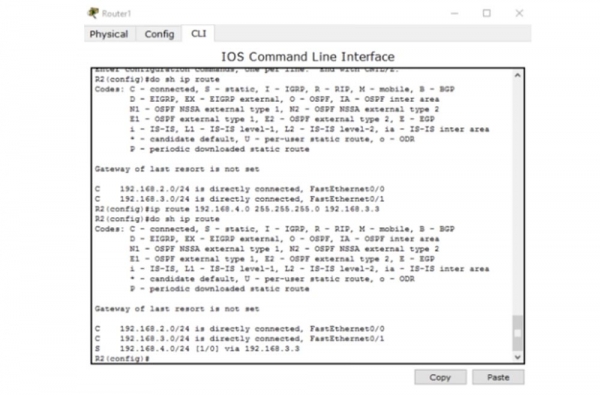
Adesso Router1 sa come inviare il traffico agli indirizzi della quarta sottorete. Lo invia al terzo router. Il terzo router Router2, a cui è connessa la rete 4, sa certamente come inviare il pacchetto al secondo computer.
Cosa succede se invio un ping di nuovo? Ora, tutti i dispositivi di rete sanno come raggiungere il secondo computer. Il ping all'indirizzo IP 192.168.4.10 avrà successo? No, non avrà successo!
Come ho già detto, ICMP è un protocollo di comunicazione bidirezionale, quindi, se qualcuno invia pacchetti ping, devono tornare indietro. L'instradamento implica che ogni dispositivo di rete deve sapere non solo come inviare un messaggio a qualcuno, ma anche come consegnare un messaggio di risposta al mittente della richiesta. Quindi, il pacchetto inviato dal primo computer ha raggiunto con successo il secondo computer. Il secondo computer pensa: «ottimo, ho ricevuto il tuo messaggio e ora devo inviarti una risposta». Questa risposta, indirizzata al dispositivo con indirizzo IP 192.168.1.10, arriva al router Router2. Il terzo router vede che deve inviare il pacchetto alla prima sottorete, ma nella sua tabella di instradamento ha solo voci relative alla terza e alla quarta sottorete. Pertanto, dobbiamo creare una rotta statica utilizzando il comando ip route 192.168.1.0 255.255.255.0 192.168.3.2. Questo comando indica che il traffico destinato alla rete con identificatore 192.168.1.0 deve essere inviato al secondo router con indirizzo IP 192.168.3.2.
Cosa succede dopo? Il secondo router conosce le reti 2., 3. e 4., ma non sa nulla della prima rete. Quindi è necessario accedere alle impostazioni del secondo router Router1 e utilizzare il comando ip route 192.168.1.0 255.255.255.0 192.168.2.1, in altre parole, specificare che il traffico per la rete 1. deve essere inviato attraverso la rete 2. al primo router Router0.
Dopo che il pacchetto raggiunge il primo router, che conosce il dispositivo 192.168.1.10, perché la prima rete, in cui si trova questo computer, è collegata alla porta di questo router. Osservo che ora il primo router non sa nulla della rete 3., e il terzo router non sa nulla della seconda rete. Questo può creare un problema, perché questi router non conoscono l'esistenza di sottoreti intermedie.
Pingando di nuovo l'indirizzo 192.168.4.0, vedete che questa volta il ping è andato a buon fine. I pacchetti hanno percorso l'intero tragitto dal primo al secondo computer e la risposta è tornata all'emittente. Nella finestra del prompt dei comandi si vede un messaggio che indica che ciascuno dei 4 pacchetti di risposta per 192.168.4.0 è di 32 byte, TTL= 125 ms, e il tasso di successo del ping è del 100%. Ciò significa che la sorgente ha ricevuto una risposta dall'host di destinazione. Quindi, anche se i dispositivi non conoscono l'esistenza di alcune reti intermedie, questo non importa, se operano secondo il principio "emittente finale - destinatario finale". Il primo computer sa come raggiungere il secondo computer, e il secondo sa come raggiungere il primo.
Esaminiamo un'altra situazione. Quindi, il primo computer può comunicare con successo con il secondo computer, mentre il traffico passa attraverso tutti questi dispositivi. Verifichiamo se il PC0 può contattare il terzo router Router2 all'indirizzo 192.168.3.3 – questa è la porta della rete 3 del terzo router. Il ping mostra che ciò non è possibile: l'host di destinazione non è disponibile.
Vediamo quale sia il problema. Aprendo la tabella di routing del primo router, vediamo che conosce solo 3 reti – la prima, la seconda e la quarta, ma non sa nulla della terza rete. Pertanto, se voglio contattare questa rete, è necessario impostare un percorso statico per essa.
Quindi, abbiamo esaminato come configurare il routing statico per tre router. Se hai 10 router e 50 diverse sottoreti, la configurazione manuale del routing statico richiederà molto tempo. È qui che ci serve il routing dinamico.
Ora eliminerò tutte le rotte che ho creato. Per fare questo, richiamerò uno dopo l'altro le tabelle di routing di tutti i router e scriverò la parola «no» all'inizio di ogni voce di routing statico, utilizzando quindi il comando di negazione. Adesso possiamo considerare cosa sia il routing dinamico.
Per il routing dinamico devo attivare il protocollo RIP, che è un protocollo molto veloce. Ma oggi non discuteremo del RIP, il nostro tema è il routing statico, e volevo mostrarvi quanto sia meticoloso e faticoso. Tuttavia, vi dimostrerò rapidamente come funziona il RIP, che esamineremo in dettaglio nella prossima lezione.
Prendendo come esempio il primo router, utilizzerò il comando router rip, quindi inserirò ver 2 per specificare la versione del protocollo, e poi elencherò in righe separate le reti per le quali desidero utilizzare il protocollo di routing dinamico: 192.168.1.0, 192.168.2.0, dopodiché passerò al secondo router e farò lo stesso. Tecnologicamente, sto semplicemente specificando le reti collegate a questo dispositivo, quindi per il secondo router indicherò 192.168.2.0 e 192.168.3.0, e per il terzo, dopo il comando rip ver 2, gli indirizzi 192.168.3.0 e 192.168.4.0. Poi tornerò al primo router e guarderò la tabella di routing.
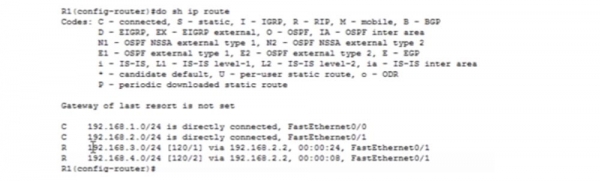
Vedete che miracolosamente sono apparse tutte le reti, le prime due sono quelle collegate direttamente al router, mentre le altre due sono quelle di cui la connessione avviene tramite il protocollo di routing dinamico RIP. Una situazione simile si osserva nelle tabelle di routing del secondo e del terzo router. Se collego le reti 5. e 6. al secondo router, tutti i dispositivi che utilizzano il RIP saranno a conoscenza di queste nuove reti. Questo è il vantaggio del routing dinamico.
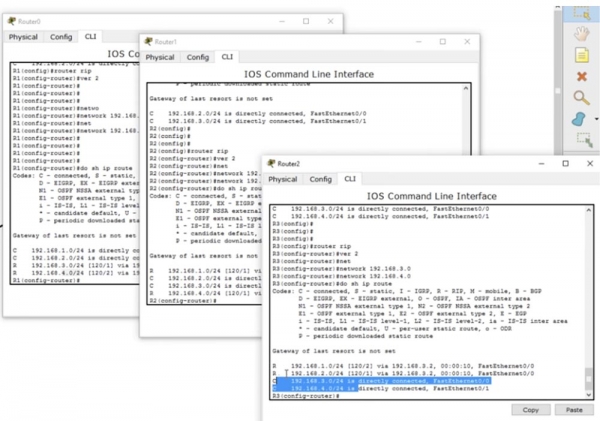
Se pinguo il secondo computer adesso, la connessione funzionerà senza problemi. Posso pingare il terzo router, e il ping avrà successo, perché il primo router grazie a RIP conosce tutti i dispositivi di tutte le reti. Anche il secondo e il terzo router avranno una «conoscenza» simile. Non dico che RIP sia il protocollo migliore, ma è in grado di eseguire molte operazioni in modo efficace. Finora voglio solo che comprendiate cos'è il routing e come funziona, cosa sia la tabella di routing e qual è il suo significato.
Indipendentemente dal fatto che utilizziate il routing statico o dinamico, il ruolo dei protocolli è quello di riempire la tabella di routing. Questa tabella deve essere a conoscenza di tutti i percorsi verso tutti i dispositivi della rete, in modo che un dispositivo possa stabilire una connessione con un altro dispositivo.
Quindi, oggi avete imparato che il routing è il processo che consente la creazione di registrazioni sui percorsi nelle tabelle di routing, affinché il router possa prendere decisioni sull'invio del traffico attraverso la rete.

Grazie per rimanere con noi. Ti piacciono i nostri articoli? Vuoi vedere più contenuti interessanti? Supportaci effettuando un ordine o raccomandandoci ai tuoi amici, Sconto del 30% per gli utenti di Habra su un'analoga unica di server entry-level, che abbiamo ideato per te: (sono disponibili opzioni con RAID1 e RAID10, fino a 24 core e fino a 40GB DDR4).
Dell R730xd a metà prezzo? Solo da noi nei Paesi Bassi! Dell R420 — 2x E5-2430 2.2Ghz 6C 128GB DDR3 2x960GB SSD 1Gbps 100TB — a partire da $99! Leggi di
Fonte: habr.com
