

Oggi esamineremo più approfonditamente alcuni aspetti del routing. Prima di iniziare, voglio rispondere alla domanda degli studenti riguardo le mie pagine sui social media. A sinistra ho inserito i link alle pagine della nostra azienda, mentre a destra ci sono i link alle mie pagine personali. Vorrei far notare che non aggiungo qualcuno tra i miei amici su Facebook se non lo conosco di persona, quindi non inviate richieste di amicizia.

Potete semplicemente seguire la mia pagina Facebook per rimanere aggiornati su tutti gli eventi. Rispondo ai messaggi sul mio account LinkedIn, quindi potete scrivermi lì, e naturalmente sono molto attivo su Twitter. Sotto questo video ci sono link a tutti e 6 i social network, così potete utilizzarli.
Come al solito, oggi analizzeremo tre argomenti. Il primo è una spiegazione del concetto di routing, in cui vi parlerò delle tabelle di routing, del routing statico e così via. Poi esamineremo il routing Inter-Switch, cioè come avviene il routing tra due switch. Alla fine della lezione, ci familiarizzeremo con il concetto di routing Inter-VLAN, quando uno switch interagisce con più VLAN e come avviene la connessione tra queste reti. È un argomento molto interessante e forse vorrete rivederlo più volte. C'è anche un argomento interessante chiamato Router-on-a-Stick.
Allora, cos'è una tabella di routing? È una tabella sulla base della quale i router prendono decisioni di routing. Vedete come appare una tipica tabella di routing sui router Cisco. Anche ogni computer che esegue Windows ha una tabella di routing, ma questo è un altro argomento.
La lettera R all'inizio della riga indica che il percorso verso la rete 192.168.30.0/24 è fornito dal protocollo RIP, C indica che la rete è connessa direttamente all'interfaccia del router, S indica routing statico, e il punto dopo questa lettera indica che questo percorso è un candidate default, o candidato per il routing statico. Esistono diversi tipi di percorsi statici, e oggi ci familiarizzeremo con essi.
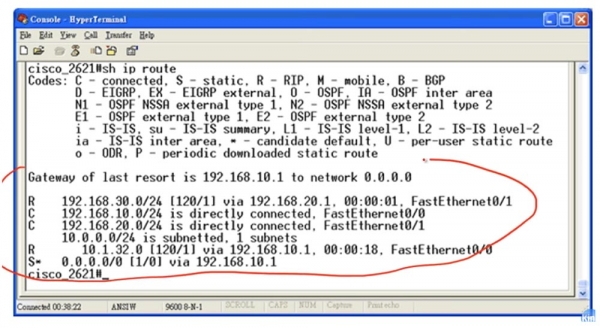
Consideriamo, ad esempio, la prima rete 192.168.30.0/24. Nella riga vedete due numeri tra parentesi quadre, separati da una barra, di cui abbiamo già parlato. Il primo numero, 120, è la distanza amministrativa, che caratterizza il grado di fiducia in questo percorso. Supponiamo che ci sia un altro percorso verso questa rete, contrassegnato con la lettera C o S, con una distanza amministrativa inferiore, ad esempio, 1, come per il routing statico. In questa tabella non troverete due reti identiche, a meno che non utilizziamo un meccanismo come il bilanciamento del carico, ma supponiamo che abbiamo due voci per la stessa rete. Quindi, se vedete un numero inferiore, questo significherà che quel percorso merita maggiore fiducia e viceversa, maggiore è il valore della distanza amministrativa, minore è la fiducia in quel percorso. Inoltre, nella riga è indicato attraverso quale interfaccia inviare il traffico: nel nostro caso è la porta 192.168.20.1 FastEthernet0/1. Ecco quali componenti compongono la tabella di routing.
Ora parliamo di come il router prende decisioni sul routing. Ho menzionato sopra il candidato predefinito e ora spiegherò cosa significa. Supponiamo che al router arrivi del traffico per la rete 30.1.1.1, la cui voce è assente nella tabella di routing. Di norma, il router scarterebbe semplicemente questo traffico, ma se nella tabella c'è una voce per un candidato predefinito, ciò significa che tutto ciò di cui il router non è a conoscenza verrà indirizzato verso il candidato predefinito. In questo caso, la voce indica che il traffico destinato a una rete sconosciuta al router deve essere inviato ulteriormente attraverso la porta 192.168.10.1. In questo modo, il traffico per la rete 30.1.1.1 seguirà il percorso del candidato predefinito.
Quando un router riceve una richiesta di connessione con un determinato indirizzo IP, controlla prima di tutto se quell'indirizzo si trova in un percorso specifico. Pertanto, quando riceverà traffico per la rete 30.1.1.1, verificherà prima se il suo indirizzo è contenuto in un'evidenza specifica della tabella di routing. Così, se il router riceve traffico per 192.168.30.1, controllando tutte le voci, vedrà che questo indirizzo è contenuto nell'intervallo di indirizzi della rete 192.168.30.0/24, dopodiché invierà il traffico tramite quel percorso. Non trovando alcuna voce specifica per la rete 30.1.1.1, il router invierà il traffico destinato a essa tramite il percorso candidate default. Ecco come vengono prese le decisioni: prima si esaminano le voci specifiche dei percorsi nella tabella, e poi si utilizza il percorso candidato per impostazione predefinita.
Esaminiamo ora i diversi tipi di percorsi statici. Il primo tipo è il default route, o percorso di default.
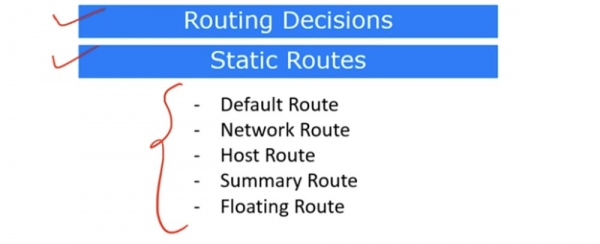
Come ho già detto, se il router riceve traffico destinato a una rete sconosciuta, lo invierà tramite il percorso di default. La registrazione che indica che è stato impostato un percorso di default è Gateway of last resort is 192.168.10.1 to network 0.0.0.0, ovvero "Il gateway dell'ultimo resort per la rete 0.0.0.0 ha l'indirizzo IP 192.168.10.1". Questo percorso è indicato nell'ultima riga della tabella di routing, contrassegnata con la lettera S seguita da un punto.
Questo parametro può essere impostato dalla modalità di configurazione globale. Per un percorso normale tramite il protocollo RIP, è necessario digitare il comando ip route, specificando l'identificativo della rete corrispondente, nel nostro caso 192.168.30.0, e la maschera di sottorete 255.255.255.0, e quindi specificare 192.168.20.1 come prossimo salto. Tuttavia, quando si imposta un percorso di default, non è necessario specificare l'identificatore della rete e la maschera; basta digitare ip route 0.0.0.0 0.0.0.0, ovvero invece dell'indirizzo della maschera di sottorete, si digitano nuovamente quattro zeri, e alla fine della riga si specifica l'indirizzo 192.168.20.1, che rappresenterà il percorso di default.
Il successivo tipo di percorso statico è il Network Route, o percorso di rete. Per impostare un percorso di rete è necessario specificare un'intera rete, quindi utilizzare il comando ip route 192.168.30.0 255.255.255.0, dove lo 0 alla fine della maschera di sottorete indica l'intero intervallo di 256 indirizzi della rete /24, e specificare l'indirizzo IP del prossimo salto.
Adesso disegnerò sopra un modello che rappresenta il comando per impostare la rotta predefinita e la rotta di rete. Si presenta come segue:
ip route prima parte dell'indirizzo seconda parte dell'indirizzo .
Per la rotta predefinita, sia la prima che la seconda parte dell'indirizzo saranno composte da 0.0.0.0, mentre per la rotta di rete la prima parte rappresenta l'identificativo della rete e la seconda la maschera di sottorete. Successivamente si troverà l'indirizzo IP della rete in cui il router ha deciso di effettuare il prossimo hop.
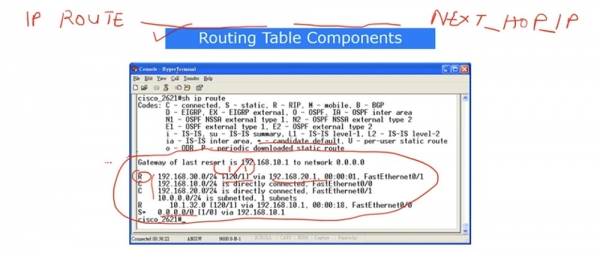
Per configurare la rotta host, la host route utilizza l'indirizzo IP di un host specifico. Nel modello del comando, questo sarà la prima parte dell'indirizzo, nel nostro caso 192.168.30.1, che indica un dispositivo specifico. La seconda parte rappresenta la maschera di sottorete 255.255.255.255, che indica anch'essa l'indirizzo IP di un host specifico e non di un'intera rete /24. Poi occorre specificare l'indirizzo IP del prossimo hop. In questo modo si può impostare la rotta dell'host.
La summary route è una rotta aggregata. Ricordate che abbiamo già discusso di sommare le rotte quando abbiamo un certo intervallo di indirizzi IP. Prendiamo ad esempio la rete 192.168.30.0/24 e immaginiamo di avere un router R1 a cui è collegata la rete 192.168.30.0/24 con quattro indirizzi IP: 192.168.30.4, 192.168.30.5, 192.168.30.6 e 192.168.30.7. Lo slash 24 significa che ci sono in totale 256 indirizzi validi in questa rete, tuttavia in questo caso abbiamo solo 4 indirizzi IP.
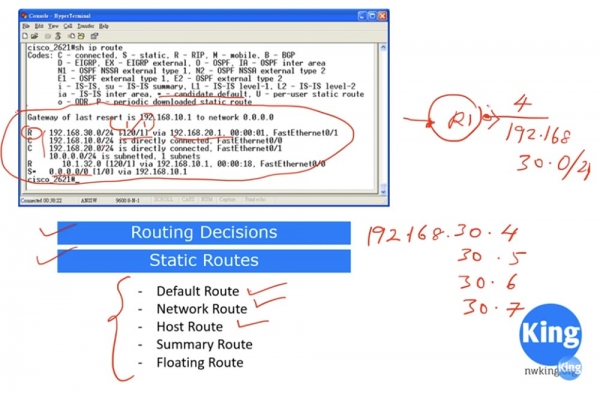
Se comunico che tutto il traffico per la rete 192.168.30.0/24 deve essere instradato tramite questa rotta, sarebbe una menzogna, perché un indirizzo IP come 192.168.30.1 potrebbe non essere disponibile tramite questo intervallo. Pertanto, in questo caso non possiamo usare come prima parte dell'indirizzo 192.168.30.0, ma dobbiamo specificare quali indirizzi saranno effettivamente disponibili. In questo caso, 4 indirizzi specifici saranno accessibili tramite l'interfaccia destra, mentre gli altri indirizzi della rete tramite l'interfaccia sinistra del router. Ecco perché è necessario configurare una rotta aggregata o sommarizzata.
Dai principi di sommazione delle rotte ricordiamo che in una sottorete i primi tre ottetti dell'indirizzo rimangono invariati e dobbiamo creare una sottorete che unisca tutti e 4 gli indirizzi. Per questo dobbiamo specificare nella prima parte dell'indirizzo 192.168.30.4, mentre nella seconda parte utilizzare 255.255.255.252 come maschera di sottorete, dove 252 indica che in questa sottorete sono contenuti 4 indirizzi IP: .4, .5, .6 e .7.
Se nella tua tabella di routing ci sono due voci: rotta RIP per la rete 192.168.30.0/24 e rotta sommaria 192.168.30.4/252, secondo i principi di routing, la rotta prioritaria per un determinato traffico sarà proprio quella sommaria. Tutto ciò che non appartiene a questo traffico specifico utilizzerà la rotta di rete.
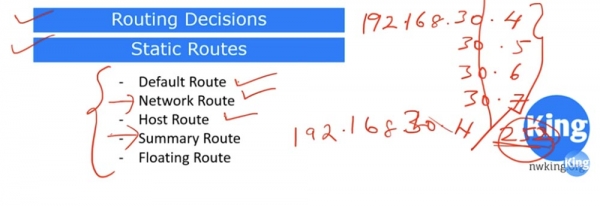
Ecco cosa rappresenta una rotta sommaria: si sommano diversi indirizzi IP specifici e si crea una rotta separata per essi.
Nel gruppo delle rotte statiche c'è anche quello che viene chiamato 'rotta fluttuante' o Floating Route. Questa è una rotta di riserva, utilizzata in caso di problemi con la connessione fisica alla rotta statica, che ha una distanza amministrativa pari a 1. Nel nostro esempio, si tratta della rotta attraverso l'indirizzo IP 192.168.10.1 nell'ultima riga della tabella di routing, e quando questa rotta si interrompe a livello fisico, viene utilizzata la rotta fluttuante di riserva.
Per attivare la rotta di riserva, alla fine della riga di comando, invece dell'indirizzo IP del prossimo hop, che di default ha un valore pari a 1, si specifica un'altra quantità di hop, ad esempio 5. La rotta fluttuante non è indicata nella tabella di routing, poiché viene attivata solo quando la rotta statica diventa non disponibile a causa di un guasto.
Se non hai capito qualcosa di quanto ho appena spiegato, guarda questo video di nuovo. Se hai ancora domande, puoi inviarmi un'email e ti spiegherò tutto.
Adesso procediamo con l'analisi del routing Inter-Switch. A sinistra nello schema c'è uno switch che gestisce la rete blu del reparto vendite. A destra c'è un altro switch che lavora solo con la rete verde del reparto marketing. In questo caso vengono utilizzati due switch indipendenti che servono reparti diversi, poiché in questa topologia non viene utilizzata una rete VLAN condivisa.
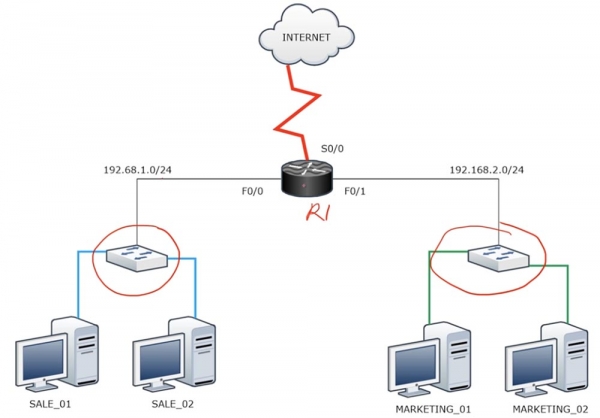
Se è necessario stabilire una connessione tra questi due switch, cioè tra le due reti diverse 192.168.1.0/24 e 192.168.2.0/24, è necessario utilizzare un router. In questo modo, queste reti potranno scambiarsi pacchetti e accedere a Internet tramite il router R1. Se avessimo utilizzato VLAN1 di default per entrambi gli switch, collegandoli con un cavo fisico, avrebbero potuto comunicare tra loro. Ma poiché ciò è tecnicamente impossibile a causa della separazione delle reti appartenenti a diversi domini di broadcast, è necessario un router per la loro comunicazione.
Supponiamo che ciascuno degli switch abbia 16 porte. In questo caso non utilizziamo 14 porte, poiché in ciascuno dei reparti ci sono solo 2 computer. Pertanto, in questo caso è ottimale utilizzare VLAN, come mostrato nello schema seguente.
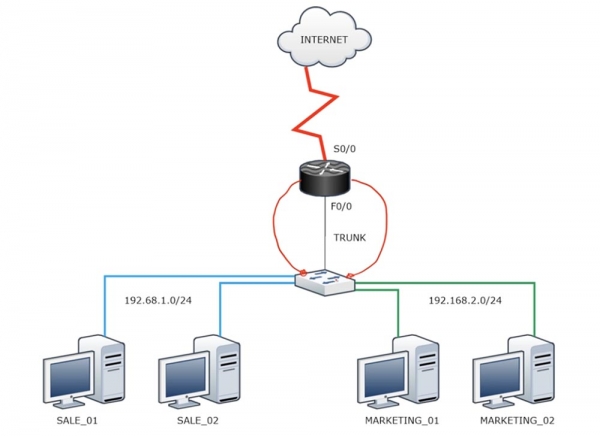
In questo caso, la rete blu VLAN10 e la rete verde VLAN20 hanno il proprio dominio di broadcast. La rete VLAN10 è collegata a una porta del router tramite cavo, mentre la rete VLAN20 è collegata a un'altra porta, con entrambi i cavi provenienti da porte diverse dello switch. Sembra che grazie a questa brillante soluzione abbiamo stabilito una connessione tra le reti. Tuttavia, poiché il router ha un numero limitato di porte, stiamo utilizzando in modo molto inefficiente le capacità di questo dispositivo, occupandole in questo modo.
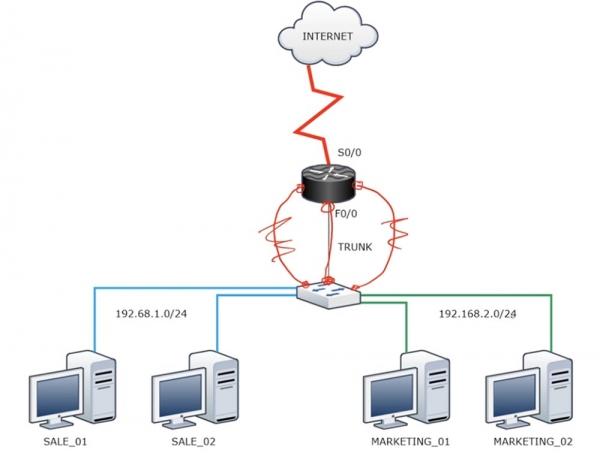
Esiste una soluzione più efficace: il "router su stick". In questo caso, colleghiamo la porta dello switch tramite trunk a una delle porte del router. Abbiamo già detto che per default il router non comprende il tunneling secondo lo standard .1Q, quindi per comunicare con esso è necessario utilizzare il trunk. In questo modo si verifica quanto segue.
La rete VLAN10 blu invia il traffico attraverso lo switch all'interfaccia F0/0 del router. Questa porta è suddivisa in sottointerfacce (sub-interface), ciascuna delle quali ha un indirizzo IP situato nell'intervallo di indirizzi della rete 192.168.1.0/24 o della rete 192.168.2.0/24. Qui sorge una certa ambiguità: infatti, per due reti diverse sono necessari due indirizzi IP distinti. Pertanto, sebbene il trunk tra lo switch e il router sia creato su un'unica interfaccia fisica, dobbiamo creare due sottointerfacce per ciascuna VLAN. In questo modo, una sottointerfaccia gestirà la rete VLAN10 e l'altra la VLAN20. Per la prima sottointerfaccia dobbiamo scegliere un indirizzo IP dall'intervallo di indirizzi 192.168.1.0/24, e per la seconda dall'intervallo 192.168.2.0/24. Quando VLAN10 invia un pacchetto, il gateway sarà un indirizzo IP, mentre quando VLAN20 invia un pacchetto, verrà utilizzato il secondo indirizzo IP come gateway. In questo modo, il "router stick" prenderà decisioni riguardo al passaggio del traffico da ciascuno dei due computer appartenenti a VLAN diverse. In poche parole, stiamo separando un’interfaccia fisica del router in due o più interfacce logiche.
Vediamo come appare nel programma Packet Tracer.
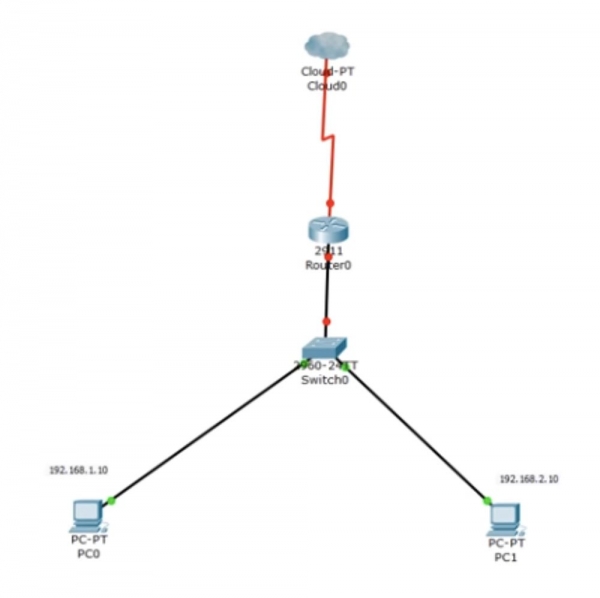
Ho semplificato un po' lo schema, quindi abbiamo un computer PC0 con l'indirizzo IP 192.168.1.10 e un secondo computer PC1 con l'indirizzo 192.168.2.10. Durante la configurazione dello switch, assegno un'interfaccia per la VLAN10 e un'altra per la VLAN20. Accedo alla console CLI e digito il comando show ip interface brief, per assicurarmi che le interfacce FastEthernet0/2 e 0/3 siano attivate. Poi controllo il database VLAN e vedo che attualmente tutte le interfacce dello switch fanno parte della VLAN predefinita. Successivamente, digito le comandi config t e int f0/2 per attivare la porta a cui è collegata la VLAN del reparto vendite.
Successivamente utilizzo il comando switchport mode access. La modalità access è utilizzata per impostazione predefinita, quindi digito semplicemente questo comando. Dopo di che digito switchport access VLAN10, e il sistema risponde che poiché tale rete non esiste, creerà automaticamente VLAN10. Se desideri creare una rete VLAN manualmente, ad esempio, VLAN20, devi digitare il comando vlan 20, dopodiché il prompt dei comandi passerà alle impostazioni della rete virtuale, cambiando il suo titolo da Switch(config) # a Switch(config-vlan) #. Quindi è necessario assegnare un nome alla rete creata MARKETING utilizzando il comando name . Successivamente configuriamo l'interfaccia f0/3. Inserisco consecutivamente i comandi switchport mode access e switchport access vlan 20, dopodiché la rete risulta collegata a questa porta.
Pertanto, puoi configurare lo switch in due modi: il primo – utilizzando il comando switchport access vlan 10, dopodiché la rete viene creata automaticamente su questa porta; il secondo – quando prima crei la rete e poi la colleghi a una porta specifica.
Possiamo fare lo stesso con VLAN10. Tornerò indietro e ripeterò il processo di configurazione manuale per questa rete: entrerò nella modalità di configurazione globale, digiterò il comando vlan 10, poi le assegnerò il nome name SALES e così via. Adesso ti mostrerò cosa succede se non lo fai, ovvero se lasci che il sistema crei autonomamente la rete VLAN.
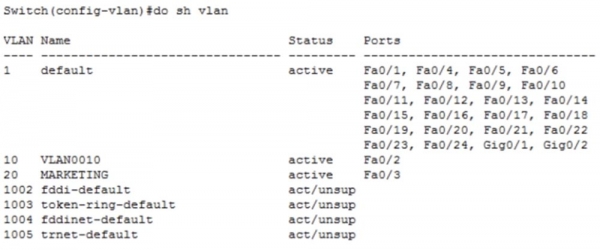
Vedi, abbiamo entrambe le reti, ma la seconda, che abbiamo creato manualmente, ha il proprio nome MARKETING, mentre la prima rete VLAN10 ha ricevuto il nome predefinito VLAN0010. Posso correggerlo se ora, in modalità di configurazione globale, digito il comando name SALES. Adesso puoi vedere che dopo questo la prima rete ha cambiato il suo nome in SALES.
Ora torniamo a Packet Tracer e verifichiamo se il computer PC0 riesce a connettersi al computer PC1. Per fare ciò, aprirò il terminale della riga di comando del primo computer e invierò un ping all'indirizzo del secondo computer.
Vediamo che il ping è fallito. La ragione è che PC0 ha inviato una richiesta ARP all'indirizzo 192.168.2.10 tramite il gateway 192.168.1.1. In questo caso, il computer ha effettivamente chiesto allo switch chi fosse questo 192.168.1.1. Tuttavia, lo switch ha solo un'interfaccia per la rete VLAN10, e la richiesta ricevuta non può andare da nessuna parte: arriva a questa porta e qui muore. Il computer non riceve risposta, quindi la causa del fallimento del ping è l'esaurimento del tempo di attesa. La risposta non è stata ricevuta perché nella rete VLAN10 non c'è nessun altro dispositivo oltre a PC0. Inoltre, anche se entrambi i computer facessero parte della stessa rete, non potrebbero comunque comunicare, poiché hanno intervalli di indirizzi IP diversi. Per far funzionare questo schema, è necessario utilizzare un router.
Tuttavia, prima di mostrarti come coinvolgere il router, farò una piccola digressione. Collegherò la porta Fa0/1 dello switch e la porta Gig0/0 del router con un cavo, e poi aggiungerò un altro cavo, che sarà collegato alla porta Fa0/4 dello switch e alla porta Gif0/1 del router.
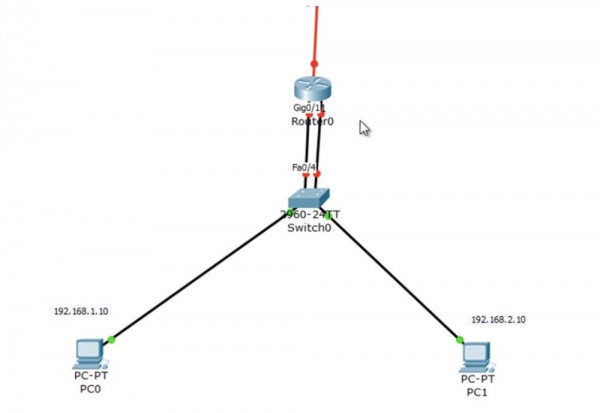
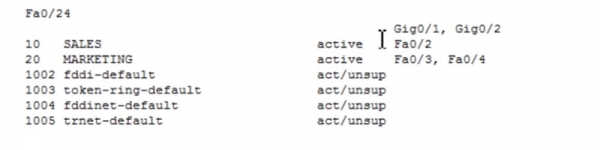
Collegherò la rete VLAN10 alla porta f0/1 dello switch, per fare ciò inserisco i comandi int f0/1 e switchport access vlan10, mentre la rete VLAN20 sarà collegata alla porta f0/4, utilizzando i comandi int f0/4 e switchport access vlan 20. Se ora guardiamo il database VLAN, possiamo vedere che la rete SALES è collegata alle interfacce Fa0/1, Fa0/2, mentre la rete MARKETING è collegata alle porte Fa0/3, Fa0/4.
Torniamo di nuovo al router e accediamo alle impostazioni dell'interfaccia g0/0, digitiamo il comando no shutdown e assegniamo un indirizzo IP: ip add 192.168.1.1 255.255.255.0.
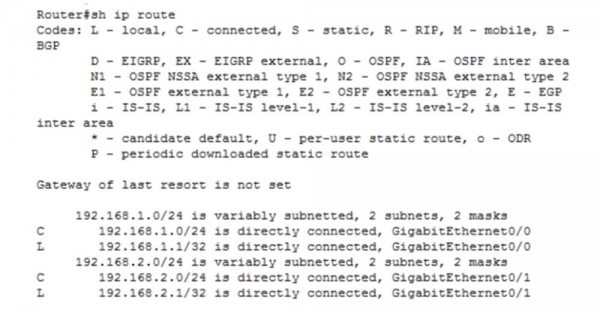
Allo stesso modo configuriamo l'interfaccia g0/1, assegnandole l'indirizzo ip add 192.168.2.1 255.255.255.0. Poi chiediamo di mostrarci la tabella di routing, che ora contiene voci sulle reti 1.0 e 2.0.
Vediamo se questo schema funziona. Aspettiamo che entrambe le porte dello switch e del router diventino verdi e ripetiamo il ping dell'indirizzo IP 192.168.2.10. Come vedete, tutto ha funzionato!
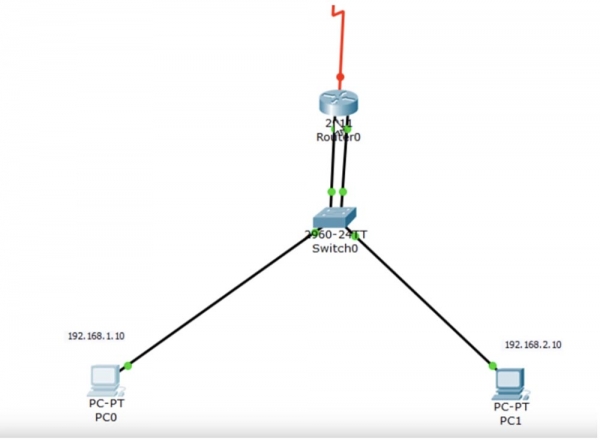
Il computer PC0 invia una richiesta al protocollo ARP allo switch, che la indirizza al router, il quale restituisce al computer il suo indirizzo MAC. Dopodiché, il computer invia un pacchetto di ping seguendo lo stesso percorso. Il router sa che la rete VLAN20 è collegata alla sua porta g0/1, quindi la invia allo switch, che inoltra il pacchetto al destinatario – PC1.
Questo schema funziona, ma non è efficiente, poiché utilizza 2 interfacce del router, cioè stiamo utilizzando in modo irrazionale le capacità tecniche del router. Pertanto, mostrerò come fare la stessa cosa utilizzando un'unica interfaccia.
Rimuoverò lo schema con due cavi e ripristinerò la connessione precedente tra lo switch e il router con un cavo. L'interfaccia f0/1 dello switch deve diventare una porta trunk, quindi torno alle impostazioni dello switch e utilizzo il comando switchport mode trunk per questa porta. La porta f0/4 non è più utilizzata. Poi utilizziamo il comando show int trunk per vedere se la porta è configurata correttamente.
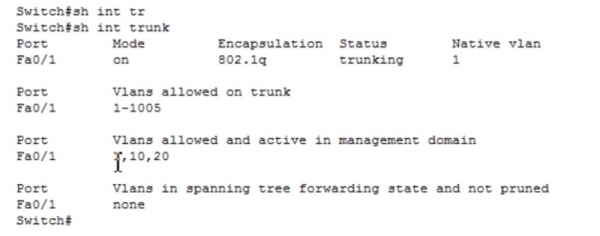
Vediamo che la porta Fa0/1 funziona in modalità trunk secondo il protocollo di incapsulamento 802.1q. Controlliamo la tabella VLAN: vediamo che l'interfaccia F0/2 è occupata dalla rete del reparto vendite VLAN10, mentre l'interfaccia f0/3 è per la rete marketing VLAN20.
In questo caso, lo switch è collegato alla porta g0/0 del router. Nelle impostazioni del router utilizzo i comandi int g0/0 e no ip address per eliminare l'indirizzo IP di quell'interfaccia. Tuttavia, questa interfaccia continua a funzionare, non è in stato di shutdown. Se ricordi, il router deve ricevere traffico da entrambe le reti – 1.0 e 2.0. Poiché lo switch è collegato al router tramite trunk, riceverà traffico da entrambe le reti. Ma quale indirizzo IP deve essere assegnato all'interfaccia del router in questo caso?
G0/0 rappresenta un'interfaccia fisica che per impostazione predefinita non ha alcun indirizzo IP. Pertanto, utilizziamo il concetto di sott'interfaccia logica. Se digito nella riga int g0/0, il sistema fornisce due possibili opzioni di comando: barra / o punto. La barra è utilizzata per la configurazione modulare delle interfacce di tipo 0/0/0, mentre il punto è utilizzato nel caso si abbia una sott'interfaccia.
Se digito nella riga int g0/0. ?, il sistema mi fornirà un intervallo di numeri potenziali per la sott'interfaccia GigabitEthernet, indicati dopo il punto: . Questo intervallo contiene oltre 4 miliardi di numeri, il che significa che è possibile creare tale quantità di sott'interfacce logiche.

Indicherò dopo il punto il numero 10, che rappresenterà VLAN10. Ora siamo passati alle impostazioni del sottogestore, come dimostra il cambiamento dell'intestazione della riga di comando CLI in Router (config-subif) #, che in questo caso si riferisce al sottogestore g0/0.10. Ora devo assegnargli un indirizzo IP, per il quale utilizzo il comando ip add 192.168.1.1 255.255.255.0. Prima di impostare questo indirizzo, è necessario eseguire l'incapsulamento, affinché il sottogestore che abbiamo creato sappia quale protocollo di incapsulamento utilizzare: 802.1q o ISL. Digito sulla riga la parola encapsulation, e il sistema restituisce le possibili opzioni per questo comando.

Utilizzo il comando encapsulation dot1Q. Tecnologicamente, l'immissione di questo comando non è obbligatoria, ma lo digitò per indicare al router quale protocollo deve essere utilizzato per lavorare con VLAN, perché al momento funziona come switch, gestendo il trunking VLAN. Con questo comando indichiamo al router che tutto il traffico deve essere incapsulato secondo il protocollo dot1Q. Successivamente, nella riga di comando devo specificare che questa incapsulazione si riferisce alla rete VLAN10. Il sistema ci mostra l'indirizzo IP utilizzato e l'interfaccia per la rete VLAN10 inizia a funzionare.
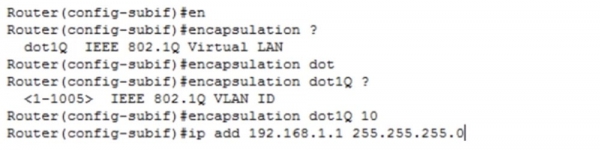
Allo stesso modo, configuro l'interfaccia g0/0.20. Creo un nuovo sottogestore, imposto il protocollo di incapsulamento e assegno un indirizzo IP con il comando ip add 192.168.2.1 255.255.255.0.
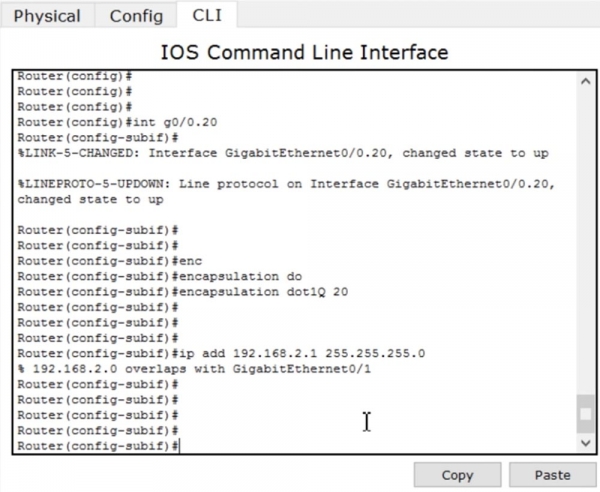
A questo punto è essenziale rimuovere l'indirizzo IP dall'interfaccia fisica, poiché attualmente l'interfaccia fisica e il sottogestore logico hanno lo stesso indirizzo per la rete VLAN20. Per fare ciò, digito le comandi int g0/1 e no ip address. Successivamente, disattivo questa interfaccia, perché non ci serve più.
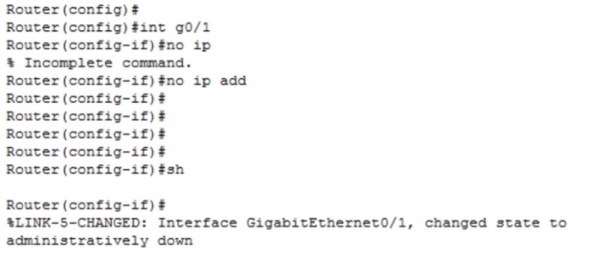
Poi torno di nuovo all'interfaccia g0/0.20 e assegno un indirizzo IP con il comando ip add 192.168.2.1 255.255.255.0. Ora tutto funzionerà correttamente.
Ora utilizzo il comando show ip route per visualizzare la tabella di routing.
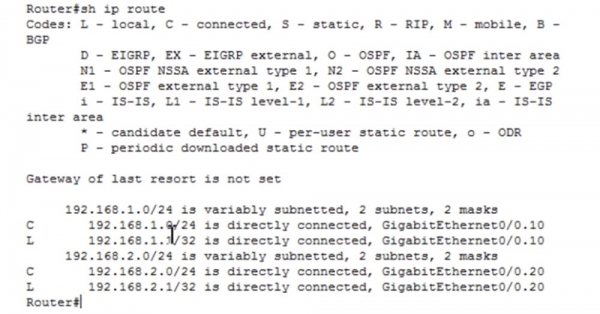
Vediamo che la rete 192.168.1.0/24 è direttamente connessa al sott'interfaccia GigabitEthernet0/0.10, mentre la rete 192.168.2.0/24 è direttamente connessa al sott'interfaccia GigabitEthernet0/0.20. Ora tornerò al terminale di comando PC0 e farò un ping a PC1. In questo modo, il traffico arriva alla porta del router, che lo inoltra alla sott'interfaccia corrispondente e lo rimanda indietro attraverso lo switch al computer PC1. Come potete vedere, il ping è andato a buon fine. I primi due pacchetti sono stati scartati perché il passaggio tra le interfacce del router richiede del tempo e i dispositivi devono apprendere gli indirizzi MAC, ma gli altri due pacchetti hanno raggiunto con successo il destinatario. Così funziona il concetto di "router su un bastone".
Grazie per rimanere con noi. Ti piacciono i nostri articoli? Vuoi vedere più contenuti interessanti? Supportaci effettuando un ordine o raccomandandoci ai tuoi amici, Sconto del 30% per gli utenti di Habra su un'analoga unica di server entry-level, che abbiamo ideato per te: (sono disponibili opzioni con RAID1 e RAID10, fino a 24 core e fino a 40GB DDR4).
Dell R730xd a metà prezzo? Solo da noi nei Paesi Bassi! Dell R420 — 2x E5-2430 2.2Ghz 6C 128GB DDR3 2x960GB SSD 1Gbps 100TB — a partire da $99! Leggi di
Fonte: habr.com
