

Oggi parleremo del recupero delle password di router e switch, dell'aggiornamento, della reinstallazione e del ripristino di IOS e del sistema di licensing Cisco per il sistema operativo IOSv15. Sono argomenti molto importanti riguardanti la gestione dei dispositivi di rete.
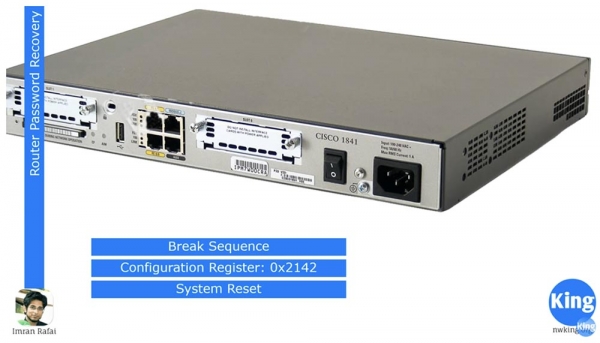
Come si può recuperare la password? Potresti chiedere perché potrebbe esserne necessario. Supponiamo che tu abbia configurato il dispositivo e abbia impostato tutte le password necessarie: su VTY, sulla console, in modalità privilegiata, per le connessioni Telnet e SSH, e poi hai dimenticato queste password. È possibile che un dipendente dell'azienda, che le ha impostate, sia stato licenziato e non ti abbia fornito le registrazioni, oppure che tu abbia acquistato un router su eBay e non sappia le password impostate dal precedente proprietario, quindi non puoi accedere al dispositivo.
In tali situazioni, è necessario applicare alcune tecniche "hacker". Si può hackare il dispositivo Cisco e reimpostare le password, ma non è un vero hacking se il dispositivo ti appartiene. Per questo servono tre cose: una sequenza di interruzione Break Sequence, il registro di configurazione e il riavvio del sistema.
Usi l'interruttore, spegni l'alimentazione del router e poi lo riaccendi affinché il router inizi a riavviarsi; i "ciscovodi" chiamano questo processo "bouncing". Al momento del caricamento dell'immagine IOS deve essere applicata un'interruzione del caricamento, vale a dire che devi collegarti al dispositivo tramite la porta della console e avviare la Break Sequence. La combinazione di tasti che attiva la Break Sequence dipende dal programma di emulazione del terminale che stai utilizzando, quindi per Hyperterminal l'interruzione del caricamento avviene con una combinazione, per SequreSRT - con un'altra. Sotto questo video fornisco un link , dove è possibile trovare tutte le combinazioni di tasti per diversi emulatori di terminale, con diverse compatibilità e diversi sistemi operativi.
Utilizzando l'interruzione del caricamento, il router si avvierà in modalità ROMmon. ROMmon è simile al BIOS di un computer, è un sistema operativo di base elementare che consente di eseguire comandi di servizio fondamentali. In questa modalità, puoi utilizzare il registro di configurazione. Come è noto, durante il processo di avvio il sistema verifica la presenza delle impostazioni di avvio e, se non ci sono, si avvia con le impostazioni predefinite.
Di norma, il valore del registro di configurazione del router è 0x2102, il che significa avvio della configurazione di avvio. Se si modifica questo valore a 0x2142, durante la Break Sequence la configurazione di avvio verrà ignorata, poiché il sistema non presterà attenzione al contenuto della memoria non volatile NVRAM e si avvierà la configurazione predefinita, corrispondente alle impostazioni del router 'fuori dalla scatola'.
Dunque, per avviare con le impostazioni predefinite è necessario cambiare il valore del registro di configurazione a 0x2142, il che comunica letteralmente al dispositivo: 'per favore, ignora la configurazione di avvio in ogni caricamento!'. Poiché questa configurazione contiene tutte le password, avviando con le impostazioni predefinite si ottiene accesso libero alla modalità privilegiata. In questa modalità è possibile reinstallare le password, salvare le modifiche effettuate, riavviare il sistema e ottenere il pieno controllo sul dispositivo.
Ora avvierò Packet Tracer e mostrerò ciò di cui ho appena parlato. Vedi una topologia di rete composta da un router, per il quale è necessario reinstallare le password, uno switch e un laptop. In tutti i video tutorial ho cliccato sull'icona del dispositivo in Packet Tracer, sono entrato nella scheda della console CLI e ho configurato il dispositivo. Ora voglio procedere in modo diverso e mostrare come si fa su un dispositivo reale.
Collegherò la porta seriale del laptop RS-232 con un cavo console alla porta console del router, in programma questo cavo è di colore blu. Non devo configurare alcun indirizzo IP, poiché per comunicare con la porta console del router non sono necessari.
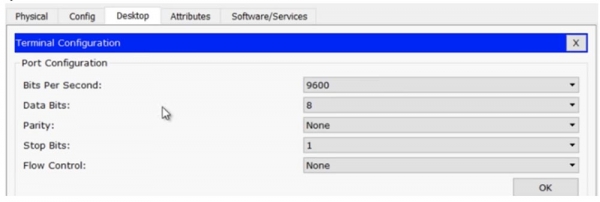
Sul laptop, vado alla scheda Terminal e controllo le impostazioni: velocità di trasmissione 9600 bps, bit di dati – 8, nessuna parità, bit di stop – 1, controllo del flusso – nessuno, e poi clicco su OK, il che mi dà accesso alla console del router. Se si confrontano le informazioni in entrambe le finestre – CLI del router R0 e sullo schermo del laptop Laptop0, saranno esattamente identiche.
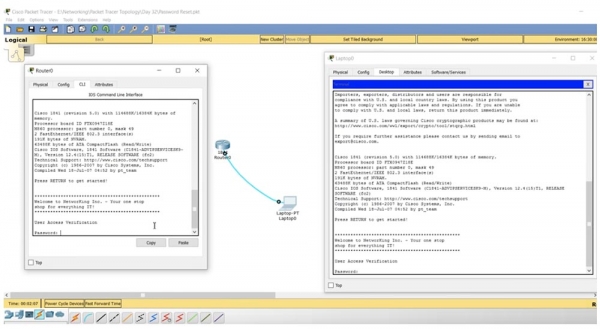
Packet Tracer consente di fare cose simili, ma nella pratica non utilizzeremo la finestra della console del router CLI, ma lavoreremo solo tramite il terminale del computer.
Quindi, abbiamo un router sul quale è necessario ripristinare la password. Accedi al terminale del laptop, controlla le impostazioni, accedi al pannello di configurazione del router e vedrai che l'accesso è bloccato da una password! Come fare per entrare?
Vado al router, sulla scheda dove è mostrato come dispositivo fisico, clicco sull'interruttore di alimentazione e immediatamente lo riaccendo. Vedi che nella finestra del terminale è apparso un messaggio di autoestrazione dell'immagine del sistema operativo. In questo momento devi utilizzare la combinazione di tasti Ctrl+C, che viene utilizzata per entrare in modalità rommon nel programma Packet Tracer. Se sei entrato tramite Hyperterminal, devi premere Ctrl+Break.
Vedi che sullo schermo è apparsa una riga con l'intestazione rommon 1, e se inserisci il punto interrogativo, il sistema fornirà una serie di suggerimenti su quali comandi possono essere utilizzati in questa modalità.
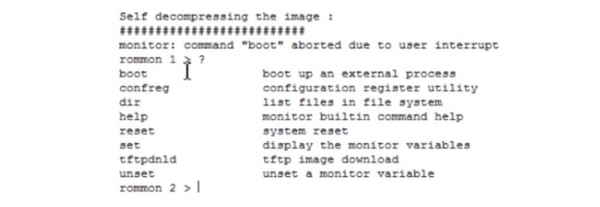
Il parametro boot avvia il processo di avvio interno, confreg avvia l'utilità di configurazione del registro, e siamo interessati proprio a questo comando. Digito nel terminale confreg 0x2142. Questo significa che al riavvio le informazioni memorizzate nella memoria flash NVRAM verranno ignorate e il router si avvierà con le impostazioni predefinite, come un nuovo dispositivo. Se avessi digitato il comando confreg 0x2102, il router avrebbe utilizzato le ultime impostazioni di avvio salvate.
Poi, con il comando reset riavvio il sistema. Come puoi vedere, dopo il caricamento, invece di chiedere di inserire la password, come la volta scorsa, il sistema chiede semplicemente se intendo continuare il dialogo di configurazione. Ora abbiamo un router con impostazioni predefinite, senza alcuna configurazione utente.
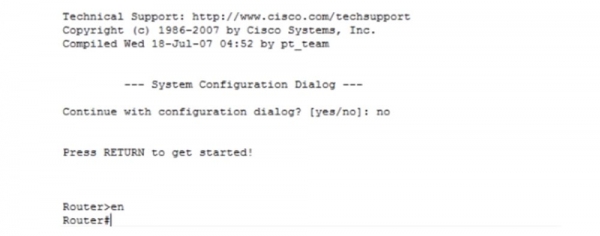
Digito no, poi il comando enter e passo dalla modalità utente a quella privilegiata. Poiché voglio visualizzare la configurazione di avvio, utilizzo il comando show startup-config. Vedi il nome dell'host NwKing router, il banner di saluto e la password per la console «console». Ora conosco questa password e posso copiarla per non dimenticarla, oppure posso cambiarla con un'altra.
La prima cosa che devo fare è caricare la configurazione di avvio nella configurazione attuale del router. Per fare ciò utilizzo il comando copy startup-config running-config. Ora la nostra configurazione attuale è diventata la configurazione precedente del router. Come potete vedere, dopo questo il nome del router nella riga di comando è cambiato da Router a NwKingRouter. Con il comando show run è possibile visualizzare la configurazione attuale del dispositivo, dove si può vedere che la password della console è la parola "console", non abbiamo utilizzato la password enable, ed è corretto. Dovete ricordare che il ripristino "annulla" la modalità privilegiata e vi ritrovate di nuovo nella modalità utente della riga di comando.
Possiamo ancora apportare modifiche al registro, e se la password fosse segreta, cioè fosse stata utilizzata la funzione enable secret, ovviamente non sareste in grado di decifrarla, quindi si può tornare nella modalità di configurazione globale con il comando config t e impostare una nuova password. Per fare ciò digito il comando enable secret enable o posso usare qualsiasi altra parola come password. Se digiti show run, vedrai che la funzione enable secret è attivata, la password ora appare non come la parola "enable", ma come una stringa di simboli cifrati e puoi stare tranquillo riguardo alla sicurezza, perché hai appena impostato e cifrato una nuova password.
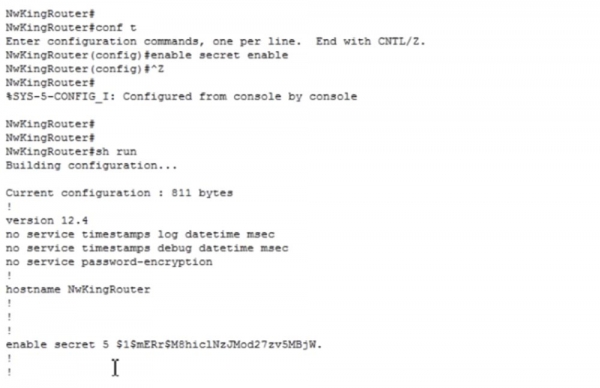
Ecco come è possibile eseguire il recupero della password del router. Fate attenzione a una cosa importante: se digitate il comando "mostra versione" show version, vedrete che il valore del registro di configurazione è 0x2142. Questo significa che anche se utilizzo il comando copy running to startup e riavvio il router, il sistema ricaricherà nuovamente le impostazioni predefinite, cioè il router tornerà alle impostazioni di fabbrica. Questo non è affatto ciò di cui abbiamo bisogno, perché abbiamo reinstallato la password, abbiamo ottenuto il controllo del dispositivo e vogliamo usarlo in modalità operativa.
Pertanto, è necessario entrare nella modalità di configurazione globale Router(config)# e inserire il comando config-register 0x2102 e solo dopo questo utilizzare il comando per copiare la configurazione attuale nel boot copy run start. È possibile copiare le impostazioni correnti nella configurazione di avvio anche utilizzando il comando write. Se ora digitate show version, vedrete che il valore del registro di configurazione è attualmente 0x2102, ed il sistema comunica che le modifiche entreranno in vigore al successivo riavvio del router.
Pertanto, iniziamo il riavvio con il comando reload, il sistema si riavvia e ora abbiamo tutti i file di configurazione, tutte le impostazioni e conosciamo tutte le password. Questo è il modo in cui avviene il recupero delle password del router.
Esaminiamo come svolgere la stessa procedura per lo switch. Il router ha un interruttore che consente di spegnere e riaccendere l'alimentazione, mentre lo switch Cisco non ha tale interruttore. Dobbiamo connetterci alla porta della console con un cavo console, quindi scollegare il cavo di alimentazione sul retro dello switch, dopo 10-15 secondi reinserirlo e subito premere e tenere premuto il pulsante MODE per 3 secondi. Questo porterà automaticamente lo switch in modalità ROMmon. In questa modalità, è necessario inizializzare il file system nella flash e rinominare il file config.text, ad esempio in config.text.old. Se viene semplicemente eliminato, lo switch
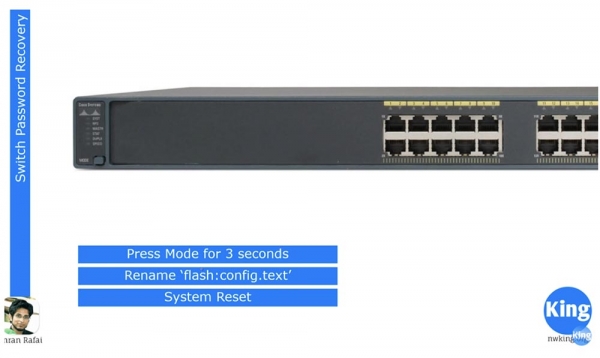
Dopo questo, riavvii il sistema. Cosa succede allo switch in questo frangente? Al momento del riavvio, esso si riferisce al file di configurazione config.text. Se non trova questo file nella memoria flash del dispositivo, carica l'IOS con le impostazioni predefinite. Qui sta la differenza: nel router è necessario cambiare l'impostazione del registro, mentre nello switch è sufficiente cambiare semplicemente il nome del file di configurazione di avvio. Vediamo come funziona questo nel programma Packet Tracer. Questa volta collego un laptop al porto console dello switch tramite un cavo console.
Non utilizziamo la console CLI dello switch, ma stiamo modellando una situazione in cui le impostazioni dello switch possono essere raggiunte solo tramite un laptop. Utilizzo le stesse impostazioni del terminale del laptop come nel caso del router e, premendo "Invio", mi connetto alla porta della console dello switch.
In Packet Tracer non posso disattivare e riattivare il cavo di alimentazione, come si fa con un dispositivo fisico. Se avessi la password per la console, potrei riavviare lo switch, quindi digito il comando enable password enable per impostare una password di accesso locale nella modalità privilegiata della console.
Adesso, se accedo alle impostazioni, vedo che il sistema richiede una password che non conosco. Quindi, devo avviare un riavvio del sistema. Come potete vedere, il sistema non riconosce il comando reload, che proviene dal dispositivo utente in modalità utente, quindi devo usare la modalità privilegiata. Come ho detto, nella vita reale semplicemente staccherei il cavo di alimentazione dello switch per qualche secondo per provocare un riavvio, ma poiché non è possibile farlo nel programma, devo rimuovere la password e riavviarmi direttamente da qui. Capite perché lo sto facendo, giusto?
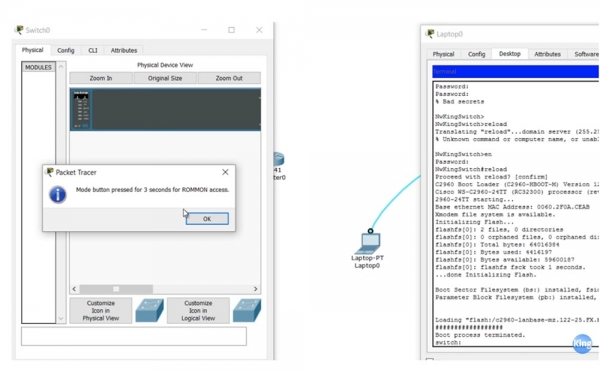
Quindi, passo dalla scheda CLI alla scheda 'Dispositivo fisico', e quando il dispositivo inizia a riavviarsi, tengo premuto il pulsante virtuale MODE per 3 secondi e accedo alla modalità ROMmon. Vedete che le informazioni nella finestra CLI dello switch sono le stesse di quelle nella finestra sullo schermo del laptop. Passo al laptop, nella cui finestra è visualizzata la modalità ROMmon dello switch, e digito il comando flash_init. Questo comando inizializza il file system nella memoria flash, dopo di che digito il comando dir_flash per visualizzare il contenuto della memoria flash.
Qui ci sono due file: il file del sistema operativo IOS con estensione .bin e il file config.text, che dobbiamo rinominare. Per farlo, utilizzo il comando rename flash:config.text flash:config.old. Se ora utilizziamo il comando dir_flash, possiamo vedere che il file config.text è stato rinominato in config.old.
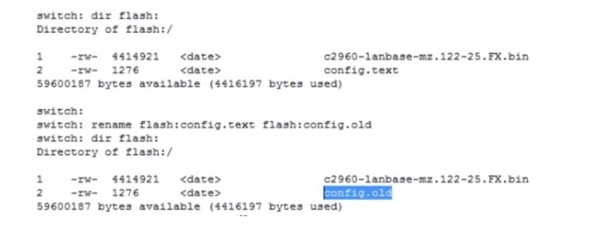
Ora introduco il comando reset, lo switch si riavvia e dopo il caricamento del sistema passa alle impostazioni predefinite. Questo è testimoniato dal cambiamento del nome del dispositivo nella riga di comando da NwKingSwitch a semplicemente Switch. Nel dispositivo reale esiste il comando rename, ma in Packet Tracer non può essere utilizzato. Pertanto, utilizzo show running conf, come potete vedere, lo switch utilizza tutte le impostazioni predefinite e digito il comando more flash:config.old. Ecco in cosa consiste l'hacking: è sufficiente copiare la configurazione attuale del dispositivo visualizzata sullo schermo, passare alla modalità di configurazione globale e incollare le informazioni copiate. Idealmente, copiamo tutte le impostazioni e vedete che il nome del dispositivo è cambiato e lo switch è tornato alla modalità operativa normale.
Ora rimane da copiare la configurazione attuale nella configurazione di avvio, cioè creare un nuovo file config.text. Il modo più semplice è semplicemente rinominare il vecchio file di nuovo in config.text, copiare il contenuto di config.old nella configurazione attuale e poi salvarlo come config.text. Questo è come si ripristina la password dello switch.
Ora vedremo come eseguire il backup e il ripristino del sistema operativo Cisco IOS. Il backup consiste nel copiare l'immagine dell'IOS su un server TFTP. Poi spiegherò come trasferire il file dell'immagine del sistema da quel server al vostro dispositivo. Il terzo argomento è il ripristino del sistema in modalità ROMmon. Questo può essere necessario se il vostro collega ha accidentalmente eliminato l'IOS e il sistema ha smesso di avviarsi.

Vedremo come ottenere il file di sistema da un server TFTP in modalità ROMmod. Ci sono 2 modi per farlo, uno dei quali è xmodem. Packet Tracer non supporta xmodem, quindi parlerò brevemente di cosa si tratta e poi mostrerò tramite Packet Tracer come si utilizza il secondo metodo - il ripristino del sistema tramite TFTP.
Nello schema è rappresentato il dispositivo Router0, a cui è stato assegnato l'indirizzo IP 10.1.1.1. Questo router è collegato a un server con l'indirizzo IP 10.1.1.10. Ho dimenticato di assegnare l'indirizzo al router, quindi lo farò rapidamente. Il nostro router non è collegato al laptop, quindi il programma non consente di utilizzare la console CLI, e dovrò correggerlo.
Collego il laptop al router tramite un cavo console, il sistema richiede una password per la console e utilizzo la parola console. In modalità di configurazione globale, assegno all'interfaccia f0/0 l'indirizzo IP desiderato e la maschera di sottorete 255.255.255.0 e aggiungo il comando no shutdown.
Dopo, digito il comando show flash e vedo che in memoria ci sono 3 file. Il file numero 3 è il più importante, è il file IOS del router. Ora è necessario configurare il server TFTP, quindi clicco sull'icona del dispositivo Server0 e apro la scheda SERVICES. Vediamo che il server TFTP è attivo e contiene file di molti sistemi operativi Cisco, incluso l'IOS per il nostro router 1841, che è il terzo file nell'elenco. Devo rimuoverlo dal server, perché intendo copiare qui un altro file IOS dal nostro router Router0. A questo scopo, seleziono il file e clicco su Remove file, poi passo alla scheda della console del laptop.
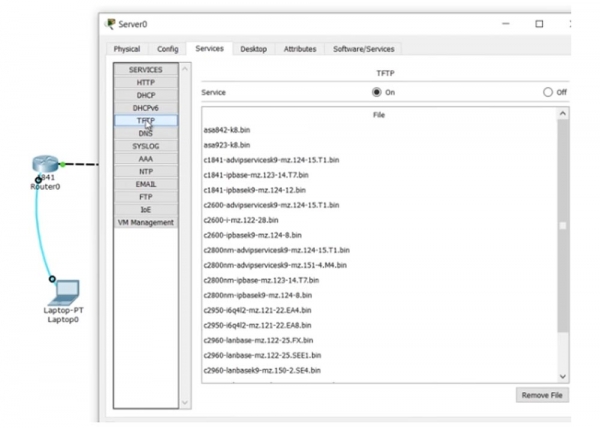
Essendo nella console del router, scrivo il comando copy flash tftp , quindi copio e incollo il nome del file del sistema operativo.
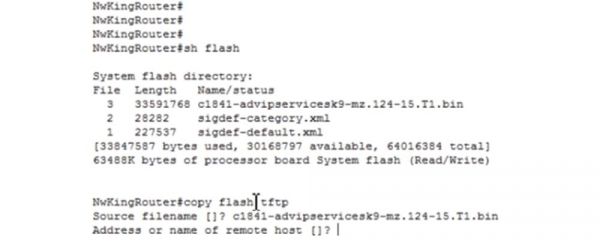
Successivamente, nel comando è necessario specificare l'indirizzo o il nome dell'host remoto dove copiare questo file. Così come quando si salva la configurazione di avvio del router, qui è necessario prestare attenzione. Se accidentalmente copi la configurazione corrente nell'avvio, invece di viceversa, dopo il riavvio del dispositivo perderai tutte le impostazioni fatte. Allo stesso modo, in questo caso non è possibile confondere sorgente e destinazione. Quindi, per prima cosa, indichiamo il nome del file da copiare sul server e poi l'indirizzo IP di questo server 10.1.1.10.
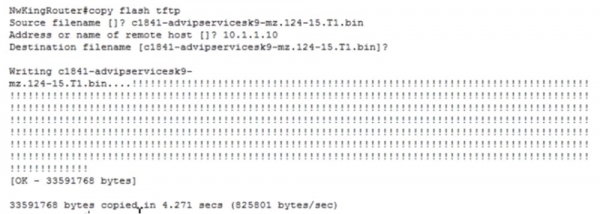
Vedi che è iniziato il trasferimento del file, e se guardi l'elenco dei file TFTP, puoi vedere che al posto del file remoto è apparso un nuovo file IOS del nostro router. In questo modo avviene la copia dell'IOS sul server.
Ora torniamo alla finestra delle impostazioni del router sullo schermo del laptop e inseriamo il comando copy tftp flash, indicando l'indirizzo dell'host remoto 10.1.1.10 e il nome del file di origine Source filename, cioè l'IOS che deve essere copiato nella memoria flash del router: c1841-ipbase-mz.123-14.T7.bin. Successivamente, indichiamo il nome del file di destinazione Destination filename, che in questo caso sarà esattamente lo stesso del nome di origine. Dopo di che premo 'Invio' e il nuovo file IOS viene copiato nella memoria flash del router. Vedi che ora abbiamo due file di sistema operativo: il nuovo con numero 3 e il precedente originale con numero 4.
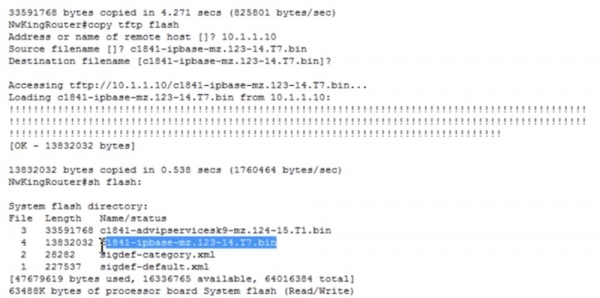
Nella designazione dell'IOS per noi è importante la versione: nel primo file con numero 3 è 124, mentre nel secondo con numero 4 è 123, quindi una versione più vecchia. Inoltre, advipservicesk9 indica che questa versione del sistema è più funzionale rispetto a ipbase, poiché consente di utilizzare MPLS e simili.
Un'altra possibile evoluzione degli eventi è che tu abbia accidentalmente eliminato la flash: digito il comando delete flash e indico il nome del file IOS da eliminare.
Ma prima di ciò voglio dire che ora di default durante l'avvio verrà utilizzato il file di sistema con numero 3, cioè c1841-advipservicesk9-mz.124-15.T1.bin. Supponiamo che per qualche motivo voglia che al prossimo avvio del sistema venga utilizzato il file numero 4 — c1841-ipbase-mz.123-14.T7.bin. Per questo accedo alla modalità di configurazione globale e digito il comando boot system flash: c1841-ipbase-mz.123-14.T7.bin.
Ora, al prossimo avvio, questo file sarà utilizzato come sistema operativo predefinito, anche se abbiamo due sistemi operativi nella flash.
Torniamo alla rimozione del sistema operativo e digitiamo il comando delete flash: c1841-ipbase-mz.123-14.T7.bin. Dopo di che elimineremo anche il secondo sistema operativo con il comando delete flash: c1841-advipservicesk9-mz.124-15.T1.bin, in modo che il router perda entrambi i sistemi operativi.
Se ora digitiamo show flash, possiamo vedere che non abbiamo affatto alcun sistema operativo. Cosa succede se do il comando di riavvio? Vedi che, dopo aver inserito il comando reload, il dispositivo passa immediatamente in modalità ROMmon. Come ho detto, durante l'avvio il dispositivo cerca il file di sistema operativo e in sua assenza passa al sistema operativo di base rommon.
Nel programma Packet Tracer non ci sono comandi xmodem, che possono essere utilizzati in un dispositivo fisico reale. Lì inserisci xmodem e aggiungi le opzioni necessarie relative al caricamento del sistema operativo. Se stai usando il terminale SecureCRT, puoi fare clic sul file, scegliere l'opzione che verifica il trasferimento e quindi selezionare xmodem. Dopo aver scelto xmodem, selezioni il file del sistema operativo. Supponiamo che questo file sia sul tuo portatile, quindi digiti xmodem, indichi questo file e lo invii. Tuttavia, xmodem è qualcosa di molto, molto lento e il processo di trasferimento, a seconda della dimensione del file, può richiedere 1-2 ore.
Il server TFTP funziona molto più velocemente. Come ho già detto, in Packet Tracer non ci sono comandi xmodem, quindi caricheremo il tftp con il comando tftpdnld, dopo di che il sistema fornirà suggerimenti su come ripristinare l'immagine del sistema tramite il server TFTP. Vedi diversi parametri che devono essere specificati per il caricamento del file del sistema operativo. A cosa servono questi parametri? Devono essere utilizzati perché in modalità rommon questo router non dispone delle funzionalità di un dispositivo con IOS completo. Pertanto, dobbiamo prima specificare manualmente l'indirizzo IP del nostro router, utilizzando il parametro IP_ADDRESS=10.1.1.1, quindi la maschera di sottorete IP_SUBNET_MASK=255.255.255.0, il gateway predefinito DEFAULT_GATEWAY=10.1.1.10, il server TFTP_SERVER=10.1.1.10 e il file TFTP_FILE= c1841- advipservicesk9-mz.124-15.T1.bin.
Dopo aver fatto questo, avvio il comando tftpdnld e il sistema chiede di confermare l'azione, perché tutti i dati esistenti nella flash verranno persi. Se rispondo 'Sì', vedrai che il colore delle porte di connessione router-server è cambiato in verde, il che indica che è in corso il processo di copia del sistema operativo dal server.
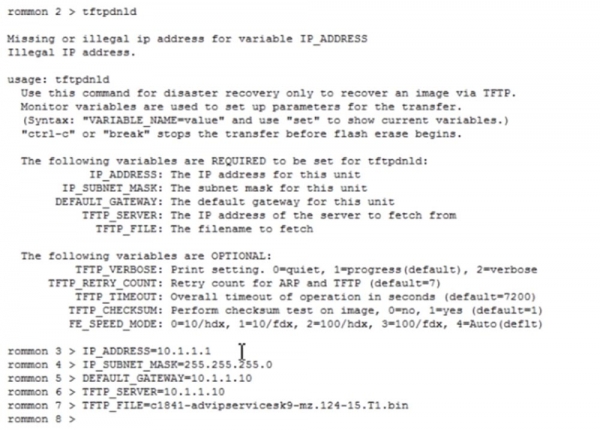
Dopo che il caricamento del file è terminato, utilizzo il comando boot, dopo di che inizia l'estrazione dell'immagine del sistema. Vedi che dopo questo il router passa a uno stato operativo, poiché il sistema operativo è stato ripristinato sul dispositivo. Ecco come avviene il ripristino della funzionalità di un dispositivo che ha perso il suo sistema operativo.
Ora parliamo un po' del licensing di Cisco IOS.
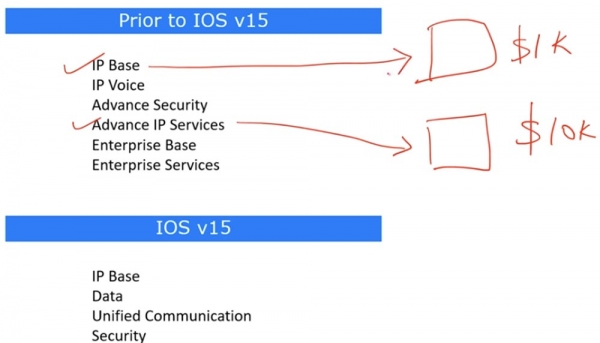
Prima della versione 15 esistevano versioni precedenti delle licenze, per esempio la 12, dopo la quale è stata rilasciata direttamente la versione 15, non chiedetevi dove siano finiti i numeri 13 e 14. Ebbene, quando acquistavate un dispositivo Cisco, con la funzionalità di base IOS IP Base costava, diciamo, 1000$. Questo era il prezzo minimo dell'hardware con un sistema operativo preinstallato configurato in modo basilare.
Supponiamo che il vostro amico desideri che il suo dispositivo abbia funzionalità avanzate di Advanced IP Services, allora il prezzo sarebbe stato, diciamo, 10.000 dollari. Stavo dando numeri casuali, solo per farvi capire il principio. Entrambi avete lo stesso hardware, la differenza sta solo nel software installato. Nulla vi impedirebbe di chiedere al vostro amico una copia del suo software, installarla sul vostro hardware e risparmiare così 9.000 dollari. Anche se non avete un amico del genere, con l'attuale sviluppo di Internet è possibile scaricare e installare una copia pirata del software. È illegale e non vi consiglio di farlo, ma la gente lo fa spesso. È per questo che Cisco ha deciso di implementare un meccanismo che previene tali inganni e ha sviluppato la versione IOS 15, che prevede una gestione delle licenze.
Nelle versioni precedenti di IOS, per esempio la 12.4, il nome stesso del sistema indicava le sue funzionalità, quindi accedendo alle impostazioni del dispositivo potevate identificarle dal nome del file del sistema operativo. In effetti, esistevano diversi sistemi operativi di una stessa versione, simili a come esistono Windows Home, Windows Professional, Windows Enterprise, ecc.
Nella versione 15 esiste un'unica piattaforma operativa universale – Cisco IOSv15, che ha diversi livelli di licenza. L'immagine del sistema contiene tutte le funzionalità, ma esse sono bloccate e suddivise in pacchetti.
Il pacchetto base IP Base è attivo per impostazione predefinita, ha una durata illimitata ed è disponibile per chiunque abbia acquistato un dispositivo prodotto da Cisco. Gli altri tre pacchetti, Data, Unified Communication e Security, possono essere attivati solo tramite licenza. Se hai bisogno del pacchetto Data, puoi visitare il sito dell'azienda, pagare una certa somma e Cisco ti invierà il file di licenza via email. Copi il file nella memoria flash del tuo dispositivo tramite TFTP o un altro metodo, dopo di che tutte le funzionalità del pacchetto Data saranno automaticamente disponibili. Se hai bisogno di funzionalità avanzate di sicurezza, come la crittografia, IPSec, VPN, firewall, ecc., dovrai acquistare una licenza per il pacchetto Security.
Ora, con Packet Tracer, ti mostrerò come appare. Accedo alla scheda CLI delle impostazioni del router e immetto il comando show version. Puoi vedere che stiamo eseguendo un sistema operativo di versione 15.1, questo è un sistema operativo universale che contiene tutte le funzionalità. Scorrendo verso il basso, puoi vedere le informazioni sulla licenza.

Qui si indica che il pacchetto ipbase è permanente e disponibile ad ogni avvio del dispositivo, mentre i pacchetti security e data non sono disponibili, poiché attualmente il sistema non dispone delle relative licenze.
Per visualizzare informazioni dettagliate sulla licenza, puoi utilizzare il comando show license all. Inoltre, puoi visualizzare i dettagli della licenza attiva utilizzando il comando show license detail. Le funzionalità della licenza possono essere visualizzate con il comando show license features. Questa è una breve panoramica del sistema di licensing di Cisco. Vai sul sito dell'azienda, acquista la licenza necessaria e inserisci il file di licenza nel sistema. Questo può essere fatto in modalità di configurazione globale utilizzando il comando license install.
Grazie per rimanere con noi. Ti piacciono i nostri articoli? Vuoi vedere più contenuti interessanti? Supportaci effettuando un ordine o raccomandandoci ai tuoi amici, Sconto del 30% per gli utenti di Habra su un'analoga unica di server entry-level, che abbiamo ideato per te: (sono disponibili opzioni con RAID1 e RAID10, fino a 24 core e fino a 40GB DDR4).
Dell R730xd a metà prezzo? Solo da noi nei Paesi Bassi! Dell R420 — 2x E5-2430 2.2Ghz 6C 128GB DDR3 2x960GB SSD 1Gbps 100TB — a partire da $99! Leggi di
Fonte: habr.com
