

Abbiamo già trattato le reti locali VLAN nei video delle Giornate 11, 12 e 13 e oggi continueremo il nostro studio in linea con gli argomenti di ICND2. Ho registrato il video precedente, che ha segnato la conclusione della preparazione all'esame ICND1, alcuni mesi fa e sono stato molto occupato fino ad oggi. Penso che molti di voi abbiano superato con successo questo esame; quelli che hanno rimandato il test possono aspettare la fine della seconda parte del corso e provare a sostenere l'esame completo CCNA 200-125.
Con il video di oggi "Giorno 34" iniziamo con la tematica del corso ICND2. Molti mi chiedono perché non abbiamo trattato OSPF e EIGRP. La verità è che questi protocolli non sono inclusi nei temi del corso ICND1 e vengono studiati in preparazione all'esame ICND2. A partire da oggi, inizieremo a coprire gli argomenti della seconda parte del corso e naturalmente studieremo i protocolli OSPF e EIGRP. Prima di iniziare l'argomento di oggi, voglio parlare della strutturazione dei nostri video. Quando ho esposto gli argomenti di ICND1 non mi sono attenuto ai modelli standard, ma ho spiegato il materiale in modo logico, credendo che questo metodo fosse più facile da comprendere. Adesso, nello studio di ICND2, presenterò il materiale didattico seguendo il piano di studi e il programma del corso Cisco, a richiesta degli ascoltatori.
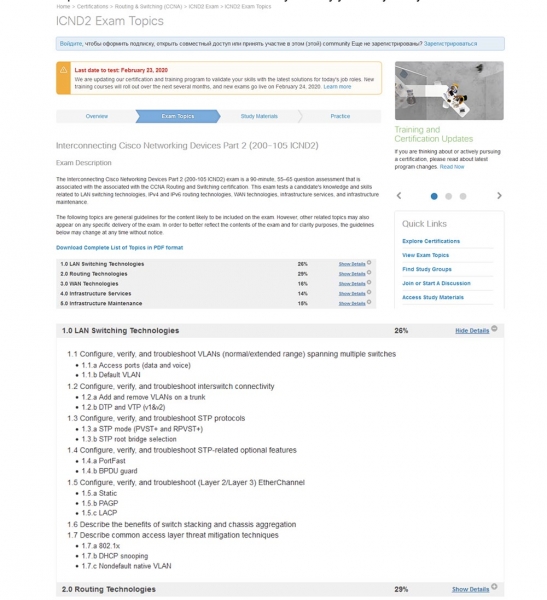
Se accedete al sito dell'azienda, vedrete questo piano e che l'intero corso è suddiviso in 5 parti principali:
— Tecnologie di commutazione delle reti locali (26% del materiale didattico);
— Tecnologie di routing (29%);
— Tecnologie delle reti globali (16%);
— Servizi di infrastruttura (14%);
— Manutenzione dell'infrastruttura (15%).
Inizierò con la prima parte. Se si clicca sul menu a discesa a destra, si può vedere l'argomento dettagliato di questa sezione. Il video di oggi tratterà l'argomento della sezione 1.1: "Configurazione, verifica e risoluzione dei problemi delle reti VLAN (normale / intervallo avanzato), che interessano più switch" e delle sotto sezioni 1.1a "Porte di accesso (dati e messaggi vocali)" e 1.1.b "VLAN predefinito".
In seguito, cercherò di seguire lo stesso principio espositivo, quindi ogni video-lezione sarà dedicata a una sezione con sotto-sezioni, e se il materiale risultasse poco, unirò in un'unica lezione gli argomenti di più sezioni, per esempio, 1.2 e 1.3. Se tuttavia il materiale della sezione fosse abbondante, lo dividerò in due video. In ogni caso seguiremo il programma del corso, e potrete facilmente confrontare la corrispondenza delle vostre note con l'attuale piano didattico di Cisco.
Vedete sullo schermo la mia nuova scrivania, è Windows 10. Se desiderate migliorare la vostra scrivania con vari widget, potete guardare il mio video intitolato «Pimp Your Desktop», dove spiego come configurare la scrivania del computer secondo le vostre esigenze. Video di questo tipo li pubblico su un altro canale, ExplainWorld, quindi potete utilizzare il link in alto a destra e dare un'occhiata al suo contenuto.
Prima di iniziare la lezione, vi chiedo di non dimenticare di condividere i miei video e di mettere mi piace. Vorrei anche ricordare i nostri contatti sui social media e i link alle mie pagine personali. Potete scrivermi via email, e come ho già detto, le persone che faranno una donazione attraverso il nostro sito avranno la priorità nel ricevere una mia risposta personale.
Se non avete effettuato donazioni, non preoccupatevi, potete lasciare i vostri commenti sotto le video-lezioni sul canale YouTube, e risponderò a essi appena possibile.
Quindi, oggi, secondo il programma di Cisco, esamineremo 3 questioni: confronteremo Default VLAN, ovvero VLAN predefinito, con Native VLAN, cioè VLAN 'nativa', scopriremo come si differenzia Normal VLAN (gamma VLAN normale) da Extended VLAN (gamma VLAN estesa) e analizzeremo la differenza tra Data VLAN (VLAN dati) e Voice VLAN (VLAN voce). Come ho detto, abbiamo già trattato questo tema nelle precedenti puntate, ma abbastanza superficialmente, quindi molti studenti faticano ancora a definire la differenza tra i tipi di VLAN. Oggi spiegherò in modo che sia chiaro a tutti.
Esaminiamo ora la differenza tra Default VLAN e Native VLAN. Se prendete uno switch Cisco completamente nuovo con impostazioni di fabbrica, avrà 5 VLAN: VLAN1, VLAN1002, VLAN1003, VLAN1004 e VLAN1005.
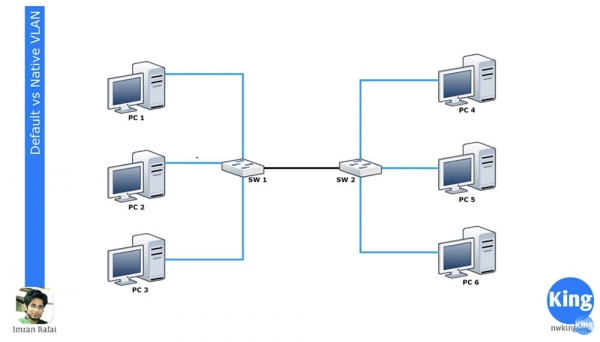
VLAN1 è il VLAN predefinito per tutti i dispositivi Cisco, mentre i VLAN 1002-1005 sono riservati per Token Ring e FDDI. Non è possibile eliminare o rinominare la rete VLAN1, non si possono aggiungere interfacce e tutte le porte dello switch appartengono di default a questa rete, finché non vengono configurate diversamente. Per impostazione predefinita, tutti gli switch possono comunicare tra loro, poiché fanno tutti parte di VLAN1. Questo è ciò che significa "VLAN predefinito", o Default VLAN.
Se accedi alle impostazioni dello switch SW1 e assegni due interfacce alla rete VLAN20, esse diventeranno parte della rete VLAN20. Prima di iniziare la lezione di oggi, ti consiglio vivamente di rivedere le serie 11, 12 e 13 menzionate in precedenza, poiché non ripeterò cosa sia una VLAN e come funzionano.
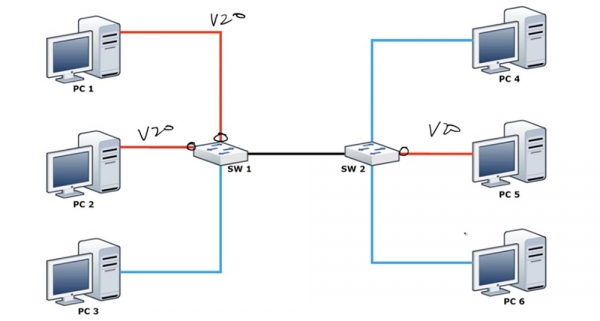
Voglio solo ricordarti che non puoi assegnare automaticamente interfacce alla rete VLAN20 finché non la crei, quindi devi prima accedere alla modalità di configurazione globale dello switch e creare VLAN20. Puoi guardare sul console delle impostazioni CLI e capire cosa intendo. Dopo aver assegnato queste 2 porte per lavorare con VLAN20, i computer PC1 e PC2 saranno in grado di comunicare tra loro, poiché entrambi appartengono alla stessa rete VLAN20. Ma il computer PC3 sarà ancora parte di VLAN1 e quindi non potrà comunicare con i computer della rete VLAN20.
Abbiamo un secondo switch, SW2, uno dei cui interfacce è assegnato per lavorare con VLAN20 e a questa porta è collegato il computer PC5. Con questo schema di connessione, PC5 non può comunicare con PC4 e PC6, ma questi due computer possono comunicare tra loro, poiché appartengono alla stessa rete VLAN1.
Entrambi gli switch sono collegati tramite trunk attraverso porte opportunamente configurate. Non voglio ripetermi, ma dirò solo che tutte le porte dello switch sono impostate per default in modalità trunk con il protocollo DTP. Se a una porta è collegato un computer, quella porta utilizzerà la modalità access. Se desideri convertire in questa modalità la porta a cui è collegato PC3, dovrai inserire il comando switchport mode access.
Quindi, se colleghi due switch tra loro, daranno vita a un trunk. Le due porte superiori di SW1 gestiranno solo il traffico VLAN20, mentre la porta inferiore gestirà solo il traffico VLAN1, ma la connessione trunk trasmetterà tutto il traffico che passa attraverso lo switch. In questo modo, a SW2 arriverà traffico sia di VLAN1 che di VLAN20.
Come sapete, le reti VLAN hanno un significato locale. Pertanto, SW2 sa che il traffico che arriva sulla porta VLAN1 da PC4 può essere inviato a PC6 solo attraverso una porta che appartiene anch'essa a VLAN1. Tuttavia, quando uno switch invia traffico a un altro switch tramite trunk, deve utilizzare un meccanismo che spieghi al secondo switch che tipo di traffico si tratta. Come tale meccanismo viene utilizzata la rete Native VLAN, che è collegata alla porta trunk e consente il passaggio del traffico etichettato.
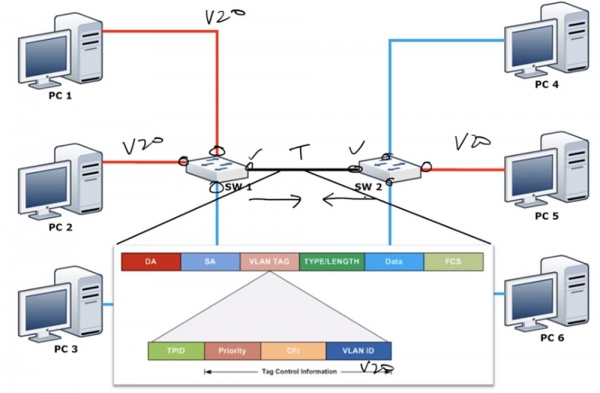
Come ho già detto, lo switch ha solo una rete che non può essere modificata: è la rete predefinita VLAN1. Ma per impostazione predefinita, Native VLAN è VLAN1. Cos'è Native VLAN? Questa rete consente il passaggio del traffico non etichettato VLAN1, ma non appena sulla porta trunk arriva traffico da qualsiasi altra rete, in questo caso VLAN20, esso deve necessariamente essere etichettato. Ogni frame ha un indirizzo di destinazione DA, un indirizzo sorgente SA e un'etichetta VLAN, contenente l'identificatore di rete VLAN ID. Nel nostro caso, questo identificatore mostra che il traffico appartiene a VLAN20, quindi può essere inviato solo tramite la porta VLAN20 e destinato a PC5. Si può dire che Native VLAN determina se il traffico deve essere etichettato o meno.
Ricordate che VLAN1 di default è la rete Native VLAN, perché per impostazione predefinita tutte le porte utilizzano VLAN1 come Native VLAN per il trasferimento di traffico non etichettato. Tuttavia, la rete Default VLAN è solo VLAN1, l'unica rete che non può essere modificata. Se lo switch riceve frame non etichettati sulla porta trunk, li assegna automaticamente alla Native VLAN.
In altre parole, negli switch Cisco qualsiasi VLAN può essere utilizzata come Native VLAN, ad esempio VLAN20, mentre come Default VLAN può essere utilizzata solo VLAN1.
Tuttavia, potrebbe sorgere un problema. Se cambiamo il Native VLAN della porta trunk del primo switch in VLAN20, la porta penserà: «dato che questo è il Native VLAN, il suo traffico non deve essere etichettato» e invierà il traffico non etichettato della rete VLAN20 attraverso il trunk al secondo switch. Lo switch SW2, ricevendo questo traffico, dirà: «ottimo, questo traffico non ha etichetta. Secondo le mie impostazioni, il mio Native VLAN è VLAN1, quindi devo inviare questo traffico non etichettato nella rete VLAN1». In questo modo, SW2 dirigerà il traffico ricevuto solo a PC4 e PC-6, anche se è destinato a PC5. Questo creerà un grosso problema di sicurezza, poiché mescolerà il traffico VLAN. Ecco perché su entrambe le porte trunk è sempre necessario configurare lo stesso Native VLAN; cioè, se il Native VLAN per la porta trunk di SW1 è VLAN20, allora anche VLAN20 deve essere impostata come Native VLAN sulla porta trunk di SW2.
Ecco qual è la differenza tra Native VLAN e Default VLAN, e devi ricordare che tutti i Native VLAN nei trunk devono corrispondere (nota del traduttore: quindi è meglio utilizzare per Native VLAN una rete diversa da VLAN1).
Diamo un'occhiata a questo dal punto di vista dello switch. Puoi accedere allo switch e digitare il comando show vlan brief, dopo di che vedrai che tutte le porte dello switch sono collegate alla Default VLAN1.
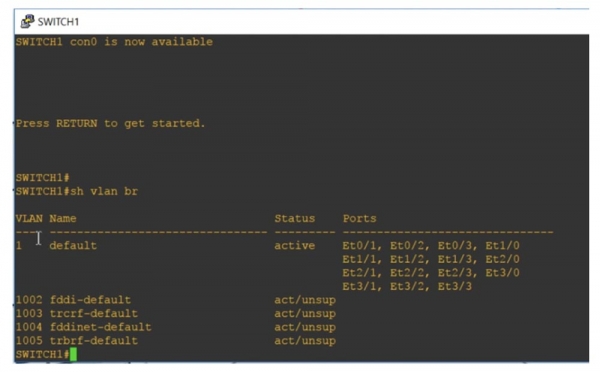
Di seguito sono riportate altre 4 reti VLAN: 1002, 1003, 1004 e 1005. Anche queste sono Default VLAN, come puoi vedere dalla loro designazione. Sono reti di default poiché sono riservate per reti specifiche — Token Ring e FDDI. Come puoi vedere, sono attive, ma non supportate, poiché non ci sono reti di questi standard collegate allo switch.
La designazione "default" per la rete VLAN 1 non può essere cambiata, poiché è la rete di default. Poiché di default tutte le porte dello switch appartengono a questa rete, tutti gli switch possono comunicare tra loro per default, cioè senza la necessità di configurazioni aggiuntive delle porte. Se desideri collegare uno switch a un'altra rete, accedi alla modalità di configurazione globale e crea questa rete, ad esempio VLAN20. Premendo "Invio", accederai alle impostazioni della rete creata e puoi darle un nome, ad esempio Management, e poi uscire dalle impostazioni.
Se ora utilizzi il comando show vlan brief, vedrai che è stata creata una nuova rete VLAN20, a cui non corrisponde alcuna delle porte dello switch. Per assegnare a questa rete una porta specifica, è necessario selezionare l'interfaccia, ad esempio, int e0/1, accedere alle impostazioni di quella porta e inserire i comandi switchport mode access e switchport access vlan20.
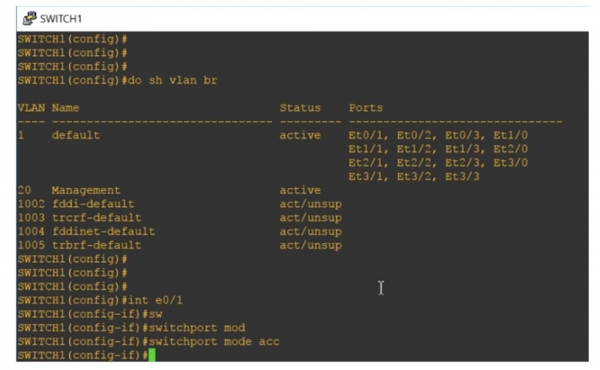
Se chiediamo al sistema di mostrare lo stato delle reti VLAN, vedremo che ora la porta Ethernet 0/1 è designata per la rete Management, quindi è stata spostata automaticamente qui dall'area delle porte di default per la VLAN1.
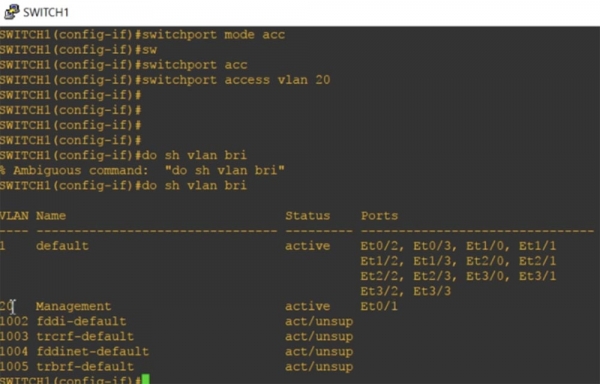
Ricorda che ogni access-port può avere solo una Data VLAN, quindi non può servire contemporaneamente due reti VLAN.
Ora diamo un'occhiata al Native VLAN. Utilizzo il comando show int trunk e vedo che la porta Ethernet0/0 è assegnata al trunk.
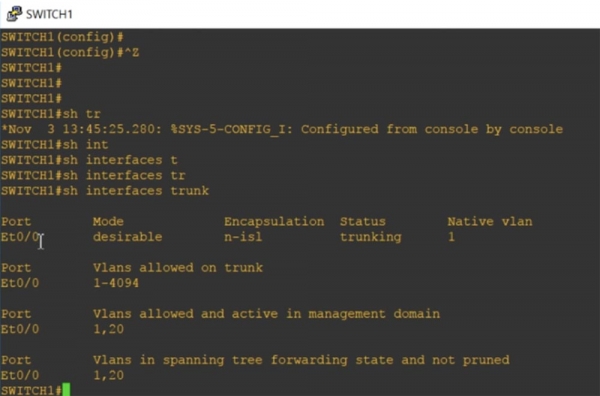
Non ho dovuto farlo manualmente, perché il protocollo DTP ha assegnato automaticamente questa interfaccia per il trunking. La porta è in modalità desirable, l'incapsulamento è di tipo n-isl, lo stato della porta è trunking e la rete è Native VLAN1.
Di seguito è riportato un intervallo valido di numeri di rete VLAN per il trunking da 1 a 4094 e viene indicato che stiamo utilizzando le reti VLAN1 e VLAN20. Ora entrerò nella modalità di configurazione globale e digiterò il comando int e0/0, grazie al quale accederò alle impostazioni di questa interfaccia. Sto cercando di programmare manualmente questa porta per lavorare in modalità trunk con il comando switchport mode trunk, ma il sistema non accetta il comando, rispondendo che: «un'interfaccia con modalità automatica di incapsulamento trunk non può essere convertita in modalità 'trunk'.
Pertanto, devo prima configurare il tipo di incapsulamento del trunk, per fare ciò utilizzo il comando switchport trunk encapsulation. Il sistema ha fornito suggerimenti con le possibili opzioni di questo comando:
dot1q — durante il trunking, la porta utilizza l'incapsulamento del trunk standard 802.1q;
isl — durante il trunking, la porta utilizza l'incapsulamento del trunk esclusivamente del protocollo proprietario Cisco ISL;
negotiate – il dispositivo esegue l'incapsulamento del trunk con qualsiasi dispositivo connesso a questa porta.
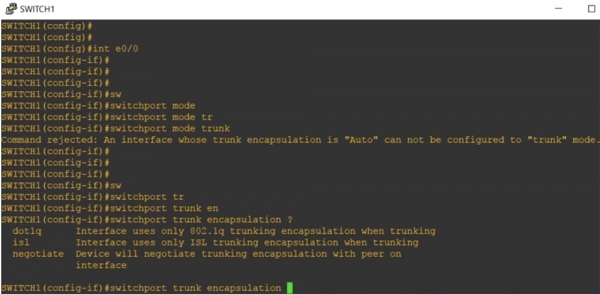
A ciascun'estremità del trunk deve essere selezionato lo stesso tipo di incapsulamento. Per impostazione predefinita, l'interruttore "out of the box" supporta solo il trunking di tipo dot1q, poiché questo standard è supportato praticamente da tutti i dispositivi di rete. Programmerò la nostra interfaccia per l'incapsulamento del trunking secondo questo standard con il comando switchport trunk encapsulation dot1q, dopodiché utilizzerò il comando precedentemente scartato switchport mode trunk. Ora la nostra porta è programmata in modalità trunk.
Se il trunk è costituito da due switch Cisco, per impostazione predefinita verrà utilizzato il protocollo proprietario ISL. Se uno switch supporta dot1q e ISL, mentre l'altro supporta solo dot1q, il trunk verrà automaticamente convertito in modalità di incapsulamento dot1q. Se diamo un'altra occhiata alle opzioni di trunking, vedremo che ora la modalità di incapsulamento del trunking dell'interfaccia Et0/0 è cambiata da n-isl a 802.1q.
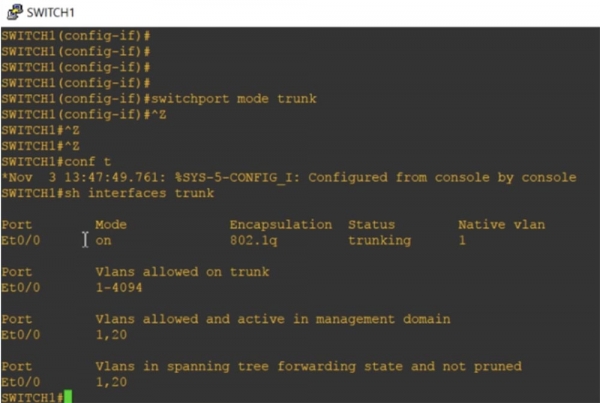
Se digitiamo il comando show int e0/0 switchport, vedremo tutte le opzioni dello stato di questa porta.
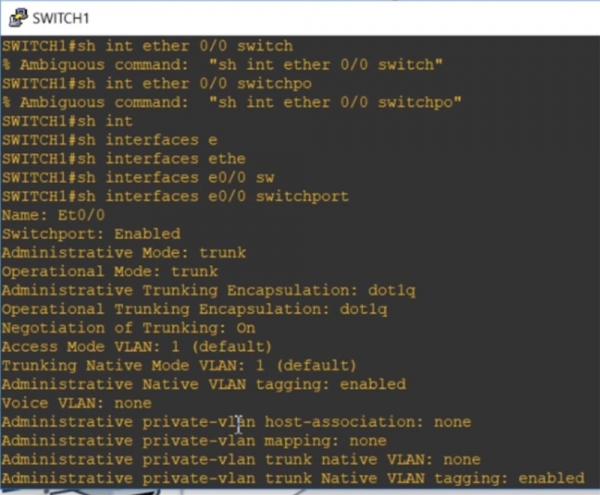
Si vede che per impostazione predefinita VLAN1 è la "rete nativa" per il trunking e consente la modalità di tagging del traffico del Native VLAN. Successivamente, utilizzo il comando int e0/0, accedo alle impostazioni di quest'interfaccia e digito switchport trunk, dopo di che il sistema fornisce suggerimenti sulle opzioni possibili di questo comando.
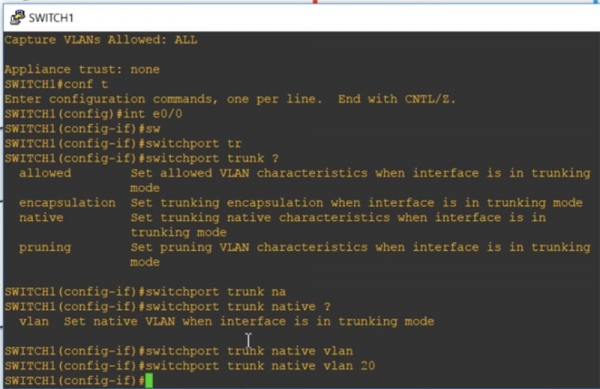
Allowed significa che se la porta si trova in modalità trunk, verranno stabilite le caratteristiche VLAN consentite. Encapsulation attiva l'incapsulamento del trunking, se la porta si trova in modalità trunk. Utilizzo il parametro native, che significa che in modalità trunk per la porta verranno impostate le caratteristiche native, e inserisco il comando switchport trunk native VLAN20. Pertanto, in modalità trunk VLAN20 sarà la Native VLAN per questa porta del primo switch SW1.
Abbiamo un altro switch, SW2, per il quale la Native VLAN utilizzata per la porta trunk è VLAN1. Ora si vede che il protocollo CDP emette un messaggio riguardo a una discordanza della Native VLAN su entrambe le estremità del trunk: la porta trunk del primo switch Ethernet0/0 utilizza la Native VLAN20, mentre la porta trunk del secondo utilizza la Native VLAN1. Questo illustra la differenza tra la Native VLAN e la Default VLAN.
Iniziamo a esaminare l'intervallo normale e quello esteso delle reti VLAN.
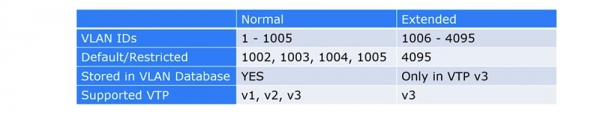
A lungo tempo, Cisco ha supportato solo l'intervallo di numeri VLAN da 1 a 1005, con l'intervallo da 1002 a 1005 riservato di default per Token Ring e FDDI VLAN. Queste reti erano chiamate VLAN standard. Se ricordate, l'ID VLAN è un tag di 12 bit che consente di impostare un numero fino a 4096, tuttavia, per motivi di compatibilità, Cisco ha utilizzato solo numeri fino a 1005.
L'intervallo VLAN esteso include numeri da 1006 a 4095. Può essere utilizzato su dispositivi più vecchi solo se supportano VTP v3. Se state utilizzando VTP v3 e l'intervallo VLAN esteso, dovete disabilitare il supporto per VTP v1 e v2, poiché la prima e la seconda versione non possono operare con VLAN che hanno un numero superiore a 1005.
Quindi, se state utilizzando VLAN estese per vecchi switch, VTP deve essere impostato su «desable» e dovete configurarlo manualmente per VLAN, altrimenti non sarà possibile aggiornare il database VLAN. Se invece intendete utilizzare VLAN estese con VTP, è necessaria la terza versione di VTP.
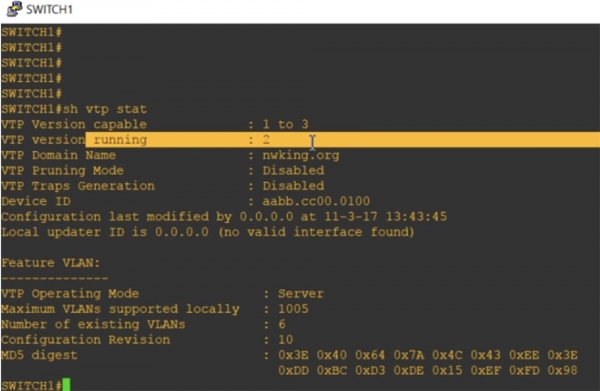
Controlliamo lo stato di VTP con il comando show vtp status. Potete vedere che lo switch è in modalità VTP v2, con supporto per le versioni 1 e 3. Ho assegnato il nome di dominio nwking.org.
Qui il modo di gestione di VTP è importante: server. Potete vedere che il numero massimo di reti VLAN supportate è 1005. Così si può capire che questo switch di default supporta solo l'intervallo VLAN standard.
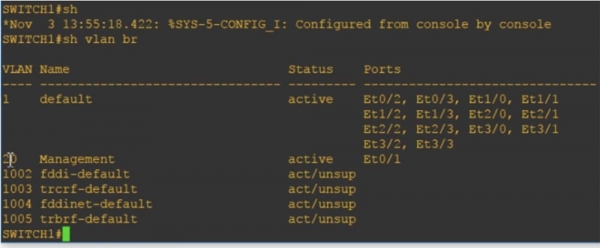
Ora digiterò il comando show vlan brief, e vedrete VLAN20 Management, che è menzionata qui perché fa parte del database VLAN.
Se ora chiedo di mostrare la configurazione attuale del dispositivo con il comando show run, non vedremo alcun riferimento a VLAN, poiché sono contenute solo nel database VLAN.
Successivamente utilizzerò il comando vtp mode per configurare la modalità di funzionamento di VTP. Gli switch di vecchia generazione avevano solo tre parametri per questo comando: client, che mette lo switch in modalità client, server, che attiva la modalità server, e transparent, che mette lo switch in modalità «trasparente». Poiché su vecchi switch era impossibile disabilitare completamente VTP, in questa modalità lo switch, rimanendo all'interno del dominio VTP, smetteva semplicemente di ricevere aggiornamenti del database delle reti VLAN in arrivo sulle sue porte tramite il protocollo VTP.
Nei nuovi switch è stata introdotta la modalità off, che consente di disattivare completamente la modalità VTP. Passiamo alla modalità trasparente con il comando vtp mode transparent e diamo un'occhiata alla configurazione attuale. Come potete vedere, ora include una voce su VLAN20. Pertanto, se aggiungiamo una rete VLAN il cui numero è compreso nell'intervallo normale da 1 a 1005, e VTP è impostato in modalità trasparente o off, secondo le politiche interne delle VLAN, questa rete verrà aggiunta alla configurazione attuale e al database delle reti locali virtuali.
Proviamo ad aggiungere VLAN 3000, e vedrete che in modalità trasparente è apparsa anche nella configurazione attuale. Di solito, se vogliamo aggiungere una rete da un intervallo VLAN esteso, dobbiamo utilizzare il comando vtp version 3. Come potete vedere, entrambe le reti VLAN20 e VLAN3000 sono mostrate nella configurazione attuale.
Se usciamo dalla modalità trasparente e attiviamo la modalità server con il comando vtp mode server, e poi diamo un'altra occhiata alla configurazione attuale, risulta che le voci relative alle VLAN sono completamente scomparse. Questo è avvenuto perché tutte le informazioni sulle VLAN sono memorizzate solo nel database VLAN e possono essere visualizzate solo in modalità trasparente VTP. Poiché ho attivato la modalità VTP v3, utilizzando il comando show vtp status si può vedere che il numero massimo di VLAN supportate è aumentato a 4096.
Quindi, il database VTP v1 e VTP v2 supporta solo VLAN normali con numeri da 1 a 1005, mentre il database VTP v3 include le voci delle VLAN estese con numeri da 1 a 4096. Se si utilizza la modalità VTP trasparente o VTP off, le informazioni sulle VLAN verranno aggiunte alla configurazione attuale. Se volete utilizzare l'intervallo VLAN esteso, il dispositivo deve essere in modalità VTP v3. Questa è la differenza tra VLAN normali e VLAN estese.
Ora confronteremo le VLAN per dati e le VLAN per la telefonia. Se ricordate, ho detto che ogni porta può appartenere contemporaneamente solo a una VLAN.
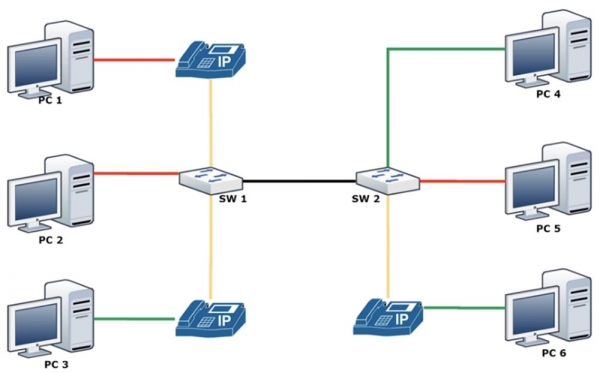
Tuttavia, in molti casi è necessario configurare la porta per lavorare con il telefono IP. I moderni telefoni IP Cisco hanno uno switch integrato, quindi puoi semplicemente collegare il telefono tramite cavo alla presa a muro e il patch cord al tuo computer. Il problema era che la presa a muro a cui si collega la porta del telefono doveva avere due VLAN diverse. Abbiamo già discusso nei video tutorial 11 e 12 giorni fa cosa fare per evitare loop di traffico, come utilizzare il concetto di VLAN 'nativa' che permette il traffico non taggato, ma questi erano tutti metodi alternativi. La soluzione finale è stata il concetto di separare le VLAN in reti per il traffico dati e reti per il traffico vocale.
In questo caso, unisci tutte le linee telefoniche in una VLAN vocale. Nella figura si vede che i computer PC1 e PC2 possono appartenere alla rete rossa VLAN20, il computer PC3 alla rete verde VLAN30, ma tutti i telefoni IP associati a questi apparterranno alla stessa rete gialla vocale VLAN50.
In effetti, ogni porta dello switch SW1 avrà contemporaneamente 2 reti VLAN, una per i dati e una per la voce.
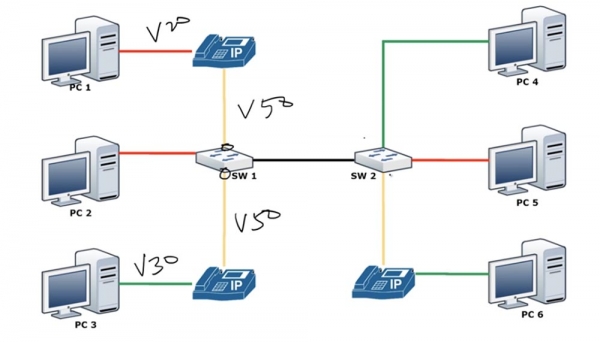
Come ho detto, la VLAN di accesso ha sempre una sola VLAN, non puoi avere due VLAN su una porta. Non puoi applicare contemporaneamente a un'interfaccia i comandi switchport access vlan 10, switchport access vlan 20 e switchport access vlan 50. Tuttavia, puoi usare due comandi per la stessa interfaccia: il comando switchport access vlan 10 e il comando switchport voice vlan 50. Quindi, poiché il telefono IP contiene uno switch interno, può incapsulare e inviare il traffico vocale VLAN50 e allo stesso tempo ricevere e inviare in modalità switchport access il traffico dati della rete VLAN20 allo switch SW1. Vediamo come si configura questa modalità.
Per prima cosa creiamo la rete VLAN50, quindi passeremo alle impostazioni dell'interfaccia Ethernet 0/1 e la programmeremo in modalità switchport mode access. Dopodiché, inserisco successivamente i comandi switchport access vlan 10 e switchport voice vlan 50.
Ho dimenticato di configurare la stessa modalità VLAN per il trunk, quindi passerò alle impostazioni della porta Ethernet 0/0 e inserisco il comando switchport trunk native vlan 1. Ora chiederò di mostrare le impostazioni VLAN e vedrete che ora sulla porta Ethernet 0/1 abbiamo entrambe le reti: VLAN 50 e VLAN20.
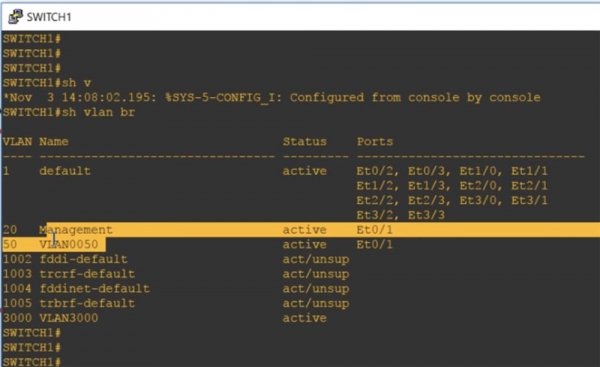
Pertanto, se notate che su una porta sono presenti due VLAN, ciò significa che una di esse è una rete vocale Voice VLAN. Non può essere un trunk, perché se guardiamo le impostazioni del trunk usando il comando show int trunk, si può vedere che la porta trunk contiene tutte le reti VLAN, inclusa la rete predefinita VLAN1.
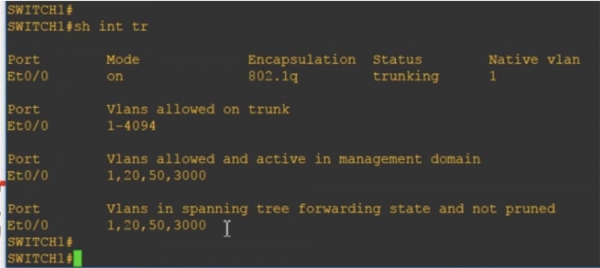
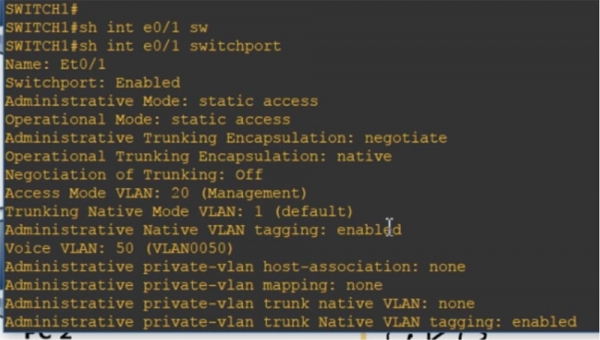
Si può dire che tecnicamente, quando si crea una rete dati e una rete vocale, ciascuna di queste porte si comporta come un semi-trunk: per una rete funziona come trunk, per l'altra come porta access.
Se si digita il comando show int e0/1 switchport, si può vedere che alcune caratteristiche corrispondono a due modalità operative: abbiamo sia access static che incapsulamento del trunking. A questa modalità access corrisponde la rete dati VLAN 20 Management e allo stesso tempo è presente la rete vocale VLAN 50.
Si può controllare la configurazione attuale, che mostrerà anche che su questa porta sono presenti le reti access vlan 20 e voice vlan 50.
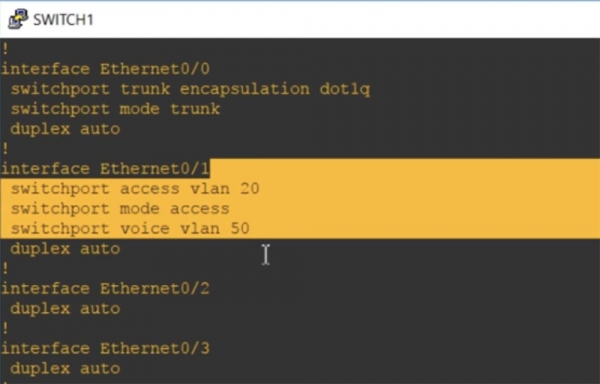
Questa è la differenza tra le reti Data VLAN e Voice VLAN. Spero che abbiate capito tutto ciò di cui ho parlato; in caso contrario, guardate di nuovo questo video tutorial.
Grazie per rimanere con noi. Ti piacciono i nostri articoli? Vuoi vedere più contenuti interessanti? Supportaci effettuando un ordine o raccomandandoci ai tuoi amici, Sconto del 30% per gli utenti di Habra su un'analoga unica di server entry-level, che abbiamo ideato per te: (sono disponibili opzioni con RAID1 e RAID10, fino a 24 core e fino a 40GB DDR4).
Dell R730xd a metà prezzo? Solo da noi nei Paesi Bassi! Dell R420 — 2x E5-2430 2.2Ghz 6C 128GB DDR3 2x960GB SSD 1Gbps 100TB — a partire da $99! Leggi di
Fonte: habr.com
