

Oggi esamineremo il protocollo di trunking dinamico DTP e VTP – il protocollo di trunking VLAN. Come ho detto nell'ultima lezione, seguiremo gli argomenti dell'esame ICND2 nell'ordine in cui sono presentati sul sito Cisco.
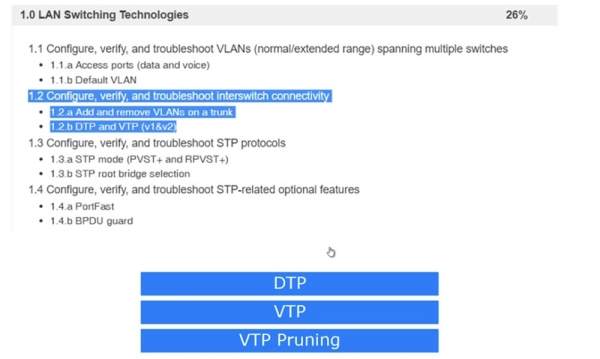
L'ultima volta abbiamo esaminato il punto 1.1, mentre oggi analizzeremo 1.2 – configurazione, verifica e risoluzione dei problemi delle connessioni degli switch di rete: aggiunta e rimozione di VLAN dal trunk e protocolli DTP e VTP versioni 1 e 2.
Tutti i porti dello switch «out of the box» sono impostati per utilizzare la modalità Dynamic Auto del protocollo DTP. Questo significa che quando due porte di switch diversi sono collegate, un trunk viene automaticamente attivato se almeno una delle porte è in modalità trunk o desirable. Se entrambe le porte degli switch sono in modalità Dynamic Auto, non si forma un trunk.
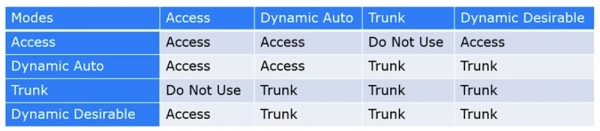
Quindi, tutto dipende dalla configurazione delle modalità operative di ciascuno dei 2 switch. Per facilitarne la comprensione, ho realizzato una tabella delle possibili combinazioni delle modalità DTP di due switch. Vedete che se entrambi gli switch utilizzano Dynamic Auto, non si forma un trunk, ma rimangono in modalità Access. Pertanto, se desiderate che venga creato un trunk tra due switch, dovete configurare almeno uno degli switch in modalità Trunk, o configurare la porta trunk per utilizzare la modalità Dynamic Desirable. Come si può vedere dalla tabella, ciascuna delle porte dello switch può trovarsi in una delle 4 modalità: Access, Dynamic Auto, Dynamic Desirable o Trunk.
Se entrambe le porte sono impostate su Access, gli switch connessi utilizzeranno la modalità Access. Se una porta è impostata su Dynamic Auto e l'altra su Access, entrambe funzioneranno in modalità Access. Se una porta funziona in modalità Access e l'altra in modalità Trunk, non sarà possibile collegare gli switch, quindi non si può utilizzare tale combinazione di modalità.
Quindi, per il funzionamento del trunking è necessario che una delle porte degli switch sia programmata per Trunk, mentre l'altra può essere impostata su Trunk, Dynamic Auto o Dynamic Desirable. Si forma un trunk anche nel caso in cui entrambe le porte siano impostate su Dynamic Desirable.
La differenza tra Dynamic Desirable e Dynamic Auto è che nel primo, la porta avvia autonomamente il trunk, inviando i frame DTP alla porta dello switch secondario. Nel secondo, la porta dello switch attende che qualcuno inizi a comunicare con essa, e se entrambe le porte sono impostate su Dynamic Auto, non si formerà mai un trunk tra di loro. Nel caso di Dynamic Desirable, si inverte la situazione: se entrambe le porte sono impostate su questo modo, si formerà sicuramente un trunk.
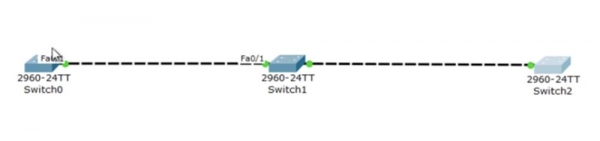
Ti consiglio di memorizzare questa tabella, poiché ti aiuterà a configurare correttamente gli switch connessi tra loro. Esaminiamo questo aspetto nel programma Packet Tracer. Ho collegato insieme 3 switch e ora visualizzerò sullo schermo le finestre della console CLI per ciascuno di questi dispositivi.
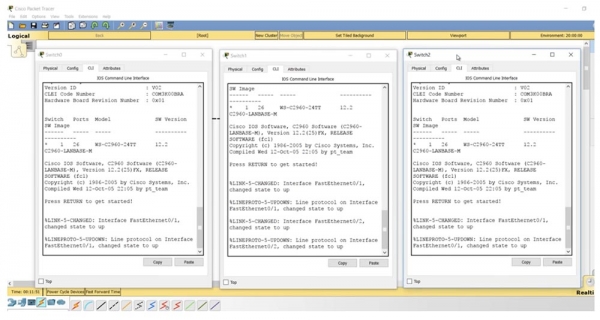
Se digito il comando show int trunk, non vedremo alcun trunk, il che è del tutto naturale in assenza delle configurazioni necessarie, poiché tutti gli switch sono impostati su modalità Dynamic Auto. Se chiedo di mostrare le impostazioni dell'interfaccia f0/1 dello switch centrale, vedrai che come impostazione amministrativa risulta la voce dynamic auto.
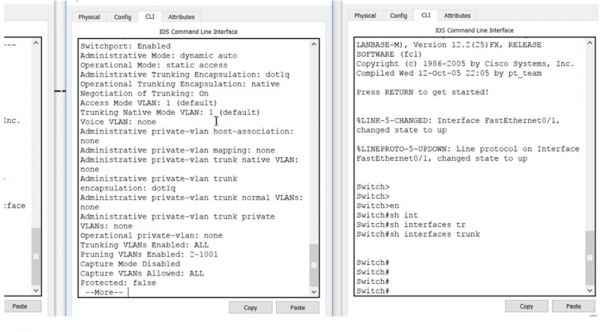
Impostazioni simili sono presenti anche sul terzo e sul primo switch: anche per loro la porta f0/1 è in modalità dynamic auto. Se ricordi la tabella, per il trunking tutte le porte devono essere in modalità trunk oppure una delle porte deve essere in modalità Dynamic Desirable.
Entriamo nelle impostazioni del primo switch SW0 e configuriamo la porta f0/1. Dopo aver inserito il comando switchport mode, il sistema fornirà suggerimenti sulle possibili modalità: access, dynamic o trunk. Utilizzo il comando switchport mode dynamic desirable, e puoi notare come la porta trunk f0/1 dello switch secondario, dopo aver inserito questo comando, sia inizialmente passata allo stato down, e poi, dopo aver ricevuto un frame DTP dal primo switch, sia passata allo stato up.
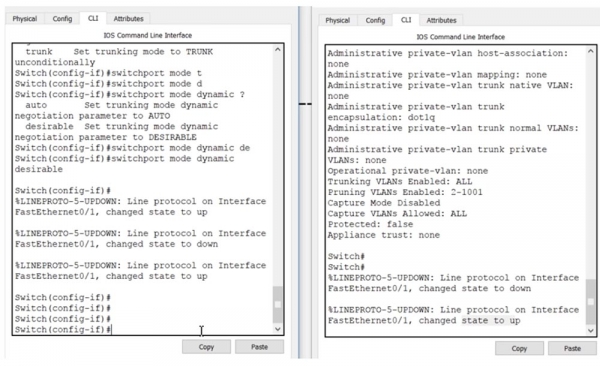
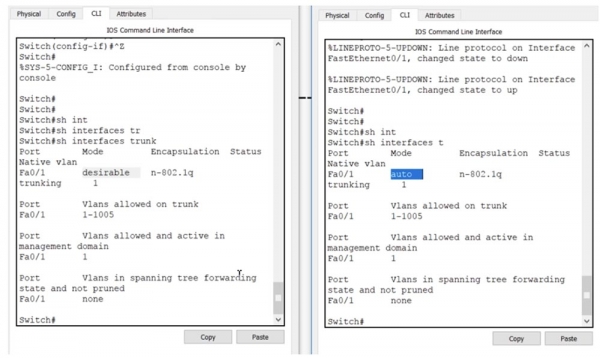
Se ora nel console CLI dello switch SW1 digitiamo il comando show int trunk, vedremo che la porta f0/1 è in stato di trunking. Inserisco lo stesso comando nella console dello switch SW1 e vedo le stesse informazioni, il che significa che ora tra gli switch SW0 e SW1 è stato stabilito un trunk. Nel frattempo, la porta del primo switch è in modalità desirable, mentre la porta del secondo è in modalità auto.
Tra il secondo e il terzo switch non c'è collegamento, quindi passo alle impostazioni del terzo switch e inserisco il comando switchport mode dynamic desirable. Vedi che nello switch secondario ci sono stati gli stessi cambiamenti di stato down-up, solo che ora riguardano la porta f0/2, a cui è connesso il terzo switch. Ora il secondo switch ha due trunk: uno sull'interfaccia f0/1, il secondo su f0/2. Questo può essere visualizzato usando il comando show int trunk.
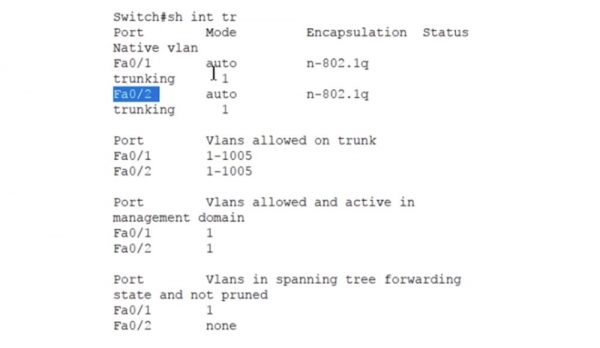
Entrambe le porte del secondo switch sono in stato auto, ovvero per il trunking con i switch adiacenti è necessario che le loro porte siano in modalità trunk o desirable, poiché in questo caso esistono solo 2 modalità per impostare un trunk. Con la tabella puoi sempre configurare le porte degli switch in modo da organizzare un trunk tra di loro. Questo è il punto dell'utilizzo del protocollo di trunking dinamico DTP.
Passiamo ora a esaminare il protocollo di trunking VLAN, o VTP. Questo protocollo consente la sincronizzazione dei database VLAN di diversi dispositivi di rete, trasferendo il database VLAN aggiornato da un dispositivo all'altro. Torniamo al nostro schema con 3 switch. Il VTP può operare in 3 modalità: server, client e transparent. VTP v3 ha un'altra modalità chiamata Off, tuttavia nel contesto dell'esame Cisco si considerano solo le versioni prima e seconda del VTP.
La modalità Server è utilizzata per creare nuove VLAN, eliminare o modificare le reti tramite la riga di comando dello switch. Nella modalità client non è possibile effettuare operazioni sulle VLAN, in questa modalità avviene solo l'aggiornamento del database VLAN dal server. La modalità transparent funziona come se il protocollo VTP fosse disattivato, vale a dire che lo switch non emette i propri messaggi VTP, ma trasmette aggiornamenti da altri switch: se un aggiornamento arriva a una delle porte dello switch, esso lo passa attraverso e lo invia più avanti nella rete tramite un'altra porta. In modalità trasparente, lo switch funge semplicemente da trasmettitore dei messaggi di altri, senza aggiornare il proprio database VLAN.
In questa diapositiva vedi i comandi di configurazione del protocollo VTP, inseriti in modalità di configurazione globale. Il primo comando consente di modificare la versione del protocollo utilizzata. Il secondo comando seleziona la modalità operativa del VTP.
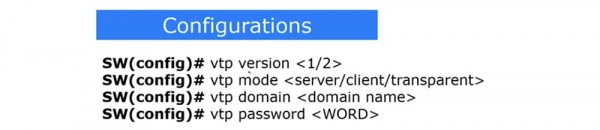
Se desideri creare un dominio VTP, usa il comando vtp domain , e per impostare la password VTP devi inserire il comando vtp password . Passiamo alla console CLI del primo switch e diamo un'occhiata allo stato del VTP digitando il comando show vtp status.
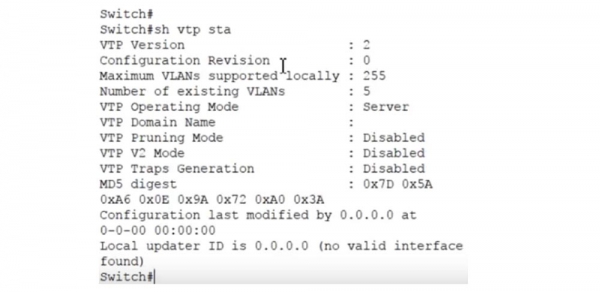
Puoi vedere la versione del protocollo VTP – seconda, il numero massimo di VLAN supportate è 255, il numero di VLAN esistenti è 5 e la modalità di funzionamento della VLAN è server. Tutti questi sono parametri predefiniti. Abbiamo già discusso del VTP nella lezione 'Giorno 30', quindi se hai dimenticato qualcosa, puoi tornare a rivedere quel video.
Per vedere il database delle VLAN, digito il comando show vlan brief. Qui sono mostrate VLAN1 e VLAN1002-1005. La prima rete è collegata per impostazione predefinita a tutte le interfacce libere dello switch – 23 porte Fast Ethernet e 2 porte Gigabit Ethernet, mentre le altre 4 VLAN non sono supportate. I database VLAN degli altri due switch appaiono esattamente allo stesso modo, fatta eccezione per SW1, dove le porte Fast Ethernet libere per le VLAN sono 22, poiché f0/1 e f0/2 sono occupate da trunk. Ricordo ancora una volta ciò di cui abbiamo parlato nella lezione 'Giorno 30' – il protocollo VTP supporta solo l'aggiornamento dei database VLAN.
Se configuro alcune porte per lavorare con reti VLAN con i comandi switchport access e switchport mode access VLAN10, VLAN20 o VLAN30, la configurazione di queste porte non verrà replicata tramite VTP, poiché VTP aggiorna solo il database VLAN.
Pertanto, se una delle porte di SW1 è configurata per lavorare con VLAN20, ma questa rete non è presente nel database VLAN, la porta verrà disabilitata. D'altra parte, l'aggiornamento dei database avviene solo mediante l'utilizzo del protocollo VTP.
Con il comando show vtp status vedo che tutti e 3 gli switch sono attualmente in modalità server. Trasferirò il secondo switch SW1 in modalità trasparente con il comando vtp mode transparent, e il terzo switch SW2 in modalità client con il comando vtp mode client.
Ora torniamo al primo switch SW0 e creiamo il dominio nwking.org con il comando vtp domain . Se ora guardo lo stato del VTP del secondo switch, che è in modalità trasparente, vedo che non ha reagito alla creazione del dominio: il campo VTP Domain Name è rimasto vuoto. Tuttavia, il terzo switch, che è in modalità client, ha aggiornato il suo database e ha ricevuto il nome di dominio VTP - nwking.org. Pertanto, l'aggiornamento del database dello switch SW0 è passato attraverso SW1 ed è stato riflesso su SW2.
Ora proverò a cambiare il nome di dominio specificato, accedendo alle impostazioni di SW0 e digitando il comando vtp domain NetworKing. Come possiamo vedere, questa volta non ci sono stati aggiornamenti: il nome del dominio VTP sul terzo switch è rimasto invariato. Il motivo è che un aggiornamento del nome di dominio avviene solo una volta, quando si cambia il dominio predefinito. Se dopo ciò il nome di dominio VTP viene cambiato di nuovo, sarà necessario cambiarlo manualmente sugli altri switch.
Adesso creerò nella console CLI del primo switch una nuova rete VLAN100 e la chiamerò IMRAN. Essa è apparsa nel database VLAN del primo switch, ma non è apparsa nel database del terzo switch, poiché si tratta di domini diversi. Ricordate che l'aggiornamento del database VLAN avviene solo se entrambi gli switch hanno lo stesso dominio, oppure, come ho mostrato in precedenza, un nuovo nome di dominio viene impostato al posto del nome predefinito.
Accedo alle impostazioni del terzo switch e inserisco a turno i comandi vtp mode e vtp domain NetworKing. Fate attenzione che l'inserimento del nome è sensibile al maiuscolo, quindi il nome del dominio deve corrispondere esattamente per entrambi gli switch. Ora ripeto la procedura di cambiamento di SW2 nella modalità client usando il comando vtp mode client. Vediamo cosa succede. Come potete vedere, ora, con il nome del dominio che corrisponde, il database di SW2 è stato aggiornato e ora include la nuova rete VLAN100 IMRAN, mentre queste modifiche non hanno avuto alcun effetto sullo switch intermedio, poiché è in modalità trasparente.
Se desiderate proteggervi da accessi non autorizzati, potete creare una password VTP. In questo caso dovete assicurarvi che il dispositivo dall'altra parte abbia esattamente la stessa password, poiché solo in questo modo potrà ricevere gli aggiornamenti VTP.
La prossima cosa che esamineremo è il VTP pruning, o "potatura" delle VLAN non utilizzate. Se nella vostra rete ci sono 100 dispositivi che utilizzano il protocollo VTP, l'aggiornamento del database VLAN di un dispositivo verrà automaticamente replicato sugli altri 99 dispositivi. Tuttavia, non tutti questi dispositivi hanno le reti VLAN menzionate nell'aggiornamento, quindi le informazioni su di esse potrebbero non essere necessarie.
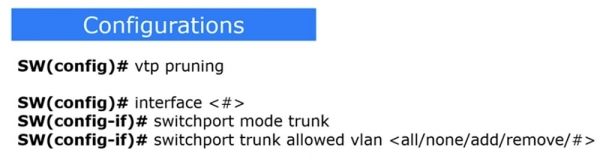
Il rilascio degli aggiornamenti della base dati VLAN per i dispositivi che utilizzano VTP significa che tutte le porte di tutti i dispositivi riceveranno informazioni sulle VLAN aggiunte, rimosse e modificate, a cui potrebbero non essere affatto collegate. In questo modo, la rete si intasa con traffico superfluo. Per evitare che ciò accada, si utilizza il concetto di "potatura" VTP. Per abilitare sullo switch la modalità di "potatura" delle VLAN non rilevanti, si utilizza il comando vtp pruning. Dopo di che, gli switch comunicheranno automaticamente tra loro quali VLAN stanno effettivamente utilizzando, avvisando così i vicini che non è necessario inviare aggiornamenti su reti a cui non sono connesse.
Ad esempio, se SW2 non ha nessuna porta su VLAN10, non ha bisogno che SW1 gli invii traffico per questa rete. Allo stesso tempo, lo switch SW1 ha bisogno del traffico VLAN10, perché una delle sue porte è connessa a questa rete, semplicemente non ha bisogno di inviare questo traffico allo switch SW2.
Pertanto, se SW2 utilizza la modalità vtp pruning, comunica a SW1: "per favore, non inviarmi traffico per VLAN10, perché questa rete non è connessa a me e nessuna delle mie porte è configurata per lavorare con questa rete". Questo è ciò che deriva dall'uso del comando vtp pruning.
Esiste un altro modo per filtrare il traffico per un'interfaccia specifica. Permette di configurare una porta su trunk con una particolare rete VLAN. Lo svantaggio di questo metodo è la necessità di configurare manualmente ogni porta trunk, indicando quali VLAN sono consentite e quali sono vietate. A tal fine si utilizza una sequenza di 3 comandi. Il primo specifica l'interfaccia a cui si applicano queste restrizioni, il secondo trasforma quest'interfaccia in una porta trunk, e il terzo — switchport trunk allowed vlan — mostra quale VLAN è consentita su questa porta: tutte, nessuna, VLAN da aggiungere o VLAN da rimuovere.
A seconda della situazione specifica, si sceglie cosa utilizzare: VTP pruning o Trunk allowed. Alcune organizzazioni preferiscono non utilizzare VTP per motivi di sicurezza, quindi scelgono la configurazione manuale del trunking. Poiché il comando vtp pruning non funziona in Packet Tracer, lo mostrerò nell'emulatore GNS3.
Se accedi alle impostazioni di SW2 e inserisci il comando vtp pruning, il sistema ti informerà immediatamente che questa modalità è attivata: Pruning switched on, ovvero la "potatura" delle VLAN viene attivata con un solo comando.
Se digiti il comando show vtp status, vedremo che la modalità vtp pruning è abilitata.
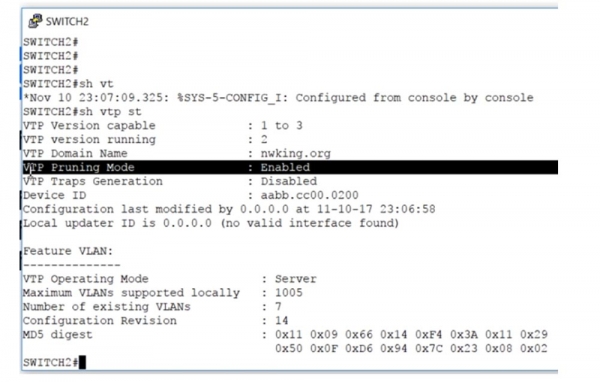
Se stai configurando questa modalità sullo switch server, accedi alle sue impostazioni e inserisci il comando vtp pruning. Questo significa che i dispositivi collegati al server inizieranno automaticamente a utilizzare vtp pruning per minimizzare il traffico di trunk per le VLAN non pertinenti.
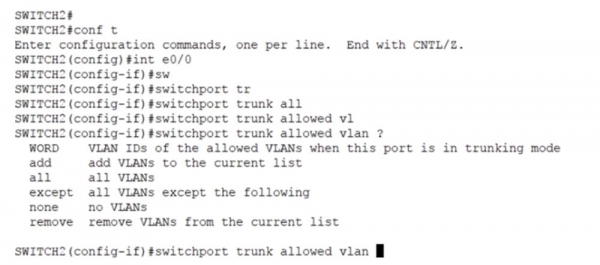
Se non desideri utilizzare questa modalità, devi entrare in un'interfaccia specifica, ad esempio, e0/0, e quindi digitare il comando switchport trunk allowed vlan. Il sistema ti fornirà suggerimenti sui possibili parametri di questo comando:
— WORD — numero della VLAN che sarà consentita su questa interfaccia in modalità trunk;
— add — VLAN da aggiungere all'elenco del database VLAN;
— all — consenti tutte le VLAN;
— except — consenti tutte le VLAN, tranne quelle specificate;
— none – vieta tutte le VLAN;
— remove – rimuovi la VLAN dall'elenco del database VLAN.
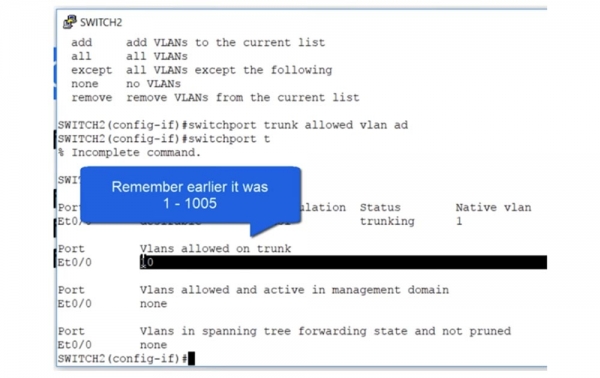
Ad esempio, se abbiamo abilitato il trunk per la VLAN 10 e vogliamo abilitarlo anche per la rete VLAN 20, dobbiamo digitare il comando switchport trunk allowed vlan add 20.
Voglio mostrarti qualcos'altro, quindi utilizzo il comando show interface trunk. Nota che per impostazione predefinita, tutte le VLAN da 1 a 1005 erano state abilitate per il trunk, e ora è stata aggiunta anche la VLAN 10.
Se utilizzo il comando switchport trunk allowed vlan add 20 e richiedo nuovamente di mostrare lo stato del trunking, vedremo che ora ci sono due reti abilitate per il trunk: VLAN 10 e VLAN 20.
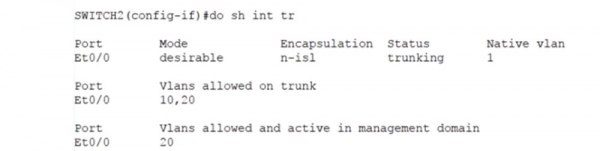
In questo modo, nessun altro traffico, tranne quello destinato alle reti specificate, potrà passare attraverso questo trunk. Consentendo il traffico solo per le VLAN 10 e 20, abbiamo vietato il traffico per tutte le altre VLAN. Ecco come è possibile configurare manualmente i parametri di trunking per una VLAN specifica su un'interfaccia specifica dello switch.
Si prega di notare che fino alla fine della giornata del 17 novembre 2017, sul nostro sito è disponibile uno sconto del 90% sul costo del download del laboratorio su questo argomento.

Grazie per l'attenzione e ci vediamo nel prossimo video corso!
Grazie per rimanere con noi. Ti piacciono i nostri articoli? Vuoi vedere più contenuti interessanti? Supportaci effettuando un ordine o raccomandandoci ai tuoi amici, Sconto del 30% per gli utenti di Habra su un'analoga unica di server entry-level, che abbiamo ideato per te: (sono disponibili opzioni con RAID1 e RAID10, fino a 24 core e fino a 40GB DDR4).
Dell R730xd a metà prezzo? Solo da noi nei Paesi Bassi! Dell R420 — 2x E5-2430 2.2Ghz 6C 128GB DDR3 2x960GB SSD 1Gbps 100TB — a partire da $99! Leggi di
Fonte: habr.com
