

Benvenuto nel mondo degli switch! Oggi parleremo degli switch. Supponiamo che tu sia un amministratore di rete e ti trovi nell'ufficio di una nuova azienda. Un manager si avvicina a te con uno switch "fuori dalla scatola" e ti chiede di configurarlo. Potresti aver pensato che si trattasse di un normale interruttore elettrico (in inglese la parola switch indica sia uno switch di rete, sia un interruttore elettrico – nota del traduttore), ma non è così: si tratta di uno switch di rete, o switch Cisco.
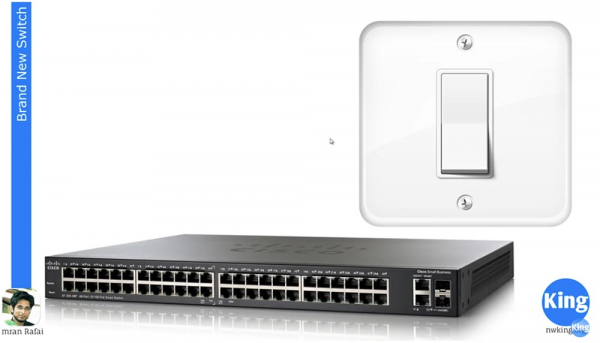
Quindi, il manager ti consegna un nuovo switch Cisco, dotato di molte interfacce. Potrebbe essere uno switch con 8, 16 o 24 porte. In questo caso, nella diapositiva è mostrato uno switch con 48 porte, suddivise in 4 sezioni da 12 porte. Come sappiamo dalle lezioni precedenti, sul retro dello switch ci sono altre interfacce, una delle quali è la porta della console. La porta della console è utilizzata per l'accesso esterno al dispositivo e consente di vedere come avviene il caricamento del sistema operativo dello switch.
Abbiamo già discusso del caso in cui desideri aiutare un collega e utilizzi il desktop remoto. Ti connetti al suo computer, apporti modifiche, ma se vuoi che il tuo amico riavvii il computer, perderai l'accesso e non potrai osservare cosa succede sullo schermo durante il caricamento. Questo problema sorge se non hai accesso esterno a quel dispositivo e sei connesso ad esso solo tramite rete.
Ma se hai accesso remoto, puoi vedere la schermata di avvio, il caricamento dell'IOS e altri processi. Un altro modo per accedere a questo dispositivo è collegarsi a una delle porte frontali. Se hai configurato la gestione degli indirizzi IP su questo dispositivo, come sarà mostrato in questo video, puoi accedervi tramite Telnet. Il problema è che perderai questo accesso non appena il dispositivo verrà spento.
Vediamo ora come effettuare la configurazione iniziale di un nuovo switch. Prima di passare alla configurazione vera e propria, dobbiamo stabilire alcune regole di base.
Per la maggior parte dei video tutorial ho utilizzato GNS3, un emulatore che consente di emulare il sistema operativo Cisco IOS. In molti casi ho bisogno di più di un dispositivo, ad esempio quando mostro come avviene il routing. In questo caso potrei aver bisogno, ad esempio, di quattro dispositivi. Invece di acquistare dispositivi fisici, posso usare il sistema operativo di uno dei miei dispositivi, collegarlo a GNS3 ed emulare quest'IOS su più istanze di dispositivi virtuali.
Pertanto, non ho bisogno di avere fisicamente cinque router, posso averne solo uno. Posso usare il sistema operativo sul mio computer, installare l'emulatore e ottenere 5 istanze di dispositivi. Nei video tutorial successivi vedremo come farlo, ma per oggi il problema dell'utilizzo dell'emulatore GNS3 è che non è possibile emulare uno switch, perché lo switch Cisco ha chip hardware ASIC. Questo chip integrato specifico è ciò che rende uno switch, quindi non puoi semplicemente emulare questa funzione hardware.
In generale, l'emulatore GNS3 aiuta a lavorare con uno switch, ma ci sono alcune funzionalità che non possono essere realizzate con esso. Pertanto, per questa lezione e alcune altre video ho utilizzato un altro software Cisco chiamato Cisco Packet Tracer. Non chiedermi come accedere a Cisco Packet Tracer, puoi informarti su questo tramite Google, ti dirò solo che per ottenere tale accesso devi essere membro dell'Academy Network.
Puoi avere accesso a Cisco Packet Tracer, puoi avere accesso a un dispositivo fisico o a GNS3, puoi utilizzare uno di questi strumenti per studiare il corso Cisco ICND. Puoi usare GNS3 se hai un router, un sistema operativo e uno switch, e funzionerà senza problemi, puoi utilizzare un dispositivo fisico, o Packet Tracer – decidi semplicemente quale ti si addice di più.
Nei miei video tutorial utilizzerò Packet Tracer, quindi avrò un paio di video, uno esclusivamente per Packet Tracer e uno esclusivamente per GNS3, che pubblicherò a breve; nel frattempo useremo Packet Tracer. Ecco come appare. Se hai accesso a Network Academy, potrai accedere a questo programma, altrimenti puoi utilizzare altri strumenti.
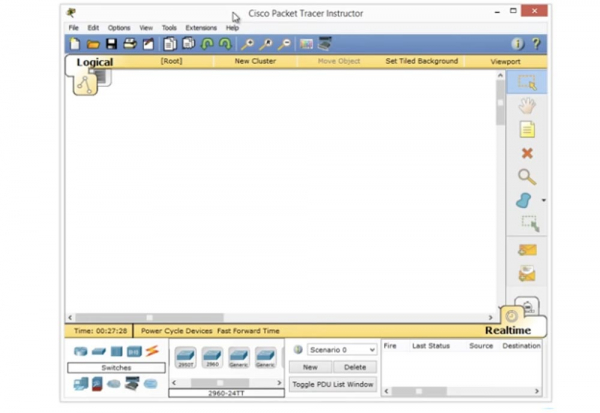
Quindi, dato che oggi parliamo di switch, segnerò l'elemento Switches, selezionerò il modello di switch della serie 2960 e trascinerò la sua icona nella finestra del programma. Se faccio doppio clic su quest'icona, entrerò nell'interfaccia della riga di comando.
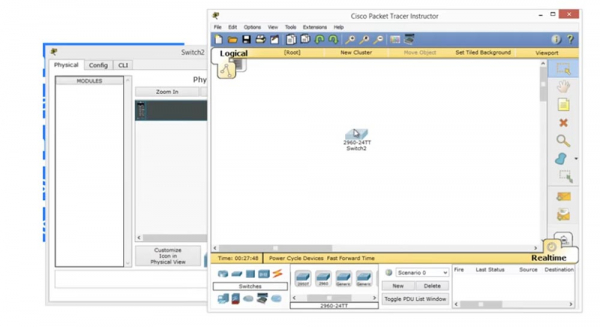
Successivamente vedo il sistema operativo dello switch che si sta caricando.
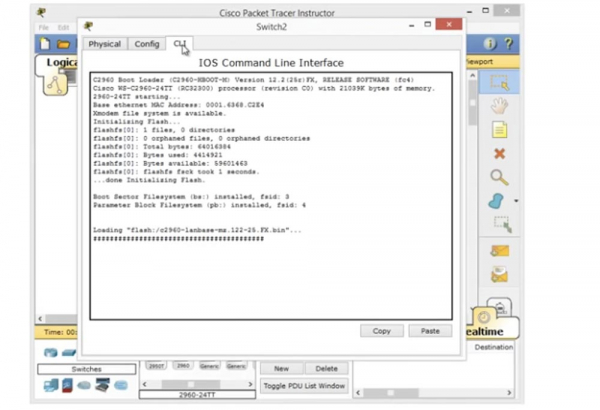
Se prendi un dispositivo fisico e lo colleghi al computer, vedrai esattamente la stessa sequenza di avvio di Cisco IOS. Vedi che il sistema operativo è stato estratto e puoi leggere alcune limitazioni sull'uso del software e il contratto di licenza, le informazioni sul copyright... tutto questo viene visualizzato in questa finestra.
Successivamente verrà mostrata la piattaforma su cui è in esecuzione il sistema operativo, in questo caso è uno switch WS-C2690-24TT, e verranno visualizzate tutte le funzioni dell'hardware. Qui viene mostrata anche la versione del programma. Poi passiamo direttamente alla riga di comando; se ricordi, qui abbiamo suggerimenti per l'utente. Ad esempio, il simbolo ( > ) invita a inserire un comando. Dal video tutorial "Giorno 5" sai che questo è il modo di accesso iniziale e base per configurare il dispositivo, noto come modalità EXEC dell'utente. Questo accesso può essere ottenuto su qualsiasi dispositivo Cisco.
Se utilizzi Packet Tracer, ottieni accesso OOB non in rete al dispositivo e puoi seguire come avviene il caricamento del dispositivo. Questo programma simula l'accesso allo switch tramite la porta della console. Come passi dalla modalità EXEC utente alla modalità EXEC privilegiata? Digiti il comando «enable» e premi «Invio», potresti anche utilizzare il suggerimento, semplicemente digitando «en» e ottenendo possibili comandi che iniziano con queste lettere. Se digiti solo la lettera «e», il dispositivo non capirà cosa intendi, poiché ci sono tre comandi che iniziano con «e», ma se digito «en», il sistema capirà che l'unica parola che inizia con queste due lettere è enable. Così, digitando questo comando, avrai accesso alla modalità privilegiata Exec.
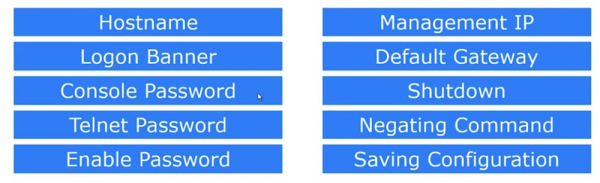
In questa modalità possiamo fare tutto ciò che è stato mostrato nella seconda diapositiva: cambiare il nome host, impostare un banner di accesso al sistema, la password Telnet, abilitare l'inserimento della password, configurare l'indirizzo IP, impostare il gateway predefinito, dare il comando per disattivare il dispositivo, annullare i comandi precedentemente inseriti e salvare le modifiche apportate alla configurazione.
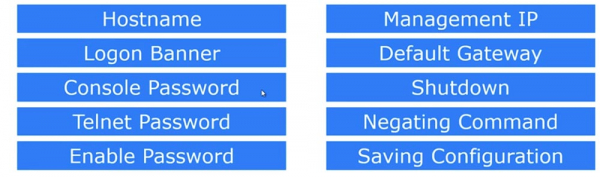
Questi sono 10 comandi fondamentali che utilizzi quando inizi il dispositivo. Per inserire questi parametri, è necessario utilizzare la modalità di configurazione globale, nella quale passeremo ora.
Quindi, il primo parametro è il nome host, che si applica a tutto il dispositivo, quindi la sua modifica avviene in modalità di configurazione globale. Per farlo, dobbiamo inserire nella riga di comando il parametro Switch (config)#. Se voglio modificare il nome host, digito in questa riga hostname NetworKing, premo «Invio» e vedo che il nome del dispositivo Switch è cambiato in NetworKing. Se colleghi questo switch a una rete dove ci sono già molti altri dispositivi, questo nome servirà come suo identificatore tra gli altri dispositivi di rete, quindi cerca di inventare un nome unico e significativo per il tuo switch. Quindi, se questo switch sarà installato, diciamo, nell'ufficio dell'amministratore, potresti chiamarlo AdminFloor1Room2. In questo modo, se assegni al dispositivo un nome logico, sarà molto facile identificare a quale switch ti stai connettendo. Questo è importante, poiché aiuta a non confondersi con i dispositivi man mano che la rete si espande.
Di seguito c'è il parametro Logon Banner. Questo è il primo elemento che vedrà chiunque acceda a questo dispositivo utilizzando un login. Questo parametro viene impostato tramite il comando #banner. Successivamente puoi inserire l'abbreviazione motd, Message of The Day, o "messaggio del giorno". Se inserisco un punto interrogativo nella riga, riceverò un messaggio del tipo: LINE con banner-text.
Questo sembra confuso, ma significa semplicemente che puoi inserire testo da qualsiasi carattere, tranne "s", che in questo caso è il carattere delimitatore. Quindi, iniziamo con il simbolo commerciale (&). Premo "Invio" e il sistema scrive che ora posso inserire qualsiasi testo per il banner e terminarlo con lo stesso simbolo (&) con cui inizia la riga. Quindi ho iniziato con il simbolo commerciale e devo terminare il mio messaggio con il simbolo commerciale.
Inizierò il mio banner con una riga di asterischi (*), e nella riga successiva scriverò "Il più pericoloso switch! Non entrare"! Credo che sia figo, chiunque si spaventerà vedendo un banner di benvenuto così.
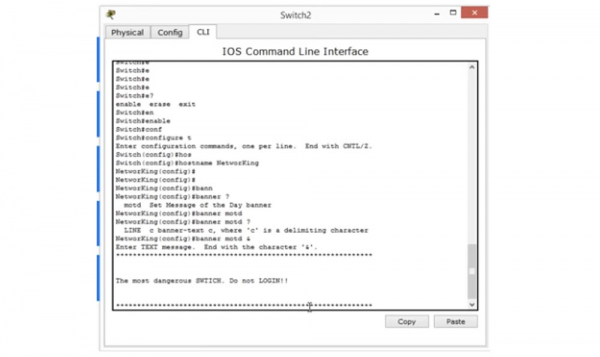
Questo è il mio "messaggio del giorno". Per vedere come appare sullo schermo, premo CTRL+Z per passare dalla modalità globale alla modalità privilegiata EXEC, da cui posso uscire dalla modalità di configurazione. Ecco come appare il mio messaggio sullo schermo e così lo vedrà chiunque si logghi su questo switch. Questo è ciò che si chiama banner di accesso. Puoi essere creativo e scrivere qualsiasi cosa, ma consiglio di affrontare questo argomento con serietà. Voglio dire che alcune persone invece di un testo ragionevole hanno pubblicato come banner di benvenuto immagini di simboli che non portavano alcun significato. Nulla ti impedisce di dedicarti a questo tipo di "creatività", ma ricorda che simboli in eccesso sovraccaricano la memoria del dispositivo (RAM) e il file di configurazione utilizzato all'avvio del sistema. Più simboli ci sono in questo file, più lentamente viene effettuato il caricamento dello switch, quindi cerca di ridurre al minimo il file di configurazione, rendendo il contenuto del banner chiaro e comprensibile.
Successivamente, esamineremo la password per la console Console Password. Questa impedisce l'accesso al dispositivo da parte di persone sconosciute. Supponiamo che tu abbia lasciato il dispositivo aperto. Se io fossi un hacker, collegarei il mio laptop tramite un cavo console allo switch, utilizzerei la console per accedere allo switch e cambierei la password o farei qualcos'altro di malevolo. Ma se utilizzi una password per la porta console, posso accedere al sistema solo con quella password. Non vuoi che qualcuno acceda semplicemente alla console e modifichi qualcosa nelle impostazioni del tuo switch. Quindi, iniziamo a esaminare la configurazione attuale.
Poiché mi trovo in modalità config, posso inserire il comando do sh run. Il comando show run è un comando della modalità EXEC privilegiata. Se voglio uscire da questa modalità e andare nella modalità globale, devo usare il comando "do". Se guardiamo la riga della console, vediamo che per impostazione predefinita non c'è password e viene visualizzata line con 0. Questa riga si trova in una sezione, mentre sotto si trova un'altra sezione del file di configurazione.
Poiché nella sezione "line console" non c'è niente, ciò significa che collegandomi allo switch tramite la porta console avrò accesso diretto alla console. Ora, se inserisco "end", posso tornare alla modalità privilegiata e da lì passare alla modalità utente. Se ora premo "Invio", entrerò direttamente nella modalità di suggerimento della riga di comando, perché qui non c'è password; altrimenti, il programma mi chiederebbe di inserirla per accedere alle impostazioni di configurazione.
Quindi, premiamo "Invio" e digitiamo nella riga line con 0, perché nei dispositivi Cisco tutto inizia da zero. Poiché abbiamo solo una console, è indicata con l'abbreviazione "con". Ora, per assegnare una password, ad esempio la parola "Cisco", dobbiamo digitare nella riga NetworKing (config-line)# il comando password cisco e premere "Invio".
Ora abbiamo impostato la password, ma ci manca ancora qualcosa. Proviamo di nuovo e usciamo dalle impostazioni. Nonostante abbiamo impostato la password, il sistema non la richiede. Perché?
Non richiede una password perché non la stiamo interrogando. Abbiamo impostato una password, ma non abbiamo specificato la riga in cui avviene il controllo, nel caso in cui il traffico inizi a arrivare al dispositivo. Cosa dobbiamo fare? Dobbiamo tornare alla riga dove abbiamo 'line con 0' e digitare la parola 'login'.
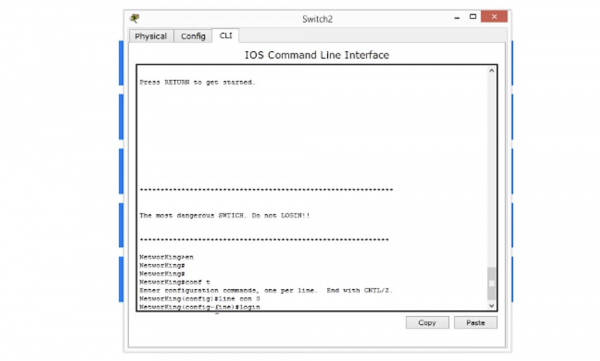
Significa che è necessario verificare la password, cioè per accedere al sistema è necessario un login. Controlliamo cosa è successo. Per fare ciò, usciamo dalle impostazioni e torniamo alla finestra del banner. Vedete che subito sotto, è apparso un campo che richiede di inserire la password.
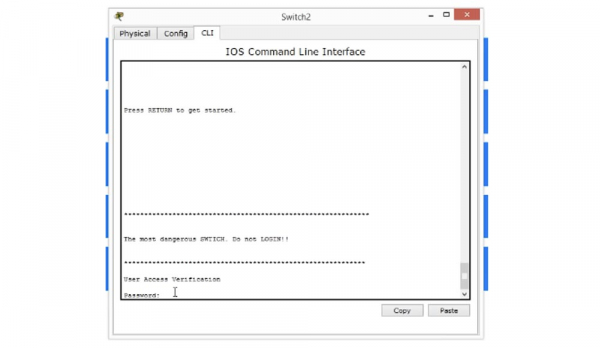
Se inserisco qui la password, posso accedere alle impostazioni del dispositivo. In questo modo, abbiamo efficacemente bloccato l'accesso al dispositivo senza la vostra autorizzazione, e ora nel sistema possono entrare solo coloro che conoscono la password.
Ora vedete che abbiamo un piccolo problema. Se digitare qualcosa che il sistema non comprende, esso pensa che sia un nome di dominio e cerca di trovare il nome di dominio del server, tentando di stabilire una connessione con l'indirizzo IP 255.255.255.255.
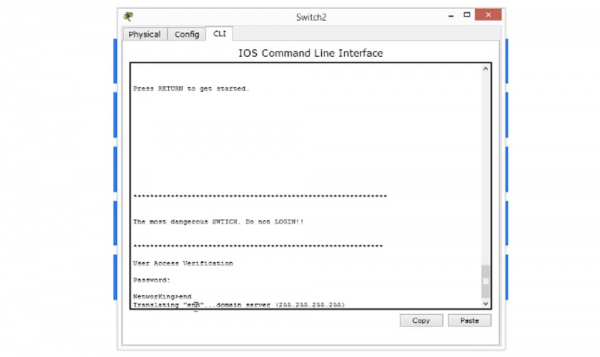
Questo può succedere e vi mostrerò come disabilitare l'apparizione di questo messaggio. Si può semplicemente attendere che scada il timeout della richiesta o usare la combinazione di tasti Control+Shift+6; a volte funziona anche su dispositivi fisici.
Dobbiamo fare in modo che il sistema non cerchi il nome di dominio, quindi inseriamo il comando 'no IP-domain lookup' e controlliamo se ha funzionato.
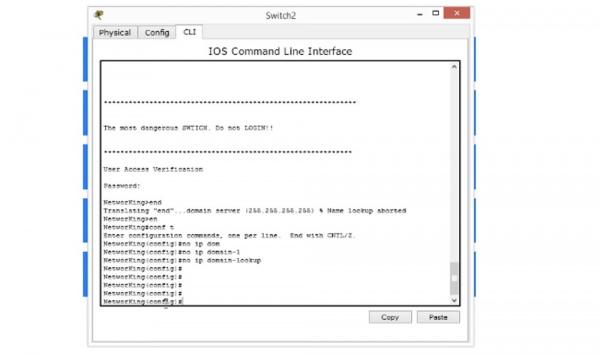
Come vedete, ora possiamo lavorare senza problemi con le impostazioni dello switch. Se di nuovo usciamo dalle impostazioni sulla schermata di benvenuto e commettiamo lo stesso errore, cioè inseriamo una riga vuota, il dispositivo non perderà tempo a cercare un nome di dominio, ma restituirà semplicemente il messaggio 'comando sconosciuto'. Quindi, impostare la password di accesso al sistema è una delle cose principali che dovrete fare su un nuovo dispositivo Cisco.
In seguito analizzeremo la password per il protocollo Telnet. Se per la password della console abbiamo «con 0», per la password di Telnet, per impostazione predefinita, è presente il parametro «line vty», cioè la configurazione della password avviene in modalità terminale virtuale, poiché Telnet non è una linea fisica, ma virtuale. Il primo parametro di line vty è 0 e l'ultimo è 15. Se impostiamo il parametro 15, questo significa che è possibile creare 16 linee per accedere a questo dispositivo. Quindi, se abbiamo più dispositivi in rete, collegandoci allo switch tramite il protocollo Telnet, il primo dispositivo utilizzerà la linea 0, il secondo la linea 1 e così via fino alla linea 15. Pertanto, allo switch possono collegarsi contemporaneamente 16 persone, e al diciassettesimo si notificherà che il limite di connessione è stato raggiunto.
Possiamo impostare una password comune per tutte le 16 linee virtuali da 0 a 15, seguendo la stessa logica utilizzata per configurare la password sulla console, cioè inseriamo il comando password e definiamo la password, ad esempio, la parola «telnet», e poi inseriamo il comando «login». Questo significa che non vogliamo che le persone accedano al dispositivo tramite il protocollo Telnet senza una password. Pertanto, ordiniamo di verificare il login e solo dopo concedere l'accesso al sistema.
Attualmente non possiamo utilizzare Telnet, perché l'accesso al dispositivo attraverso questo protocollo può avvenire solo dopo aver configurato uno qualsiasi degli indirizzi IP nello switch. Quindi, per verificare le impostazioni di Telnet, iniziamo andando alla gestione degli indirizzi IP.
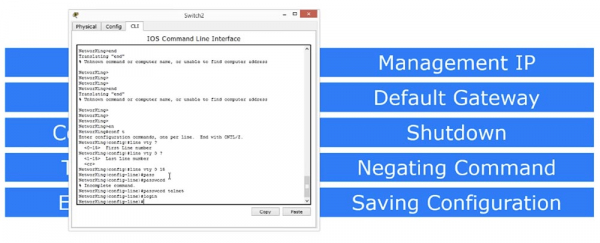
Come sapete, lo switch opera al livello 2 del modello OSI, ha 24 porte e quindi non può avere un indirizzo IP specifico. Ma dobbiamo assegnare un indirizzo IP a questo switch se vogliamo connetterci da un altro dispositivo per gestire gli indirizzi IP.
Quindi, dobbiamo assegnare allo switch un indirizzo IP che sarà utilizzato per la gestione degli IP. Per fare ciò, inseriremo uno dei miei comandi preferiti «show ip interface brief» e potremo vedere tutte le interfacce presenti in questo dispositivo.
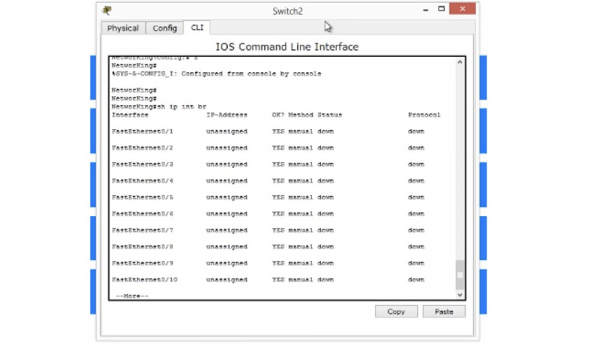
Pertanto, vedo di avere ventiquattro porte FastEthernet, due porte GigabitEthernet e un'interfaccia VLAN. La VLAN è una rete virtuale, in seguito esamineremo dettagliatamente il suo concetto, ma per ora dirò solo che ogni switch è dotato di un'interfaccia virtuale chiamata interfaccia VLAN. È proprio questa che utilizziamo per gestire lo switch.
Quindi cercheremo di accedere a questa interfaccia e inseriremo nel prompt dei comandi il parametro vlan 1. Ora vedete che il prompt dei comandi è diventato NetworKing (config-if) #, il che significa che ci troviamo nell'interfaccia di gestione dello switch VLAN. Ora inseriremo il comando per impostare l'indirizzo IP nel seguente modo: Ip add 10.1.1.1 255.255.255.0 e premiamo 'Invio'.
Vediamo che questa interfaccia è apparsa nell'elenco delle interfacce con l'etichetta "administratively down". Se vedete tale dicitura, significa che per questa interfaccia è presente il comando "shutdown", che consente di disabilitare la porta, e in questo caso questa porta è disabilitata. Potete eseguire questo comando per qualsiasi interfaccia nella cui riga delle caratteristiche sia presente l'etichetta "down". Ad esempio, potete andare all'interfaccia FastEthernet0/23 o FastEthernet0/24, dare il comando "shutdown", dopo di che nell'elenco delle interfacce questa porta sarà contrassegnata come "administratively down", ovvero disabilitata.
Quindi, abbiamo esaminato come funziona il comando per disabilitare la porta "shutdown". Per attivare una porta o comunque accendere qualcosa nello switch, si utilizza il Negating Command, o "comando di negazione". Ad esempio, nel nostro caso, l'uso di questo comando significherebbe "nessuno spegnimento". È un comando molto semplice di una sola parola "no"—se il comando "shutdown" significa "spegnere il dispositivo", il comando "no shutdown" significa "accendere il dispositivo". Così, negando qualsiasi comando con la particella "no", diamo istruzione al dispositivo Cisco di compiere l'azione opposta.
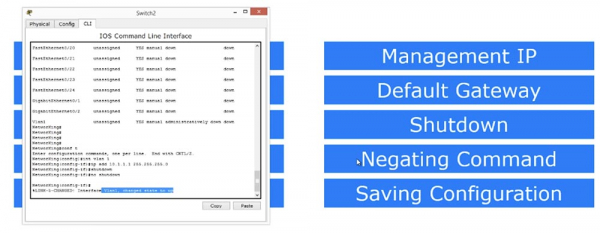
Ora inserisco nuovamente il comando "show ip interface brief", e vedrete che lo stato della nostra porta VLAN, che ora ha l'indirizzo IP 10.1.1.1, è cambiato da "down"—"spento" a "up"—"acceso", ma nella riga del protocollo appare ancora "down".
Perché il protocollo VLAN non funziona? Perché al momento non vede alcun traffico che passa attraverso questa porta, poiché, come ricorderete, nella nostra rete virtuale c'è un solo dispositivo: uno switch, e in questo caso non può esserci alcun traffico. Quindi aggiungeremo un altro dispositivo alla rete, un computer personale PC-PT(PC0).
Non c'è bisogno di preoccuparsi per Cisco Packet Tracer, in uno dei prossimi video mostrerò più in dettaglio come funziona questo programma, per ora avremo solo una panoramica generale delle sue capacità.
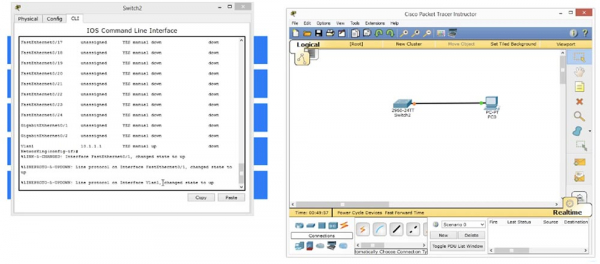
Ora attiverò la simulazione del PC, cliccherò sull'icona del computer e collegherò un cavo al nostro switch. Nella console è apparso un messaggio che indica che il protocollo lineare dell'interfaccia VLAN1 ha cambiato stato in UP, poiché abbiamo avuto traffico dal PC. Non appena il protocollo ha rilevato il traffico, è passato immediatamente allo stato di pronto.
Se diamo di nuovo il comando «show ip interface brief», possiamo vedere che l'interfaccia FastEthernet0/1 ha cambiato stato e lo stato del suo protocollo in UP, perché il cavo dal computer è stato collegato a essa, il che ha portato al traffico in ingresso. Anche l'interfaccia VLAN è passata allo stato attivo, poiché ha "visto" il traffico su questa porta.
Ora cliccheremo sull'icona del computer per vedere com'è. Si tratta semplicemente di una simulazione di un PC che esegue il sistema operativo Windows, quindi passeremo alle impostazioni di configurazione di rete per assegnare al computer l'indirizzo IP 10.1.1.2 e impostare la subnet mask 255.255.255.0.
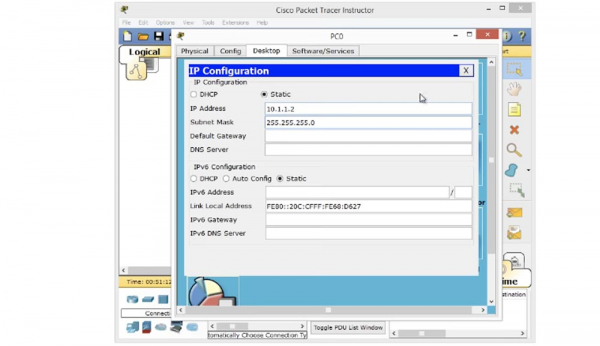
Non abbiamo bisogno di un gateway predefinito, poiché siamo nella stessa rete dello switch. Ora tenterò di pingare lo switch con il comando «ping 10.1.1.1», e, come potete vedere, il ping ha avuto successo. Questo significa che ora il computer può accedere allo switch e abbiamo l'indirizzo IP 10.1.1.1, tramite il quale gestiamo lo switch.
Puoi chiedere perché la prima richiesta del computer ha ricevuto una risposta "timeout". Questo è accaduto perché il computer non conosceva l'indirizzo MAC dello switch e doveva prima inviare una richiesta ARP, quindi il primo tentativo di contattare l'indirizzo IP 10.1.1.1 è fallito.
Proviamo a utilizzare il protocollo Telnet, digitando nella console "telnet 10.1.1.1". Ci connettiamo da questo computer al protocollo Telnet con l'indirizzo 10.1.1.1, che non è nient'altro che un'interfaccia virtuale dello switch. Dopo questo, nella finestra del terminale della riga di comando vedo immediatamente il banner di benvenuto dello switch che abbiamo configurato in precedenza.
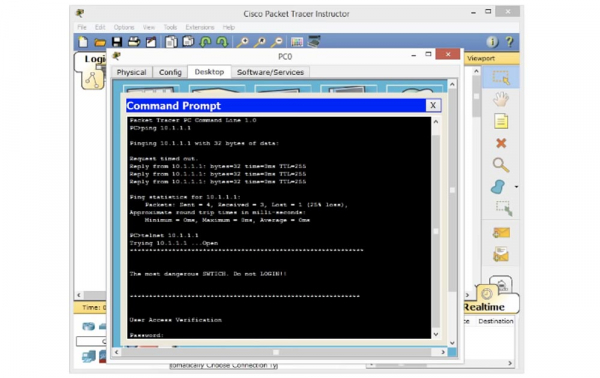
Fisicamente questo switch può trovarsi ovunque – al secondo o al primo piano dell'ufficio, ma in ogni caso lo troviamo tramite Telnet. Vedi che lo switch richiede una password. Qual è questa password? Abbiamo impostato due password: una per la console e l'altra per VTY. Proviamo prima a inserire la password per la console "cisco", e vedi che non è accettata dal sistema. Allora provo la password "telnet" su VTY e funziona. Lo switch ha accettato la password VTY, poiché la line vty password è ciò che funziona con il protocollo Telnet utilizzato qui.
Ora provo a inserire il comando "enable", al che il sistema risponde "no password set" – "password non impostata". Questo significa che lo switch mi ha permesso di accedere alla modalità utente di configurazione, ma non mi ha dato accesso privilegiato. Per passare alla modalità privilegiata EXEC, devo creare quella che si chiama "enable password", ovvero attivare la password. Per fare ciò, torniamo di nuovo alla finestra di configurazione dello switch per consentire al sistema di utilizzare una password.
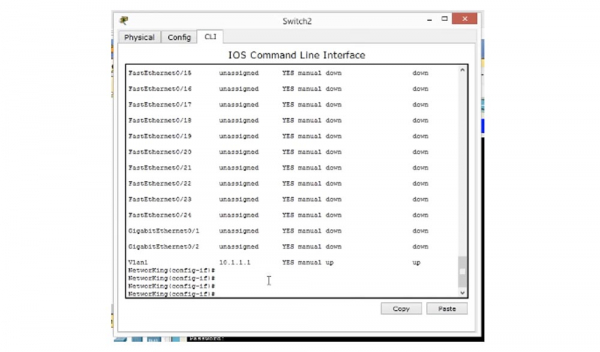
Per fare ciò, con il comando "enable" passiamo dalla modalità utente EXEC alla modalità privilegiata EXEC. Dato che inseriamo "enable", il sistema richiede anche di inserire la password, poiché questa funzione non funzionerà senza una password. Pertanto, torniamo di nuovo alla simulazione per ottenere accesso alla console. Ho già accesso a questo switch, quindi nella finestra dell'interfaccia della riga di comando IOS, nella riga NetworKing (config) # enable, devo aggiungere "password enable", ovvero attivare la funzione di utilizzo della password.
Ora permettetemi di provare ancora una volta a digitare «enable» nella riga di comando del computer e premere «Invio», dopo di che il sistema richiede una password. Di quale password si tratta? Dopo aver digitato e inserito il comando «enable», ho ottenuto accesso alla modalità privilegiata EXEC. Ora ho accesso a questo dispositivo tramite il computer e posso fare ciò che voglio. Posso passare a «conf t», posso cambiare la password o il nome host. Ora cambierò il nome host in SwitchF1R10, che significa «primo piano, stanza 10». Così ho cambiato il nome dello switch, e ora mi mostra la posizione di questo dispositivo in ufficio.
Tornando alla finestra dell'interfaccia della riga di comando dello switch, possiamo vedere che il suo nome è cambiato, e l'ho fatto da remoto durante la sessione di connessione Telnet.
Ecco come otteniamo accesso allo switch tramite Telnet: abbiamo assegnato un nome host, creato un banner di accesso, impostato una password per la console e una password per Telnet. Poi abbiamo reso disponibile l'inserimento della password, creato la possibilità di gestione IP, attivato la funzione «shutdown» e la possibilità di negare il comando.
Successivamente dobbiamo impostare il gateway predefinito. Per fare ciò, passiamo di nuovo alla modalità di configurazione globale dello switch, digitiamo il comando «ip default-gateway 10.1.1.10» e premiamo «Invio». Potresti chiedere, a cosa serve un gateway predefinito, se il nostro switch è un dispositivo di livello 2 del modello OSI.
In questo caso abbiamo collegato il PC allo switch direttamente, ma supponiamo di avere più dispositivi. Supponiamo che il dispositivo da cui ho avviato Telnet, cioè il computer, sia in una rete, mentre lo switch con indirizzo IP 10.1.1.1 sia in un'altra rete. In questo caso, il traffico Telnet proviene da un'altra rete; lo switch deve rimandarlo indietro, ma non sa come arrivarci. Lo switch determina che l'indirizzo IP del computer appartiene a un'altra rete, quindi è necessario utilizzare il gateway predefinito per comunicare con esso.
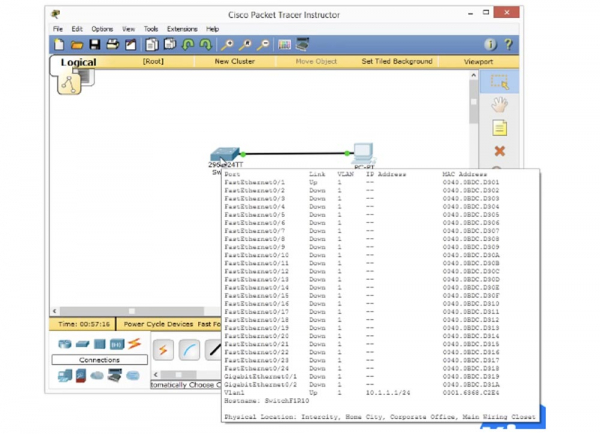
In questo modo, impostiamo il gateway predefinito per questo dispositivo, in modo che, quando arriva traffico da un'altra rete, lo switch possa inviare il pacchetto di risposta al gateway predefinito, che lo inoltrerà alla destinazione finale.
Ora finalmente vediamo come salvare questa configurazione. Abbiamo apportato così tante modifiche alle impostazioni di questo dispositivo che è ora il momento di salvarle. Ci sono 2 modi per farlo.
Uno di essi consiste nell'immettere il comando «write» in modalità EXEC privilegiata. Digito questo comando, premo «Invio» e il sistema risponde con il messaggio «Building configuration — OK», il che significa che la configurazione attuale del dispositivo è stata salvata con successo. Ciò che abbiamo fatto prima di salvare è chiamato «configurazione di lavoro del dispositivo». Questa viene memorizzata nella memoria volatile dello switch e andrà persa al suo spegnimento. Pertanto, dobbiamo trasferire tutto ciò che si trova nella configurazione di lavoro nella configurazione di avvio.
Indipendentemente da cosa ci sia nella configurazione di lavoro, il comando «write» copia queste informazioni e le scrive nel file di configurazione di avvio, che è indipendente dalla memoria volatile ed è conservato nella memoria non volatile NVRAM dello switch. Durante l'avvio del dispositivo, il sistema verifica se esiste una configurazione di avvio in NVRAM e la trasforma in configurazione di lavoro, caricando le impostazioni nella memoria RAM. Ogni volta che utilizziamo il comando «write», le impostazioni della configurazione di lavoro vengono copiate e salvate in NVRAM.
Il secondo modo per salvare le impostazioni di configurazione è utilizzare il vecchio comando «do write». Se utilizziamo questo comando, dobbiamo prima digitare la parola «copy». Successivamente, il sistema operativo Cisco chiederà da dove copiare le impostazioni: dal file system tramite ftp o flash, dalla configurazione di lavoro o dalla configurazione di avvio. Vogliamo fare una copia delle impostazioni della configurazione di lavoro running-configuration, quindi immettiamo questa frase nella riga. Poi il sistema porrà nuovamente un punto interrogativo, chiedendo dove devono essere copiate le impostazioni, e ora indichiamo la startup-configuration. In questo modo abbiamo copiato la configurazione di lavoro nel file di configurazione di avvio.
Con questi comandi bisogna prestare molta attenzione, perché se copiate la configurazione di avvio nella configurazione operativa, cosa che a volte si fa quando si configura un nuovo switch, cancelleremo tutte le modifiche apportate e avremo un avvio con parametri nulli. Pertanto, è necessario fare attenzione a cosa e dove si intende salvare dopo aver effettuato la configurazione dei parametri dello switch. In questo modo si salva la configurazione e ora, se riavviate lo switch, tornerà allo stesso stato di prima del riavvio.
Quindi, abbiamo esaminato come configurare i parametri di base di un nuovo switch. So che molti di voi hanno visto per la prima volta l'interfaccia della linea di comando del dispositivo, quindi potrebbe essere necessario del tempo per assimilare tutto ciò che è stato mostrato in questo video tutorial. Vi consiglio di rivedere questo video più volte finché non capirete come utilizzare le diverse modalità di configurazione, la modalità EXEC utente, la modalità EXEC privilegiata, la modalità di configurazione globale, come utilizzare la riga di comando per inserire sotto-comandi, cambiare il nome host, creare un banner e così via.
Abbiamo esaminato i comandi di base che dovete conoscere e che vengono utilizzati nella configurazione iniziale di qualsiasi dispositivo Cisco. Se conoscete i comandi per lo switch, allora conoscete anche i comandi per il router.
Ricordate semplicemente da quale modalità vengono dati ciascuno di questi comandi di base. Ad esempio, il nome host e il banner di accesso sono parte della configurazione globale, per assegnare una password alla console dovete usare la console, la password Telnet si assegna nella riga VTY da 0 a 15. Per gestire l'indirizzo IP, dovete utilizzare l'interfaccia VLAN. Dovete ricordare che per impostazione predefinita la funzione "enable" è disattivata, quindi potreste doverla attivare inserendo il comando "no shutdown".
Se avete bisogno di assegnare un gateway predefinito, entrate nella modalità di configurazione globale, utilizzate il comando "ip default-gateway" e assegnate un indirizzo IP al gateway. Infine, salvate le modifiche apportate utilizzando il comando "write" o la procedura di copia della configurazione operativa nel file di configurazione di avvio. Spero che questo video sia stato molto informativo e vi abbia aiutato nell'apprendimento del nostro corso di rete.
Grazie per rimanere con noi. Ti piacciono i nostri articoli? Vuoi vedere più contenuti interessanti? Supportaci effettuando un ordine o raccomandandoci ai tuoi amici, Sconto del 30% per gli utenti di Habra su un'analoga unica di server entry-level, che abbiamo ideato per te: (sono disponibili opzioni con RAID1 e RAID10, fino a 24 core e fino a 40GB DDR4).
VPS (KVM) E5-2650 v4 (6 Core) 10GB DDR4 240GB SSD 1Gbps fino all'estate gratuitamente con pagamento di almeno sei mesi, è possibile ordinare .
Dell R730xd a metà prezzo? Solo da noi nei Paesi Bassi! Dell R420 — 2x E5-2430 2.2Ghz 6C 128GB DDR3 2x960GB SSD 1Gbps 100TB — a partire da $99! Leggi di
Fonte: habr.com
