

Nel nostro precedente articolo abbiamo descritto come prepariamo macchine virtuali client standard e abbiamo mostrato, utilizzando il nostro nuovo piano Ultralight a 120 rubli, come abbiamo creato un'immagine standard di Windows Server 2019 Core.
Il supporto tecnico ha ricevuto richieste su come lavorare con Server 2019 Core senza l'interfaccia grafica abituale. Abbiamo deciso di mostrare come lavorare con Windows Server 2019 Core e come installare un'interfaccia utente.

Non ripetere questo su macchine di lavoro, non utilizzare Server Core come desktop, disabilita RDP, proteggi il tuo sistema informativo; la sicurezza è la principale caratteristica dell'installazione "Core".
In uno dei nostri prossimi articoli esamineremo una tabella di compatibilità dei programmi con Windows Server Core. In questo articolo tratteremo come installare l'interfaccia utente.
Interfaccia utente tramite strumenti di terze parti
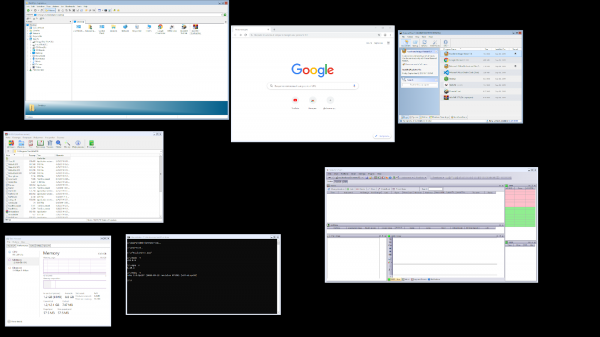
1. Metodo complesso, ma il più economico
In Server Core non è presente il consueto explorer.exe. Per semplificarci la vita, scaricheremo explorer++. Esso sostituisce tutto ciò che fa l'originale explorer. Abbiamo considerato solo explorer++, ma va bene quasi qualsiasi gestore di file, inclusi Total Commander, FAR Manager e altri.
Scarichiamo i file.
Innanzitutto dobbiamo scaricare il file sul server. Questo può essere fatto tramite SMB (cartella condivisa), Windows Admin Center e Invoke-WebRequest, funziona con il parametro -UseBasicParsing.
Invoke-WebRequest -UseBasicParsing -Uri 'https://website.com/file.exe' -OutFile C:UsersAdministratorDownloadsfile.exeDove -uri è l'URL del file, e -OutFile è il percorso completo dove scaricarlo, specificando l'estensione del file e
Con Powershell:
Creiamo una nuova cartella sul server:
New-Item -Path 'C:OurCoolFiles' -ItemType DirectoryCondividiamo la cartella:
New-SmbShare -Path 'C:OurCoolFiles' -FullAccess Administrator
-Name OurCoolShare
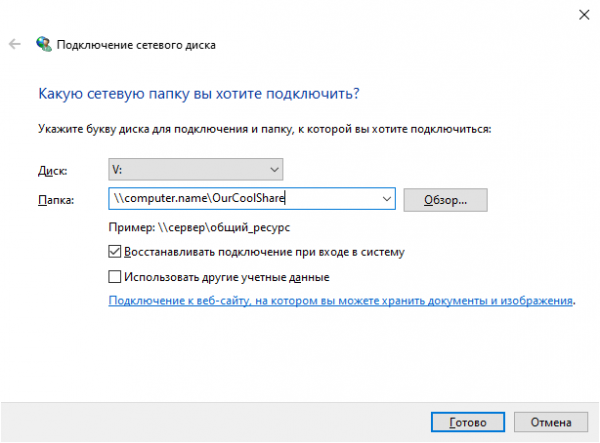
Sul tuo PC, la cartella viene montata come unità di rete.
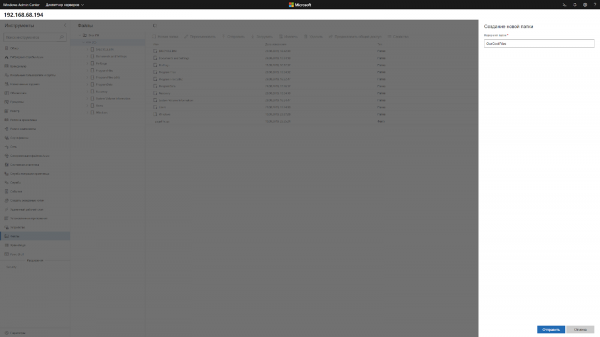
Attraverso Windows Admin Center creiamo una nuova cartella selezionando l'opzione nel menu.
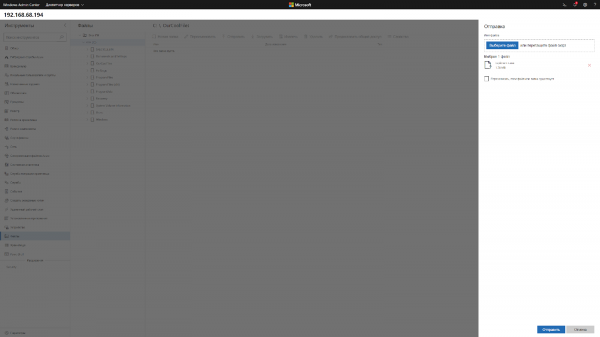
Accediamo alla cartella condivisa e facciamo clic sul pulsante di invio, scegliendo il file.
Aggiungiamo l'interfaccia utente al pianificatore.
Se non vuoi avviare manualmente l'interfaccia ad ogni accesso, devi aggiungerla al pianificatore attività.
$A = New-ScheduledTaskAction -Execute "C:OurCoolFilesexplorer++.exe"
$T = New-ScheduledTaskTrigger -AtLogon
$P = New-ScheduledTaskPrincipal "localAdministrator"
$S = New-ScheduledTaskSettingsSet
$D = New-ScheduledTask -Action $A -Principal $P -Trigger $T -Settings $S
Register-ScheduledTask StartExplorer -InputObject $D
Senza pianificatore, puoi avviarlo tramite CMD:
CD C:OurCoolFilesExplorer++.exeMetodo 2. Avviamo il nativo Explorer
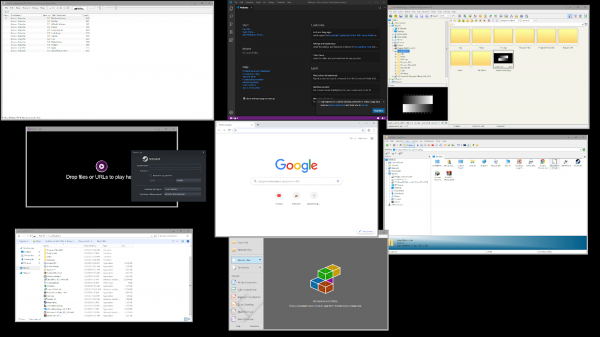
Ricorda, niente GUI
La funzione di compatibilità delle app di Server Core Feature on Demand (FOD) ripristinerà nel sistema: MMC, Eventvwr, PerfMon, Resmon, Explorer.exe e persino Powershell ISE. Non amplia il set esistente di ruoli e componenti.
Avvia Powershell e inserisci il seguente comando:
Add-WindowsCapability -Online -Name ServerCore.AppCompatibility~~~~0.0.1.0Poi riavvia il server:
Restart-Computer 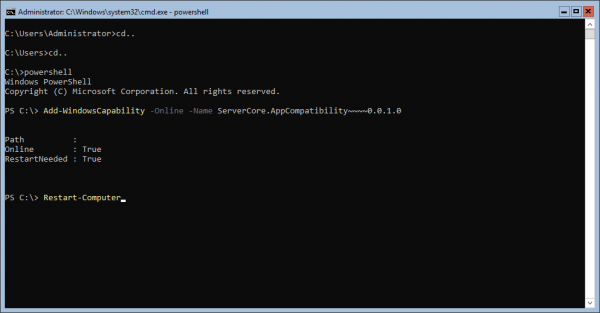
Dopo questo, sarai in grado di eseguire anche Microsoft Office, ma perderai circa 200 megabyte di RAM permanentemente, anche se non ci sono utenti attivi nel sistema.
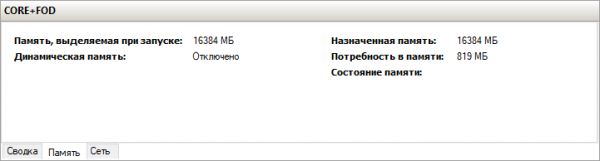
Windows Server 2019 con Features on Demand installati
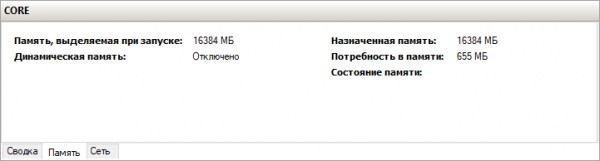
Windows Server 2019 CORE
Questo è tutto. Nel prossimo articolo esamineremo la tabella di compatibilità delle applicazioni con Windows Server Core.
Fonte: habr.com

 Russian
 Italian
 German
 Polish
 Estonian
 Albanian
 Bulgarian
 Croatian
 Czech
Czech Danish
 Dutch
Dutch English
 French
 Hungarian
 Latvian
 Portuguese
 Romanian
 Slovak
 Slovenian
 Spanish
 Swedish