

Recentemente mi sono trovato tra le mani questa meraviglia: . Ho deciso di rinunciare immediatamente all'uso del sistema operativo predefinito e di installare Debian sul disco rigido.
Le informazioni disponibili online sono un po' sparse, i link sono ormai morti, quindi ho deciso di aggiornare il processo di installazione di Debian su Stora. Chi è interessato, è il benvenuto.
La principale fonte è stata questa .
Innanzitutto, abbiamo bisogno delle immagini per l'installazione del sistema: . Scarichiamo entrambi i file. Vanno scritti nella radice di una chiavetta USB formattata in FAT32.
Serve anche un convertitore USB – UART PL2303TA.
Avevo uno di questo tipo
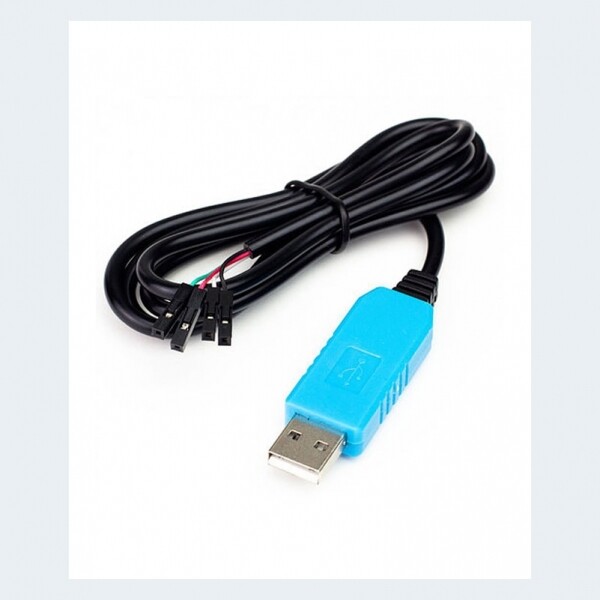
Serve inoltre un software per connettersi all'hardware, come HyperTerminal o PuTTY (con PuTTY ho avuto problemi: nel terminale apparivano sempre caratteri strani, quindi ho usato HyperTerminal).
Per collegare l'hardware con un cavo, è necessario prima smontarlo. Il processo non è complicato, quindi non lo descriverò. E non dimenticate di inserire un disco rigido nel primo slot dello Stora, dove avverrà l'installazione.
Dopo aver esaminato l'hardware, colleghiamo l'adattatore. Attenzione, non collegare il cavo rosso, quindi bisogna collegare solo 3 fili (dalla batteria: nero, verde, bianco).
Quindi, il cavo è collegato, i driver sono stati installati. Nel driver della porta com impostiamo i parametri: velocità 115200, numero di bit 8, bit di arresto 1, senza controllo di parità. Dopo di ciò, accendiamo l'hardware e ci connettiamo ad esso nel terminale. Quando vedrete la scritta Press any key… premete un tasto qualsiasi per accedere al bootloader u-boot.
Una breve digressione.
Elenco dei comandi che utilizzeremo e che saranno utili:
usb reset, ide reset — inizializzazione dei dispositivi usb e ide
fatls, ext2ls — visualizzazione della directory nel filesystem fat o ext2.
setenv — impostazione delle variabili ambientali
saveenv — registrazione delle variabili nella memoria interna
reset — riavvio del dispositivo
printenv — visualizzazione di tutte le variabili
printenv NAME — visualizzazione della variabile NAME
help — visualizzazione di tutti i comandi
Dopo l'accesso al bootloader, imposteremo i parametri di rete, inizializzeremo il dispositivo usb, verificheremo che sulla chiavetta ci siano i file necessari, salveremo questi parametri nella memoria del dispositivo e riavvieremo:
Comandi
ripristino usb
fatls usb 0
setenv mainlineLinux yes
setenv arcNumber 2743
setenv ipaddr your_IP
setenv gatewayip your_GW_IP
setenv dnsip your_DNS_IP
saveenv
reset
Dopo il riavvio, inserire i comandi per iniziare l'installazione di debian:
ripristino usb
fatload usb 0 0x200000 uImage
fatload usb 0 0x800000 uInitrd
setenv bootargs console=ttyS0,115200n8 base-installer/initramfs-tools/driver-policy=most
bootm 0x200000 0x800000
Dopo questo, inizierà l'installazione standard di debian in modalità testo. Installiamo il sistema, riavviamoci dopo l'installazione, accediamo a uboot e inseriamo i comandi per caricare il dispositivo dal disco rigido:
setenv bootcmd_ide 'ide reset; ext2load ide 0 0x200000 /uImage; ext2load ide 0 0x800000 /uInitrd'
setenv bootcmd 'setenv bootargs $(console) root=/dev/sda2; run bootcmd_ide; bootm 0x200000 0x800000'
saveenv
reset
Dopo il riavvio, il sistema avvia debian dal disco rigido, cosa che desideravamo fin dall'inizio.
P.S. Ripristino del bootloader originale:
setenv mainlineLinux=no
setenv arcNumber
setenv bootcmd_ide
setenv bootcmd 'nand read.e 0x800000 0x100000 0x300000; setenv bootargs $(console) $(bootargs_root); bootm 0x800000'
saveenv
reset
Fonte: habr.com
