

Quindi, mi è successa una situazione che mi ha fatto sudare, poiché non ho trovato istruzioni dettagliate da nessuna parte. Ho creato problemi a me stesso.
Sono partito per l'estero con una sola valigia e l'unico dispositivo che avevo era il telefono). Pensavo di comprare un laptop lì, così non dovevo portarmi dietro tanto. Alla fine, ho comprato il mio primo MacBook Pro 8,2 del 2011, i7-2635QM, DDR3 8GB, 256SSD, che a mio avviso non è affatto male. Prima avevo dei normali laptop con BIOS e Windows, sui quali avevo già fatto esperienza, e ho deciso di passare ad Apple, visto che ero molto soddisfatto del telefono. Era installata High Sierra, non ricordo la versione, ma non è importante. Ho pensato che dal precedente proprietario potesse essere rimasto qualcosa, come le password, ecc. Così ho deciso di resettare tutto., come ho fatto con il telefono, pensavo semplicemente di entrare nelle impostazioni e scegliere di cancellare tutte le impostazioni e il contenuto, ma non ho trovato tale funzione... Ma sono pur sempre un admin, quindi le difficoltà non mi fermano, sono andato su internet e ho iniziato a leggere come resettare un Mac. Ho trovato qualche articolo e senza leggerlo tutto ho iniziato a seguire i punti:
- Accedere alla modalità Recovery (Command (⌘) – R)
- Aprire Utility Disco
- Selezionare il disco e cancellarlo…
Poi mi sono distratto, e quando sono tornato il laptop era già spento. Lo avvio e non vedo il simbolo della mela, il sistema operativo è stato cancellato, penso che vada bene, ora continuerò l'installazione dalla modalità Recovery. Accedo alla modalità Recovery, ma non è quella giusta, perché quando ho cancellato il disco, ho cancellato anche la partizione Recovery di High Sierra, e dal web è stata caricata la versione Recovery Lion per il mio laptop. Va bene, sarà il sistema originale, non darà problemi)) Già online ho trovato come installare il sistema operativo, per sicurezza, in modo da non buttare a monte di nuovo. Clicco per installare OS X Lion, arrivo al punto di autorizzazione, inserisco il mio Apple ID e la password e qui iniziano i problemi) Prima di tutto, ho l'autenticazione a due fattori, sul telefono arriva un codice, ma sul laptop non appare la finestra per inserirlo, appare solo che la password non è corretta. Ecco il messaggio:
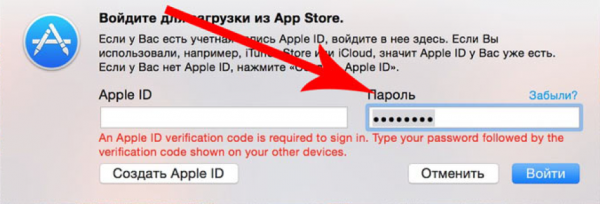
Cerco di nuovo su internet, scopro che il problema non è nuovo e c'è una soluzione, devo ricevere il codice sul telefono (https://support.apple.com/ru-ru/HT204974), l'ho fatto in "Impostazioni → [il tuo nome] → Password e sicurezza → Ricevi codice di verifica".
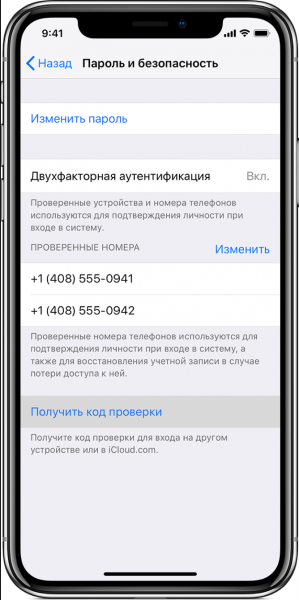
Dopo aver ricevuto il codice di verifica, è necessario reinserire le credenziali Apple ID e la password sul laptop, ma la password deve essere già modificata. Ad esempio, se la tua password è 12345678 e il codice di verifica è 333-333, dovresti inserire nel campo della password 12345678333333, senza spazi e trattini. Così, ho risolto questo problema e ora aspetto che si installi il nuovo sistema, e qui 'Quale sorpresa', un altro problema: 'This item is temporarily unavailable. Please try again later.'
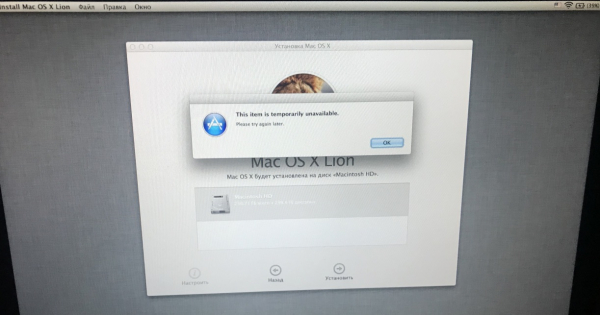
Non è possibile continuare con l'installazione, ricordo che ho solo un Mac e un iPhone. Sto cercando come risolvere questo bug. Sono disponibili solo 4 opzioni:
- Provare a usare l'Apple ID con cui hai effettuato l'accesso per la prima volta a questo MacBook (ho subito scartato questa opzione, non volevo contattare il precedente proprietario, poiché ero al 90% sicuro che non avrebbe funzionato, oppure lui non era il primo proprietario, oppure anche se fosse entrato, non avrebbe avuto alcun senso...)
- Modificare la data tramite terminale (ho controllato, la data è a posto, ho provato a modificarla ma non ha avuto alcun effetto)
- Accedere al sito iCloud.com tramite Safari in modalità Recovery con il proprio Apple ID e provare a continuare nuovamente l'installazione. Ho provato, il sito Apple dice che il browser non è supportato
- Internet Recovery, la modalità in cui mi trovo...
Quindi in questo modo le opzioni finiscono qui. Sono già deluso, guardo come ripristinare il MacBook, trovo solo opzioni per creare un USB con MacOS usando Windows, e provare a installarlo. Questa opzione non mi andava bene, prima di tutto, non avevo dove prendere un altro computer, in secondo luogo, non mi piaceva l'idea di usare un'OS non ufficiale.
Per diversi giorni ho cercato su internet come installare MacOS senza avere un secondo MacBook o un secondo PC a portata di mano. Ho letto un sacco di articoli, ho trovato un articolo che mi sembrava molto vicino, ma il ragazzo aveva un altro laptop, anche se ho comunque utilizzato in parte il principio di installazione (https://habr.com/ru/post/199164/). Ho scaricato i file di sistema dal sito ufficiale di Apple, ho trovato su internet i link ufficiali per i file di installazione. Ho inserito manualmente l'intera stringa dell'indirizzo.
Ecco cosa ho fatto (qui sotto descriverò come tutto può essere fatto completamente senza una chiavetta USB, a questo ci sono arrivato più tardi, quando ho capito meglio il sistema):
1. Sono andato e ho comprato una chiavetta USB da 32GB, può andar bene anche da 16GB (è necessaria per l'installer).
2. Accediamo in modalità Internet Recovery (Command (⌘) – Option (⌥) – R).
3. Avviamo 'Utility Disco' e formattiamo il nostro HDD (Il mio HDD si chiama Macintosh HD) e la chiavetta USB con tali parametri.
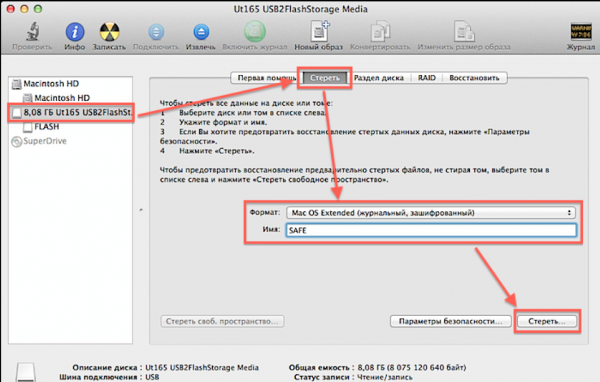
4. Successivamente, si potrebbe scaricare l'immagine dal terminale, ma purtroppo, la modalità Recovery di MacOS Lion non supporta il comando „curl“ per scaricare file da Internet, quindi ho trovato un'altra soluzione.
Apriamo Safari, nel menu in alto andiamo su „Safari → Preferenze → Salva download in“, e selezioniamo il nostro disco rigido.
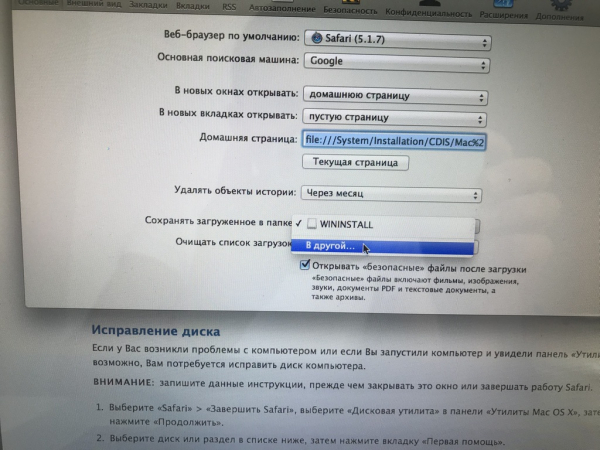
5. Chiudiamo le impostazioni e nella barra degli indirizzi inseriamo l'indirizzo:
Premiamo „Enter“ e aspettiamo che venga scaricata l'immagine necessaria.
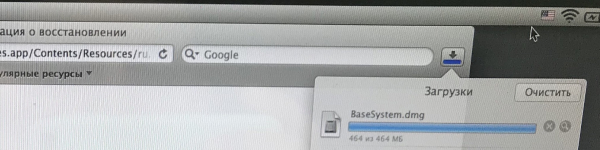
6. Chiudiamo Safari nel menu in alto „Safari → Esci da Safari“ e apriamo „Utility → Terminale“
7. Successivamente, montiamo l'immagine „OS X Base System“. Inseriamo nel terminale il seguente comando:
hdiutil mount /Volumes/Macintosh HD/BaseSystem.dmg
(uscendo un po' dal tema, la barra obliqua da sinistra a destra indica uno spazio nel nome, quindi questo comando può essere inserito anche così: hdiutil mount “/Volumes/Macintosh HD/BaseSystem.dmg”)
Aspettiamo che l'immagine venga montata.
8. Successivamente, nel menu in alto „Terminale → Esci da Terminale“
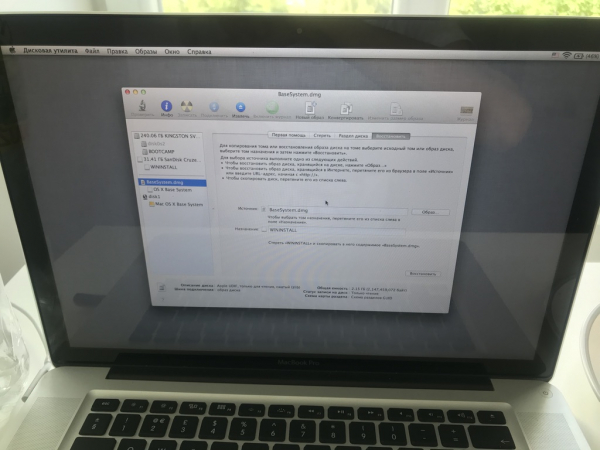
9. Riapriamo „Utility Disco“ e ripristiniamo il bootloader sulla nostra chiavetta come mostrato nello screenshot (Si prega di notare che durante il ripristino selezioniamo come origine l'immagine stessa e non la partizione, e come destinazione – la partizione della chiavetta):
10. Ecco, abbiamo preparato la chiavetta e possiamo riavviare il laptop tenendo premuto il tasto Option (⌥), nella lista apparirà la nostra chiavetta, avviamo da essa.
11. Entriamo in modalità Recovery, ma già con Mac OS High Sierra, e selezioniamo semplicemente „Installazione di macOS“.
Dopo tutto va bene, non dovrebbero sorgere più problemi.
Una soluzione per chi non ha la possibilità di acquistare una chiavetta.
Le azioni sono identiche, solo che noi nell'Utility Disco dividiamo il nostro disco rigido in due partizioni, una la facciamo da 16 GB, per l'installer, è consigliabile metterla alla fine del disco rigido se c'è questa opzione. Poi le azioni sono le stesse, scarichiamo l'immagine sulla partizione principale, montiamola, e la ripristiniamo non sulla chiavetta, ma selezioniamo la partizione da noi creata da 16GB sul disco rigido. Dopo il riavvio tenendo premuto il tasto Option (⌥), nella lista apparirà la nostra partizione di ripristino, avviamo da essa e installiamo il sistema operativo sulla partizione principale.
A tutti buona giornata (o notte). Spero che il mio articolo risulti utile.
P.S.: Gli screenshot sono stati fatti già dopo l'installazione, quindi ora ci sono più partizioni.
Fonte: habr.com
