

Durante la progettazione dell'implementazione di Zimbra nell'azienda, il responsabile IT deve scegliere anche il sistema operativo su cui opereranno i nodi dell'infrastruttura Zimbra. Ad oggi, Zimbra è compatibile con praticamente tutte le distribuzioni Linux, incluse le nazionali RED OS e ROSA. Di solito, per l'installazione di Zimbra, le aziende optano per Ubuntu o RHEL, poiché lo sviluppo di queste distribuzioni è gestito da aziende commerciali. Tuttavia, spesso la scelta dei responsabili IT ricade su CentOS, che è un fork commerciale di RHEL, progettato per operare in ambienti di produzione e supportato dalla comunità.

I requisiti di sistema minimi di Zimbra includono 8 GB di RAM sul server, almeno 5 GB di spazio libero nella cartella /opt, e un nome di dominio completo con registrazione MX. In genere, i maggiori problemi che affrontano i principianti riguardano proprio questi ultimi due punti. Un grande vantaggio di CentOS 7 in questo caso è che consente di specificare il nome di dominio del server già durante la fase di installazione del sistema operativo. Questo facilita notevolmente l'installazione della Suite di Collaborazione Zimbra anche per quegli utenti che in precedenza non avevano alcuna esperienza con Linux.
Nel nostro caso, il nome di dominio del server su cui sarà installato Zimbra sarà mail.company.ru. Dopo il completamento dell'installazione, resta solo da aggiungere una riga del tipo 192.168.0.61 mail.company.ru mail, dove al posto di 192.168.0.61 bisogna inserire l'indirizzo IP statico del server. Dopo di che, è necessario installare tutti gli aggiornamenti dei pacchetti e aggiungere le registrazioni A e MX sul server usando i comandi dig -t A mail.company.ru e dig -t MX company.ru. In questo modo, il nostro server avrà un nome di dominio completo e si potrà installare Zimbra senza problemi.
Si può scaricare l'archivio con l'ultima versione della distribuzione di Zimbra dal sito ufficiale . Dopo aver estratto l'archivio, si dovrà solo avviare lo script di installazione chiamato install.sh. Il set di comandi da linea di comando necessari è il seguente:
mkdir zimbra && cd zimbra
wget —no-check-certificate
tar zxpvf zcs-8.8.12_GA_3794.RHEL7_64.20190329045002.tgz
cd zcs-8.8.12_GA_3794.RHEL7_64.20190329045002
./install.sh
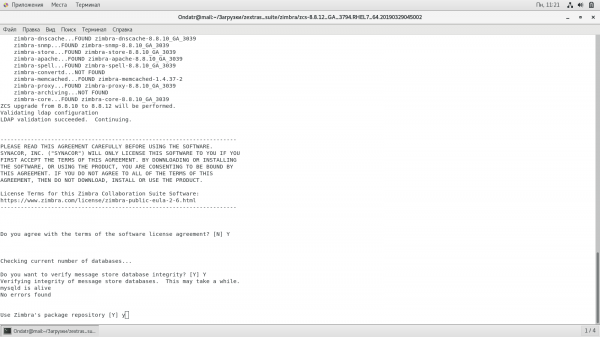
Subito dopo si avvierà il programma di installazione di Zimbra Collaboration Suite. Prima di tutto, dovrai accettare il contratto di licenza per continuare l'installazione di ZCS. Il passo successivo sarà la scelta dei moduli da installare. Nel caso in cui tu voglia creare un singolo server di posta, ha senso installare subito tutti i pacchetti. Se invece intendi creare un'infrastruttura multi-server con possibilità di scalabilità, dovresti scegliere solo alcuni dei pacchetti proposti per l'installazione, come descritto in uno dei nostri articoli precedenti.
Al termine dell'installazione, si aprirà direttamente nel terminale il menu di configurazione di Zimbra. Se hai scelto un'installazione su un server singolo, sarà sufficiente impostare solo la password dell'amministratore. Per fare ciò, prima seleziona il punto numero 7 e poi il punto 4, per impostare la password dell'amministratore, che deve essere lunga almeno 6 caratteri. Dopo aver impostato la password, premi il tasto R per tornare al menu precedente e poi il tasto A per accettare le modifiche apportate.
Al termine dell'installazione di Zimbra, apri le porte necessarie per il suo funzionamento nel firewall utilizzando il comando firewall-cmd —permanent —add-port={25,80,110,143,443,465,587,993,995,5222,5223,9071,7071}/tcp, e poi riavvia il firewall utilizzando il comando firewall-cmd —reload
Ora ci resta solo da avviare Zimbra utilizzando il comando service zimbra start, per iniziare a lavorare. Per accedere alla console di amministrazione, è possibile utilizzare un browser e andare all'indirizzo :7071/zimbraAdmin/. L'accesso per gli utenti di posta elettronica avverrà all'indirizzo . Notiamo che, in caso di problemi o errori durante l'uso di Zimbra, la risposta deve essere cercata nei log, che si possono trovare nella cartella /opt/zimbra/log.
Dopo aver terminato l'installazione di Zimbra, puoi anche installare le estensioni Zextras Suite, che possono aumentare l'affidabilità e l'efficienza economica dell'uso di Zimbra aggiungendo funzioni richieste dalle aziende. Per fare ciò, è necessario scaricare dal sito il pacchetto con la versione più recente di Zextras Suite e decomprimerlo. Dopodiché, è necessario accedere alla cartella decompressa e avviare lo script di installazione. L'intero processo in forma di console appare come segue:
wget
tar xfz zextras_suite-latest.tgz
cd zextras_suite/
./install.sh all
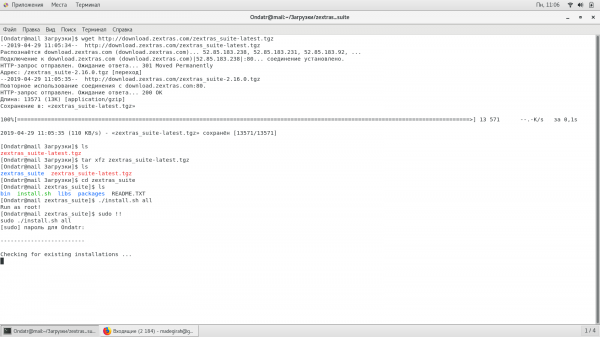
Dopo questo, nella vostra Zimbra sarà possibile archiviare e deduplicare i dati negli archivi di posta, collegare volumi secondari, delegare i diritti di amministrazione ad altri utenti, utilizzare la chat online direttamente nel client web di Zimbra e molto altro.
Fonte: habr.com
