

Impostazione e su un server virtuale abbiamo già acquisito competenze, resta da studiare un'altra opzione per collegarsi a un desktop virtuale Linux. Le possibilità offerte da del protocollo sono abbastanza interessanti e, inoltre, funziona bene su canali lenti. Le soluzioni server proprietarie sono costose (i client sono gratuiti), ma esiste anche una versione libera, di cui si parlerà in questo articolo — il sistema . Si è staccato da un progetto open source , quando NoMachine ha interrotto il suo supporto e lo ha lasciato libero.
Contenuto:
Installazione dell'ambiente grafico
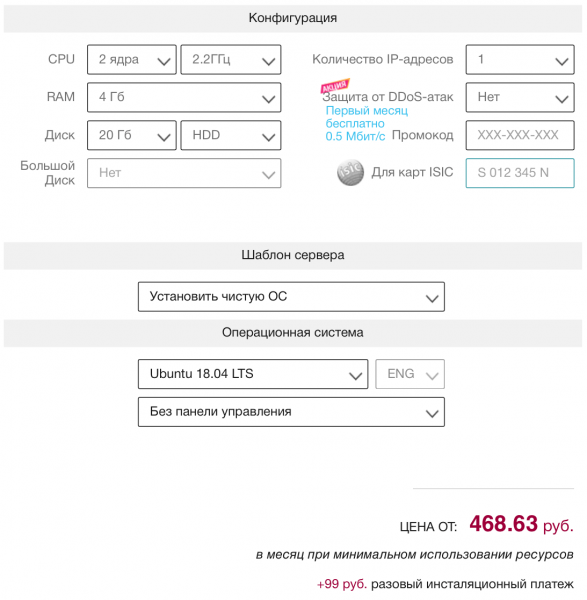
Non sono necessarie macchine potenti per un desktop grafico virtuale su Linux, finché l'utente non inizia a eseguire programmi applicativi. Per i test prenderemo una macchina media robusta con Ubuntu Server 18.04 LTS con due core di elaborazione, quattro gigabyte di memoria RAM e un disco rigido (HDD) da venti gigabyte. Le immagini di Ubuntu Server 20.04 LTS sono già disponibili su RuVDS, e il processo di configurazione della versione più recente sarà simile. Non dimenticate di utilizzare il codice promozionale Habrahabr10 per ricevere uno sconto del 10% al momento dell'ordine.
Come ambiente desktop, scegliamo di nuovo XFCE a causa delle relativamente basse richieste di risorse computazionali. Inoltre, non ci sono problemi nell'eseguire questo DE tramite accesso remoto in ambienti virtuali:
sudo apt-get install xfce4 xfce4-goodies xorg dbus-x11 x11-xserver-utils
Localizzazione del server e installazione del software
Nella fase successiva, è bene configurare la localizzazione e installare un insieme minimale di programmi applicativi: browser, client di posta elettronica e suite per ufficio. Iniziamo installando le traduzioni per i programmi di sistema:
sudo apt-get install language-pack-ruConfigurazione della localizzazione:
sudo update-locale LANG=ru_RU.UTF-8Lo stesso effetto può essere ottenuto modificando manualmente il file /etc/default/locale.
Per la localizzazione di GNOME e KDE, sono disponibili nei repository i pacchetti language-pack-gnome-ru e language-pack-kde-ru, che saranno necessari se utilizzerete programmi da questi ambienti desktop. In XFCE, le traduzioni vengono installate insieme alle applicazioni. Successivamente, è possibile installare i dizionari:
# Словари для проверки орфографии
sudo apt-get install hunspell hunspell-ru

# Тезаурус для LibreOffice
sudo apt-get install mythes-ru

# Англо-русский словарь в формате DICT
sudo apt-get install mueller7-dict
Inoltre, l'installazione delle traduzioni può essere necessaria per alcune applicazioni:
# Браузер Firefox
sudo apt-get install firefox firefox-locale-ru

# Почтовый клиент Thunderbird
sudo apt-get install thunderbird thunderbird-locale-ru

# Офисный пакет LibreOffice
sudo apt-get install libreoffice libreoffice-l10n-ru libreoffice-help-ru

На этом подготовка окружения рабочего стола завершена.
Installazione del server X2Go
Le versioni stabili del server e del client X2Go possono essere installate da un repository esterno (Personal Packages Archive) su o dai repository standard delle versioni recenti di Ubuntu. Ci fermeremo sulla seconda opzione, poiché le versioni del software in entrambe le fonti sono identiche, ma se avete bisogno di pacchetti aggiuntivi, dovrete aggiungere il repository esterno. Dobbiamo installare due pacchetti:
sudo apt-get install x2goserver x2goserver-xsessionSe state utilizzando l'ambiente MATE o LXDE, saranno necessari pacchetti aggiuntivi (per XFCE non sono necessari):
sudo apt-get install x2gomatebindings # se usate MATE/mubuntu
sudo apt-get install x2golxdebindings # se usate LXDE/lubuntu
La ciliegina sulla torta: X2Go funziona tramite SSH e non richiede ulteriori configurazioni. Su VPS deve essere in esecuzione sshd e deve essere aperto l'accesso alla porta 22 nelle regole del firewall. Poiché si tratta di un server virtuale, ciò è sicuramente già stato fatto di default. Su una macchina fisica, aprire l'accesso remoto tramite SSH non è difficile. Resta solo da controllare lo stato del server X2Go:
sudo systemctl status x2goserver 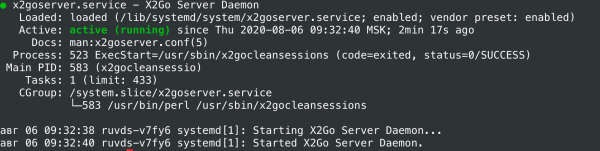
È anche consigliabile creare un utente non privilegiato per lavorare con l'ambiente desktop:
sudo adduser desktopuser 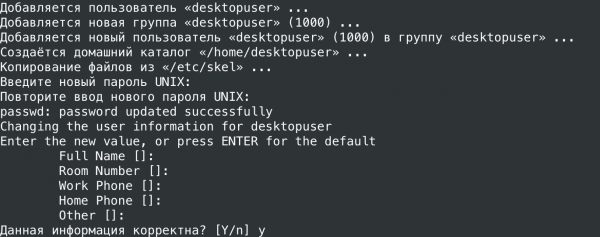
Aggiungeremo l'utente al gruppo sudo in modo che possa eseguire compiti legati all'amministrazione. Se non è necessario, questo passaggio può essere saltato:
sudo gpasswd -a desktopuser sudo
Collegamento al desktop
Il software client X2Go per Windows, Linux e OS X è disponibile in progetto. Il client per Android è in fase di sviluppo e le applicazioni mobili gratuite di NoMachine non sono compatibili con il server X2Go. Se sul computer locale è installato Ubuntu, basta aggiungere il pacchetto x2goclient:
sudo apt-get install x2goclientPer mantenere la varietà visiva, questa volta utilizzeremo il client per :
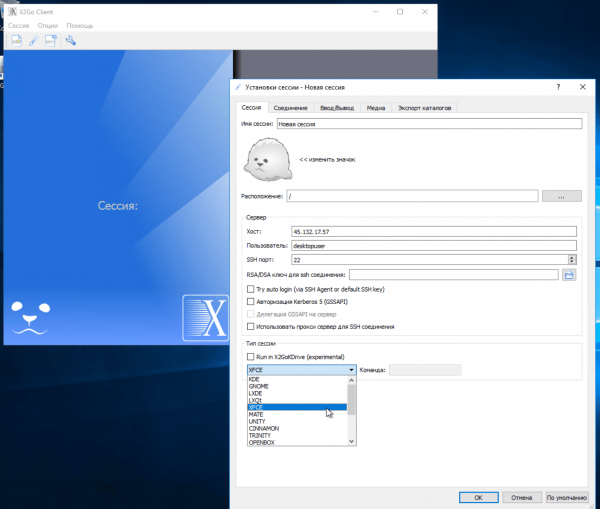
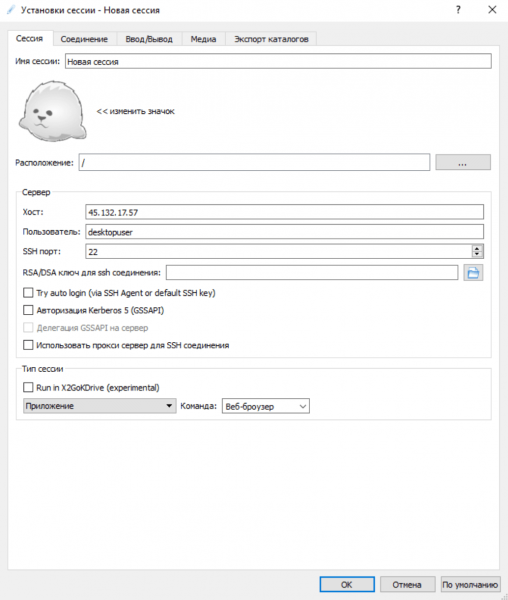
Qui è possibile configurare i parametri di connessione, i dispositivi di input/output e anche i dispositivi multimediali.
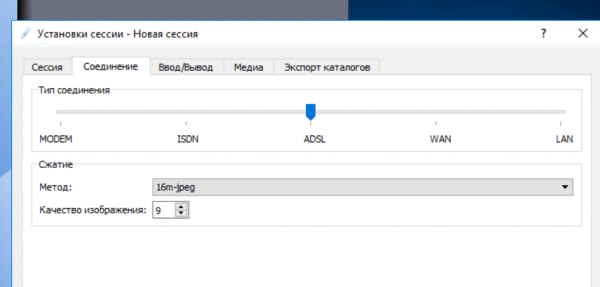
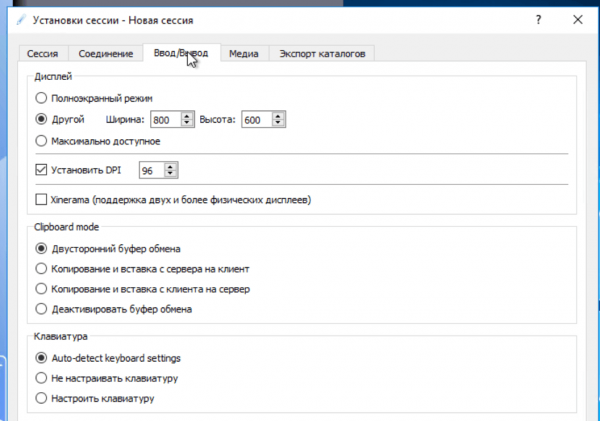
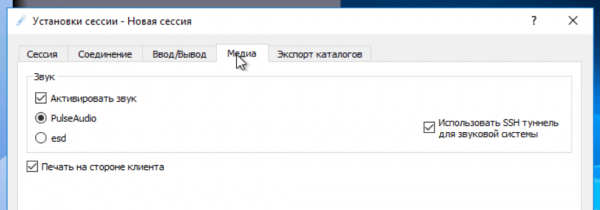
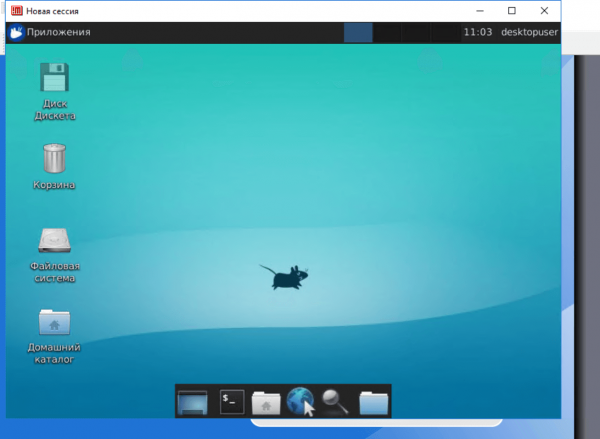
Se tutto è stato fatto correttamente, dopo la connessione apparirà il desktop XFCE.
Avvio di un'applicazione su un computer remoto
A volte, invece di un ambiente desktop completo su un computer remoto, è necessario eseguire un'applicazione che consuma molte risorse (ad esempio, un IDE). Farlo non è difficile, è sufficiente specificare nelle impostazioni di connessione il tipo di sessione appropriato e il comando.
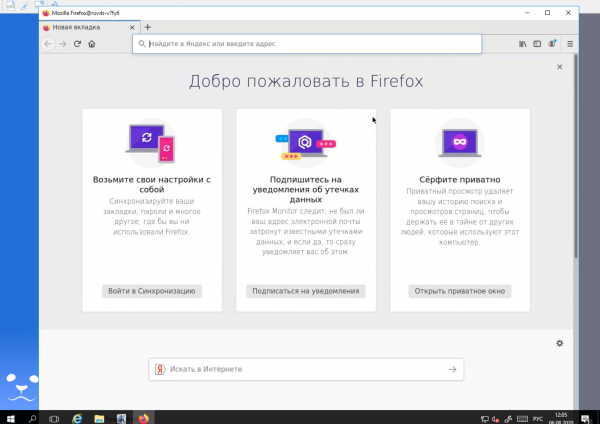
Il browser è in esecuzione su un VPS remoto con Ubuntu
Ci sono anche opzioni più esotiche per utilizzare X2Go: il sistema consente, ad esempio, di connettersi a una sessione utente su un computer remoto (come in TeamViewer). In questo caso, sia su entrambe le macchine devono essere installati i componenti client e server. Inoltre, non è obbligatorio impostare i profili di sessione su ogni client: è possibile installare e configurare x2gobroker per definirli sul server. A tal fine, sarà necessario collegare con pacchetti aggiuntivi.
Vantaggi di X2Go
A differenza della sistema VNC, che richiede una larghezza di banda elevata, X2Go utilizza il protocollo NX 3 avanzato per minimizzare la quantità di dati trasferiti. Il sistema include un proprio server X e richiede praticamente zero configurazioni, offrendo funzionalità avanzate. Abbiamo descritto solo le sue caratteristiche principali, ma X2Go è capace di molto di più, inclusa la trasmissione di audio e video dal server al client, la stampa su una stampante locale (è necessario installare pacchetti aggiuntivi per configurare una stampante virtuale su VPS) e directory condivise. L'interazione con il server avviene tramite sshd, un sistema sicuro e collaudato nel tempo: gli utenti hanno accesso a meccanismi di autenticazione sicuri, anche tramite chiavi. X2Go configura automaticamente l'ambiente al momento del login (non è necessario tenere il server X sempre attivo), supportando il lavoro multiutente e la maggior parte degli ambienti desktop più popolari, e la sessione non viene interrotta nemmeno dopo una disconnessione.
Fonte: habr.com
