

Presentiamo il primo aggiornamento di Windows Terminal Preview! Puoi scaricare Windows Terminal Preview da o dalla pagina delle versioni su . Le funzionalità presentate saranno trasferite in a luglio 2020.
Dai un'occhiata sotto il tag per scoprire le novità!
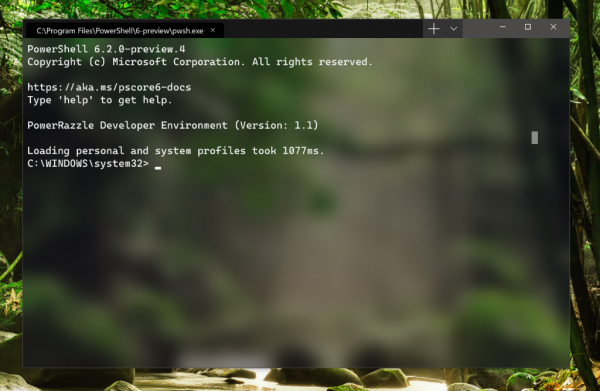
«Apri in Windows Terminal»
Ora puoi avviare il Terminale con il tuo profilo predefinito nella directory selezionata, facendo clic destro sulla cartella desiderata in Esplora risorse e scegliendo "Apri in Windows Terminal".
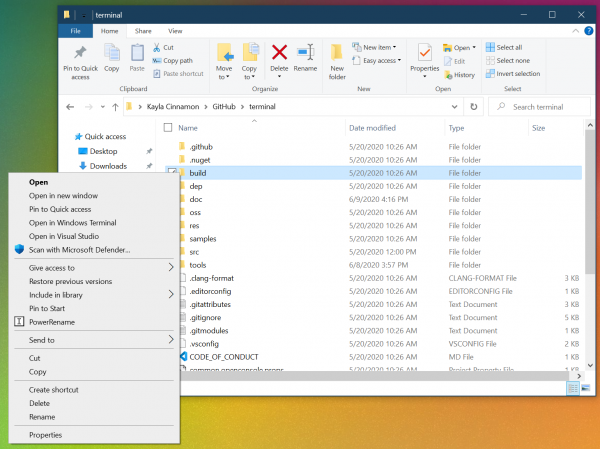
Nota: questo porterà all'apertura di Windows Terminal Preview fino a quando questa funzionalità non verrà trasferita in Windows Terminal a luglio 2020.
Avvio di Windows Terminal all'accensione del computer
ha aggiunto una nuova opzione che consente di configurare l'avvio automatico di Windows Terminal all'accensione del computer. Per attivare questa funzione, basta impostare startOnUserLogin in true nelle impostazioni globali.
"startOnUserLogin": trueNota: se l'avvio automatico di Windows Terminal è disabilitato dalla politica aziendale o dall'azione dell'utente, allora questa opzione non avrà alcun effetto.
Supporto per pesi dei font
Windows Terminal Preview ha ricevuto l'opzione profilo fontWeight, che supporta diversi tipi di pesi per i font. Puoi trovare la documentazione completa su di essa sul nostro .
"fontWeight": "normal" 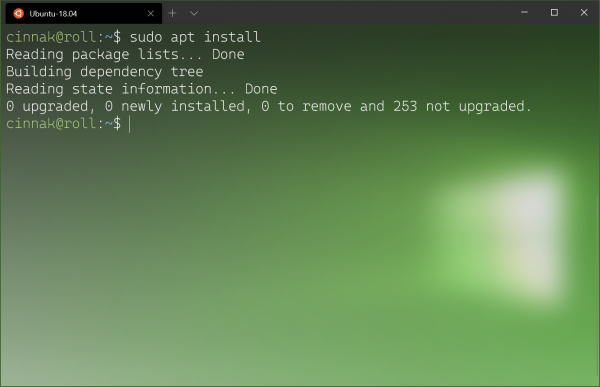
Ecco uno sguardo veloce alla versione light del font . Ci si aspetta che il supporto per diversi pesi per Cascadia Code arriverà nei prossimi mesi.
Alt+Click per aprire il pannello
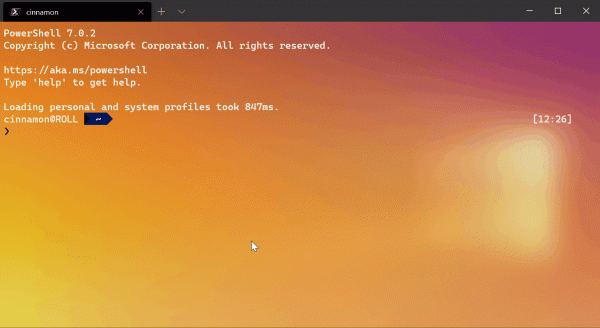
Se desideri aprire un profilo aggiuntivo come pannello nella finestra corrente, puoi fare clic su di esso tenendo premuto Alt. Questo porterà all'apertura del profilo selezionato nel pannello utilizzando la funzione di divisione con il valore auto, che separerà la finestra attiva o il pannello assicurando la massima superficie.
Aggiornamenti delle schede
Modifica del colore
Ora puoi colorare le tue schede facendo clic destro su di esse e selezionando "Colore...". Questo porterà all'apertura del menu corrispondente, dove potrai scegliere uno dei colori proposti o specificare il tuo colore utilizzando una tavolozza di colori, un codice esadecimale o campi RGB. I colori per ogni scheda verranno salvati durante la sessione corrente. Un enorme ringraziamento va a per questa funzione!
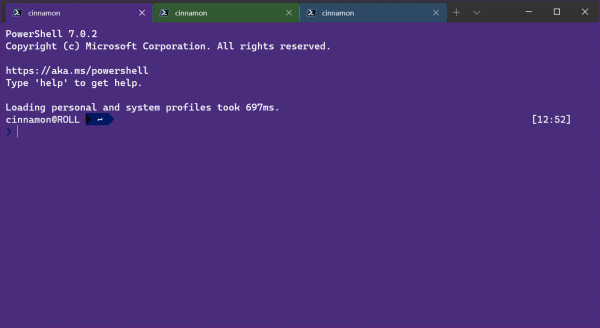
Suggerimento: usa la stessa tonalità utilizzata come colore di sfondo per ottenere una finestra senza soluzione di continuità!
Rinominare le schede
Nel medesimo menu contestuale in cui si trova la tavolozza dei colori, abbiamo aggiunto l'opzione per rinominare la scheda. Facendo clic su di essa, il titolo della scheda verrà modificato in un campo di testo, dove potrai inserire il tuo nome per la sessione attuale.
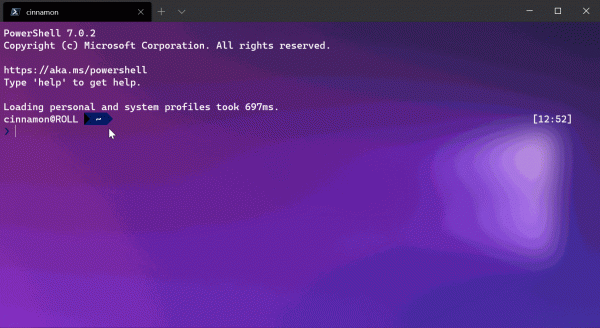
Dimensione compatta delle schede
Grazie a abbiamo aggiunto un'opzione per il parametro globale tabWidthMode, che consente di ridurre la dimensione di ogni scheda non attiva alla larghezza dell'icona, lasciando, al contempo, più spazio alla scheda attiva per visualizzare il suo titolo completo.
"tabWidthMode": "compatto" 
Nuovi argomenti della riga di comando
Abbiamo aggiunto alcuni comandi aggiuntivi da utilizzare come argomenti quando si chiama wt dalla riga di comando. Il primo argomento è —massimizzato (o -M), che avvia Windows Terminal in stato espanso. Il secondo è —fullscreen (o -F), che avvia Windows Terminal in modalità schermo intero. Questi due comandi non possono essere combinati.
Il terzo e ultimo è —title, che consente di dare un nome al titolo della scheda prima di avviare Windows Terminal. Il suo funzionamento è simile a tabTitle.
Nota: se hai installato sia Windows Terminal che Windows Terminal Preview, il comando wt si riferirà a Windows Terminal, che non supporterà questi nuovi argomenti fino a luglio 2020. Puoi risolvere questo problema utilizzando questo .
Apertura di defaults.json dalla tastiera
Per coloro che desiderano aprire defaults.json dalla tastiera, abbiamo aggiunto un nuovo binding di tasti predefinito «ctrl+alt+,». Il comando openSettings ha ricevuto nuove opzioni che consentono di aprire settings.json e defaults.json come «settingsFile» e «defaultsFile» (o «allFiles») rispettivamente.
{ "command": { "action": "openSettings", "target": "defaultsFile" }, "keys": "ctrl+alt+," }
In conclusione
Se desideri saperne di più sulle ultime funzionalità, ti consigliamo di visitare . Inoltre, se hai domande o vuoi condividere la tua opinione, non esitare a contattare Kayla (Kayla, ) su Twitter. Inoltre, se desideri fare una proposta per migliorare il Terminale o segnalare un errore, ti preghiamo di contattare il repository .

Fonte: habr.com

 Russian
 Italian
 German
 Polish
 Estonian
 Albanian
 Bulgarian
 Croatian
 Czech
Czech Danish
 Dutch
Dutch English
 French
 Hungarian
 Latvian
 Portuguese
 Romanian
 Slovak
 Slovenian
 Spanish
 Swedish