

Siamo tornati con un nuovo aggiornamento , che apparirà a settembre. Entrambe le versioni di Windows Terminal possono essere scaricate dallo Store Microsoft o dalla pagina delle versioni su .
Dai un'occhiata qui sotto per scoprire tutte le novità!
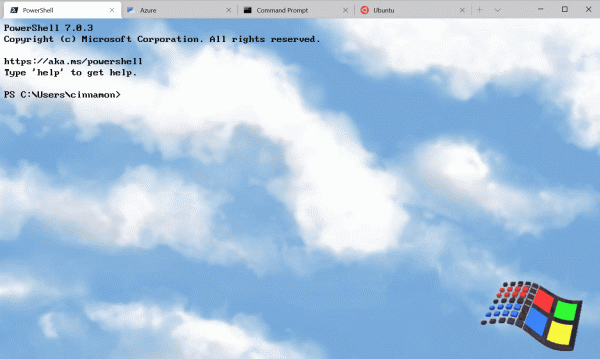
Palette comandi
Questa è una nuova funzionalità che consente di cercare tra tutti i comandi disponibili in Windows Terminal, simile a quella presente in Visual Studio Code. Puoi aprire la palette comandi usando Ctrl+Shift+P. Se desideri modificare questo collegamento da tastiera, puoi aggiungere il comando commandPalette all'array keybindings nel file settings.json.
{ "command": "commandPalette", "keys": "ctrl+shift+p" }
La palette comandi ha due modalità: la modalità azioni e la modalità della riga di comando. Nella modalità azioni, a cui accedi per impostazione predefinita, sono elencati tutti i comandi di Windows Terminal. Puoi entrare nella modalità della riga di comando digitando >, e poi inserendo qualsiasi wt comando che verrà eseguito nella finestra corrente.
Puoi personalizzare le azioni che desideri aggiungere alla palette comandi digitando i comandi nel file settings.json. Le nuove associazioni tastiera verranno applicate automaticamente nella palette comandi. Puoi trovare la documentazione completa sull'aggiunta dei tuoi comandi sul nostro .
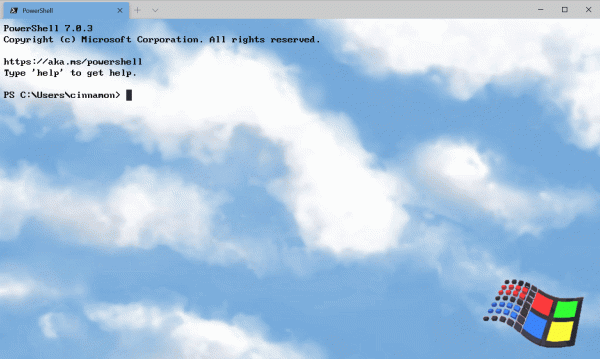
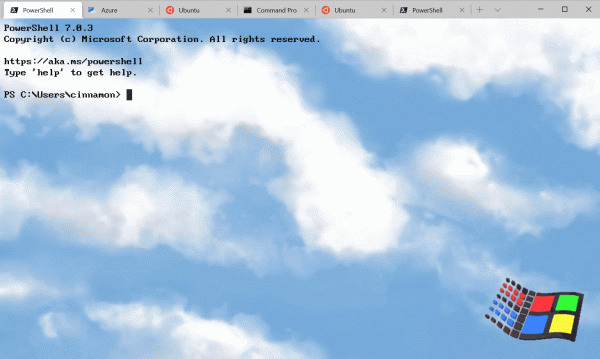
Interruttore schede avanzato
Abbiamo aggiunto un interruttore schede avanzato per semplificare il passaggio tra di esse. Questa funzione è integrata nel parametro globale useTabSwitcher. Quando questa opzione è attivata, i comandi nextTab e prevTab iniziano a utilizzare l'interruttore schede.
Le associazioni tastiera predefinite sono Ctrl+Tab e Ctrl+Shift+Tab rispettivamente.
"useTabSwitcher": true
Impostazione del colore della scheda
Ora puoi impostare un colore della scheda per ogni profilo! Basta aggiungere il parametro tabColor nel profilo selezionato nella sezione «profiles» (file settings.json) e specificare un valore di colore in formato esadecimale.
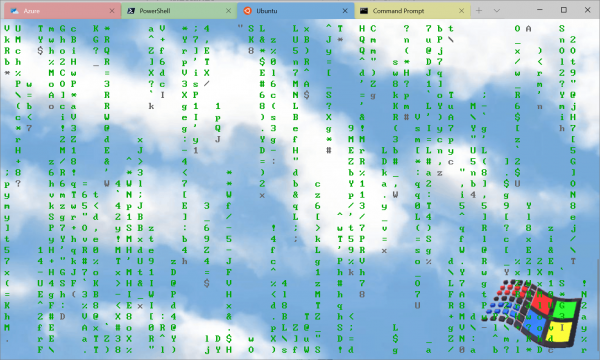
Suggerimento: prendi la stessa tonalità usata come colore di sfondo per ottenere una finestra senza soluzione di continuità!
Nuovi comandi
Abbiamo aggiunto alcuni nuovi comandi che puoi aggiungere alle tue associazioni tastiera nel file settings.json. Nessuno dei comandi elencati qui sotto è associato per impostazione predefinita.
Team wt e le associazioni tastiera
Ora è possibile eseguire argomenti wt.exe con associazioni tastiera. Questo si fa utilizzando il comando wt. La proprietà commandline determina gli argomenti della riga di comando che desideri eseguire nella finestra corrente. Maggiori informazioni sugli argomenti della riga di comando wt puoi trovare nella nostra .
// Эта команда открывает новую вкладку с PowerShell на панели, вертикальную панель с профилем командной строки в каталоге C: и горизонтальную панель с профилем Ubuntu.
{ "command": { "action": "wt", "commandline": "new-tab pwsh.exe ; split-pane -p "Command Prompt" -d C:\ ; split-pane -p "Ubuntu" -H" }, "keys": "ctrl+a" }
Invio dell'input nel terminale
Se desideri inviare un input nel terminale utilizzando una combinazione di tasti, puoi farlo utilizzando il comando sendInput (grazie !).
// Эта команда перемещает назад по истории оболочки.
{ "command": { "action": "sendInput", "input": "u001b[A" }, "keys": "ctrl+b" }
Ricerca delle schede
Questo nuovo comando sarà una vera salvezza quando hai molte schede aperte. Ora puoi cercare tra le schede utilizzando tabSearch.
{ "command": "tabSearch", "keys": "ctrl+c" }
Modifica dello schema colore
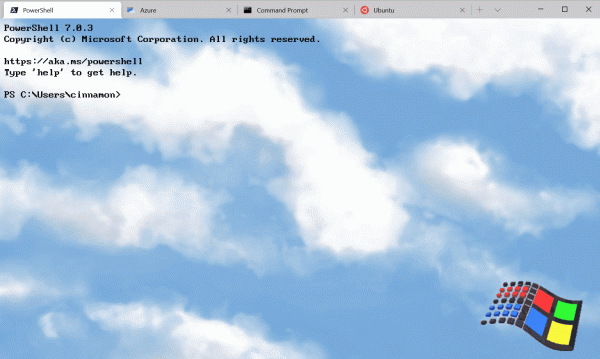
Ora puoi impostare lo schema colore della finestra attiva utilizzando il comando setColorScheme.
{ "command": { "action": "setColorScheme", "colorScheme": "Campbell" }, "keys": "ctrl+d" }In conclusione
Puoi trovare tutta la nostra documentazione su . Se hai domande o desideri condividere il tuo feedback, non esitare a contattare Kayla, ) su Twitter. Inoltre, se desideri fare suggerimenti per migliorare il Terminale o segnalare un errore, ti preghiamo di presentarti nel repository di Windows Terminal su .

Fonte: habr.com
