

Ciao a tutti!
In questo articolo voglio condividere uno dei modi per eseguire i test delle prestazioni di JMeter su OpenShift utilizzando Jenkins come automazione. Inizialmente eseguiremo tutte le azioni necessarie (creazione ImageStreams, BuildConfig, Job e altro) in modalità manuale. Dopodiché scriveremo un Jenkins Pipeline.
Come punto di partenza dobbiamo avere:
- un cluster OpenShift funzionante (v3.11)
- un server Jenkins con credenziali configurate per lavorare su OpenShift
- un file
apache-jmeter-5.2.tgz
I test saranno semplici HTTP Request in ya.ru in un singolo thread.
Creazione del progetto in OpenShift
Iniziamo creando un nuovo ambiente. Creiamo perftest ambiente con il comando:
$ oc new-project perftest --display-name="Performance Tests" --description="Performance Tests - JMeter"Ci porterà automaticamente nel nuovo ambiente creato perftest, verifichiamo che sia così:
$ oc project
Using project "perftest" on server "https://127.0.0.1:8443".
Creazione dello Storage
I rapporti dei test saranno memorizzati in un luogo comune per il server web e jmeter-meter'a — /jmeter/reports.
È meglio creare lo storage ora, poiché i POD saranno legati ad essi jmeter-web e jmeter-master.
Maggiore dettaglio sulle memorie lo troverai nella documentazione ufficiale .
Creiamo dei file yaml per PV e PVC.
pv.yaml
$ tee pv.yaml<<EOF
apiVersion: v1
kind: PersistentVolume
metadata:
  name: jmeter-reports
spec:
  capacity:
    storage: 10Gi
  accessModes:
    - ReadWriteMany
  glusterfs:
    endpoints: glusterfs-cluster
    path: /jmeter/reports
    readOnly: false
  persistentVolumeReclaimPolicy: Retain
EOF
pvc.yaml
$ tee pvc.yaml<<EOF
apiVersion: v1
kind: PersistentVolumeClaim
metadata:
  name: jmeter-reports
spec:
  accessModes:
    - ReadWriteMany
  resources:
    requests:
      storage: 10Gi
EOF
Creiamo un PV e PVC nell'ambiente OpenShift:
$ oc create -f pv.yaml -n perftest
$ oc create -f pvc.yaml -n perftest
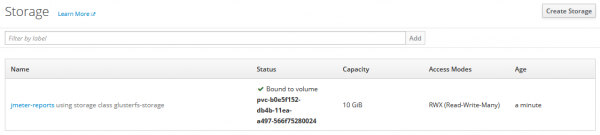
Verifichiamo lo stato per PVC:
$ oc get pvc -n perftest
NAME             STATUS    VOLUME                                     CAPACITY   ACCESS MODES   STORAGECLASS        AGE
jmeter-reports   Bound     pvc-b0e5f152-db4b-11ea-a497-566f75280024   10Gi       RWX            glusterfs-storage   8m
Ecco come apparirà nella GUI:
Creazione dell'immagine base di JMeter
Passiamo alla creazione di un ImageStream e BuildConfig.
Troverai tutte le informazioni necessarie nella documentazione — .
Come strategia di costruzione delle immagini viene utilizzata Docker da una fonte locale.
Creiamo un'immagine base jmeter-base, che sarà la base per jmeter-master.
Dockerfile
FROM openjdk:8u212-jdk

ARG JMETER_VER="5.2"
ENV JMETER_HOME /jmeter/apache-jmeter-$JMETER_VER
ENV PATH $JMETER_HOME/bin:$PATH

RUN mkdir -p /jmeter/results
    && mkdir /jmeter/tests

WORKDIR /jmeter

COPY apache-jmeter-$JMETER_VER.tgz .

RUN tar -xzf $JMETER_HOME.tgz
    && rm $JMETER_HOME.tgz
    && ls -la

RUN sed -i s/#server.rmi.ssl.disable=false/server.rmi.ssl.disable=true/ $JMETER_HOME/bin/jmeter.properties

EXPOSE 60000
is.yaml
$ tee is.yaml<<EOF
apiVersion: v1
kind: ImageStream
metadata:
  labels:
    build: jmeter-base
  name: jmeter-base
EOF
bc.yaml
$ tee bc.yaml<<EOF
apiVersion: v1
kind: BuildConfig
metadata:
  name: jmeter-base
spec:
  failedBuildsHistoryLimit: 5
  nodeSelector: null
  output:
    to:
      kind: ImageStreamTag
      name: 'jmeter-base:latest'
  postCommit: {}
  resources: {}
  runPolicy: Serial
  source:
    binary: {}
    type: Binary
  strategy:
    dockerStrategy:
      from:
        kind: ImageStreamTag
        name: 'openjdk:8u212-jdk'
    type: Docker
  successfulBuildsHistoryLimit: 5
EOF
Creiamo oggetti IS e BC:
$ oc create -f is.yaml -n perftest
$ oc create -f bc.yaml -n perftest
Ora creiamo l'immagine di base jmeter-base:
$ oc start-build jmeter-base -n perftest --from-dir=. --followJMeter WEB
jmeter-web questo è un server web Apache. Ha il compito di fornire una directory con i risultati dei test per la visualizzazione.
Preparato Dockerfile e il file di configurazione httpd.conf. Per la direttiva DocumentRoot è impostato a /jmeter/reports, ovvero la directory in cui vengono salvati i risultati dei test.
Dockerfile
$ tee Dockerfile<<EOF
FROM httpd:2.4

COPY httpd.conf /usr/local/apache2/conf/httpd.conf
RUN chmod -R 777 /usr/local/apache2/logs

EXPOSE 8080

CMD ["httpd", "-D", "FOREGROUND"]
EOF
is.yaml
$ tee is.yaml<<EOF
apiVersion: v1
kind: ImageStream
metadata:
  generation: 1
  labels:
    build: jmeter-web
  name: jmeter-web
EOF
bc.yaml
$ tee bc.yaml<<EOF
apiVersion: v1
kind: BuildConfig
metadata:
  name: jmeter-web
spec:
  failedBuildsHistoryLimit: 5
  nodeSelector: null
  output:
    to:
      kind: ImageStreamTag
      name: 'jmeter-web:latest'
  runPolicy: Serial
  source:
    binary: {}
    type: Binary
  strategy:
    dockerStrategy:
      from:
        kind: ImageStreamTag
        name: 'httpd:2.4'
    type: Docker
  successfulBuildsHistoryLimit: 5
EOF
Creiamo un ImageStream e BuildConfig oggetti:
$ oc create -f is.yaml -n perftest
$ oc create -f bc.yaml -n perftest
Stiamo creando l'immagine da Dockerfile:
$ oc start-build jmeter-web -n perftest --from-dir=. --followdc.yaml
$ tee dc.yaml<<EOF
apiVersion: apps.openshift.io/v1
kind: DeploymentConfig
metadata:
  name: jmeter-web
spec:
  replicas: 1
  template:
    metadata:
      labels:
        name: jmeter-web
    spec:
      containers:
        - image: 172.30.1.1:5000/perftest/jmeter-web
          name: jmeter-web
          volumeMounts:
            - mountPath: /jmeter/reports
              name: jmeter-reports
          ports:
            - containerPort: 80
              protocol: TCP
            - containerPort: 8080
              protocol: TCP
      volumes:
        - name: jmeter-reports
          persistentVolumeClaim:
            claimName: jmeter-reports
EOF
sc.yaml
$ tee sc.yaml<<EOF
apiVersion: v1
kind: Service
metadata:
  labels:
    app: jmeter-web
  name: jmeter-web
spec:
  ports:
    - name: 8080-tcp
      port: 8080
      protocol: TCP
      targetPort: 8080
  selector:
    deploymentconfig: jmeter-web
  sessionAffinity: None
  type: ClusterIP
EOF
Creiamo oggetti Servizio e DeploymentConfig:
$ oc create -f sc.yaml -n perftest
$ oc create -f dc.yaml -n perftest
Jmeter-master
Procediamo con il deployment del server web Apache.
Questo è il Dockerfile jmeter-master‘a, basato su jmeter-base, che eseguirà i test e salverà i risultati nello storage.
Dockerfile
Dockerfile per jmeter-master, basato su jmeter-base.
FROM jmeter-base

ARG JMETER_VER="5.2"
ENV JMETER_HOME /jmeter/apache-jmeter-$JMETER_VER
ENV PATH $JMETER_HOME/bin:$PATH

WORKDIR /jmeter
COPY run.sh /jmeter/
COPY tests/*.jmx /jmeter/tests/
RUN chmod +x /jmeter/run.sh

ENTRYPOINT ["/bin/bash"]
CMD ["/jmeter/run.sh"]
run.sh
run.sh è uno script che esegue JMeter e salva i risultati nella directory files.
Ad ogni avvio, lo script elimina i test precedenti, quindi si può lavorare solo con i dati più recenti. Ma non è un problema, perché può essere modificato secondo le proprie esigenze.
#!/bin/bash

set -e

if [ -d "/jmeter/reports/files" ]
then
    echo "Directory /jmeter/reports/files exist - OK"
else
    echo "Creating /jmeter/reports/files directory"
    mkdir /jmeter/reports/files
fi

if [ -d "/jmeter/reports/dashboards" ]
then
    echo "Directory /jmeter/reports/dashboards exist"
else
    echo "Creating /jmeter/reports/dashboards directory"
    mkdir /jmeter/reports/dashboards
fi

echo "*** JMeter START Tests ***"

for item in $(ls -1 /jmeter/tests | grep jmx)
do
    echo "*** Removing dashboard directory for $item"
    rm -rdf /jmeter/reports/dashboards/${item}*

    echo "*** Removing tests directory for $item"
    rm -rdf /jmeter/reports/files/${item}*

    echo "*** Testing a $item file ***"
    jmeter -n -t /jmeter/tests/${item} -l /jmeter/reports/files/${item}-report.jtl -e -o /jmeter/reports/dashboards/${item}-dash
done
is.yaml
$ tee is.yaml<<EOF
apiVersion: image.openshift.io/v1
kind: ImageStream
metadata:
  generation: 1
  labels:
    build: jmeter-master
  name: jmeter-master
EOF
bc.yaml
$ tee bc.yaml<<EOF
apiVersion: build.openshift.io/v1
kind: BuildConfig
metadata:
  name: jmeter-master
spec:
  failedBuildsHistoryLimit: 5
  nodeSelector: null
  output:
    to:
      kind: ImageStreamTag
      name: 'jmeter-master:latest'
  runPolicy: Serial
  source:
    binary: {}
    type: Binary
  strategy:
    dockerStrategy:
      from:
        kind: ImageStreamTag
        name: 'jmeter-base:latest'
    type: Docker
  successfulBuildsHistoryLimit: 5
EOF
Creiamo un IS e BC oggetti:
$ oc create -f is.yaml -n perftest
$ oc create -f bc.yaml -n perftest
Creiamo jmeter-master l'immagine:
$ oc start-build jmeter-master -n perftest --from-dir=. --followJob
JobIsono utilizzati in OpenShifte per eseguire uno o più PODe garantire il loro completamento con successo dopo l'esecuzione del comando/sceneggiatura.
$ tee job.yaml<<EOF
apiVersion: batch/v1
kind: Job
metadata:
  name: jmeter-master
  labels:
    jobName: jmeter-master
spec:
  completions: 1
  parallelism: 1
  template:
    metadata:
      name: jmeter-master
      labels:
        jobName: jmeter-master
    spec:
      containers:
        - name: jmeter-master
          image: 172.30.1.1:5000/perftest/jmeter-master:latest
          volumeMounts:
            - mountPath: /jmeter/reports
              name: jmeter-reports
          imagePullPolicy: Always
      volumes:
        - name: jmeter-reports
          persistentVolumeClaim:
            claimName: jmeter-reports
      restartPolicy: Never
      terminationGracePeriodSeconds: 30
EOF
Creiamo l'oggetto Job:
$ oc create -f job.yaml -n perftestControlliamo lo stato del lavoro:
$ oc get jobs -n perftest
NAME            DESIRED   SUCCESSFUL   AGE
jmeter-master   1         1            5m
Per eliminare Job usiamo il comando:
$ oc delete jobs/jmeter-master -n perftest --ignore-not-found=trueJenkins Pipeline
Ora automatizziamo. Ripetiamo i passaggi:
git cloneoc whoami -toc start-build ...oc delete jobs/jmeter-masteroc create -f job.yaml -n perftest
Di seguito è riportato il pipeline, in cui vengono eseguiti il clonaggio del repository, l'eliminazione e la creazione di OpenShift Job.
#!groovy

pipeline {

    agent any

    stages {

        stage('Start Notifications') {
            steps {
                echo "Sending Email Notification"
            }
            post {
                always {
                    echo "STARTED - Performance Tests"
                    mail(to: 'username@srv.net', from: "jenkins@srv.net", subject: "START - Performance Tests",mimeType: "text/html", body: "<strong>INIZIO - Test di Prestazione</strong><br /><br />Progetto: Nome del Progetto<br />Ambiente: PerfTest<br />Numero di build: ${env.BUILD_NUMBER}<br />URL della build:   ${env.BUILD_URL}"
                }
            }
        }

        fase('Controllo Git') {
            passaggi {
                ...
            }
        }

        fase('Test di Prestazione') {
            passaggi {
                script {
                    sh '''
                        OC_CMD1="oc login -u=username -p=PASS -n=perftest
                        --server=https://...:8443"

                        $OC_CMD1

                        OC_TOKEN=`oc whoami -t`

                        OC_CMD2="oc --token=$OC_TOKEN --server=https://...:8443
                        start-build jmeter-master -n=perftest --from-dir=./master
                        --follow=true"

                        OC_CMD3="oc --token=$OC_TOKEN --server=https://...:8443
                        delete jobs/jmeter-master -n=perftest --ignore-not-found=true"

                        OC_CMD4="oc--token=$OC_TOKEN --server=https://...:8443
                        create -f ./master/job.yaml -n=perftest"

                        $OC_CMD2
                        $OC_CMD3
                        $OC_CMD4
                    '''
                }
            }
        }

        post {
            failure {
                echo "FALLITO - Test di Prestazione"
                mail(to: 'username@srv.net', from: "jenkins@srv.net", subject: "FALLITO - Test di Prestazione",mimeType: "text/html", body: "<strong>FALLITO - Test di Prestazione</strong><br /><br />Progetto: Nome del Progetto<br />Ambiente: PerfTest<br />Numero di build: ${env.BUILD_NUMBER}<br />URL della build: ${env.BUILD_URL}"
                }

            successo {
                echo "RIUSCITO - Test di Prestazione"
                mail(to: 'username@srv.net', from: "jenkins@srv.net", subject: "RIUSCITO - Test di Prestazione",mimeType: "text/html", body: "<strong>RIUSCITO - Test di Prestazione</strong><br /><br />Progetto: Nome del Progetto<br />Ambiente: PerfTest<br />Numero di build: ${env.BUILD_NUMBER}<br />URL della build:   ${env.BUILD_URL}"
            }
        }

    }
}
Dopo che il Pipeline è stato eseguito, riceveremo una notifica via email 'username@srv.net da jenkins@srv.net.
Facendo clic sul collegamento vedremo la directory files, in cui sono archiviati i rapporti dei test:
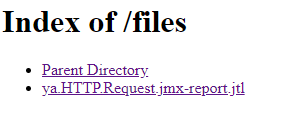
Il contenuto del file ya.HTTP.Request.jmx-report.jtk:
timeStamp,elapsed,label,responseCode,responseMessage,threadName,dataType,success,failureMessage,bytes,sentBytes,grpThreads,allThreads,URL,Latency,IdleTime,Connect
1597311456443,569,Yandex - HTTP Request,200,Ok,Thread Group 1-1,text,true,,59449,220,1,1,https://ya.ru/,145,0,57
1597311456443,147,Yandex - HTTP Request-0,302,Found,Thread Group 1-1,,true,,478,110,1,1,http://ya.ru/,145,0,57
1597311456592,420,Yandex - HTTP Request-1,200,Ok,Thread Group 1-1,text,true,,58971,110,1,1,https://ya.ru/,370,0,259
Conclusione
In questo articolo è stata dimostrata una delle opzioni per eseguire test JMeter in un ambiente OpenShift. Abbiamo eseguito tutti i passaggi manualmente, dopodiché abbiamo creato un Jenkins Pipeline per automatizzare il processo di esecuzione dei test.
Fonti e documentazione
- openshift
Fonte: habr.com
